
Simulatoren
Was der Kunde im Simulator sieht, Bildschirm für Bildschirm
Der Weg Ihres Besuchers durch den Chiptuning-Simulator, mit den Worten, die er auf jedem Bildschirm liest. Hilfreich, um ihn am Telefon zu führen oder eine Anfrage zu verstehen.
Bevor Sie beginnen
- Der Simulator ist auf Ihrer Website oder in Ihrem ChiptuneMAP-Eintrag eingebunden, oder wird über seinen Direktlink app.chiptunepro.com/simulateur/ihre-adresse ganzseitig geöffnet.
- Für die Einstellungen lesen Sie „So funktioniert der Chiptuning-Simulator“. Dieser Artikel beschreibt die Seite des Besuchers.
Der Startbildschirm
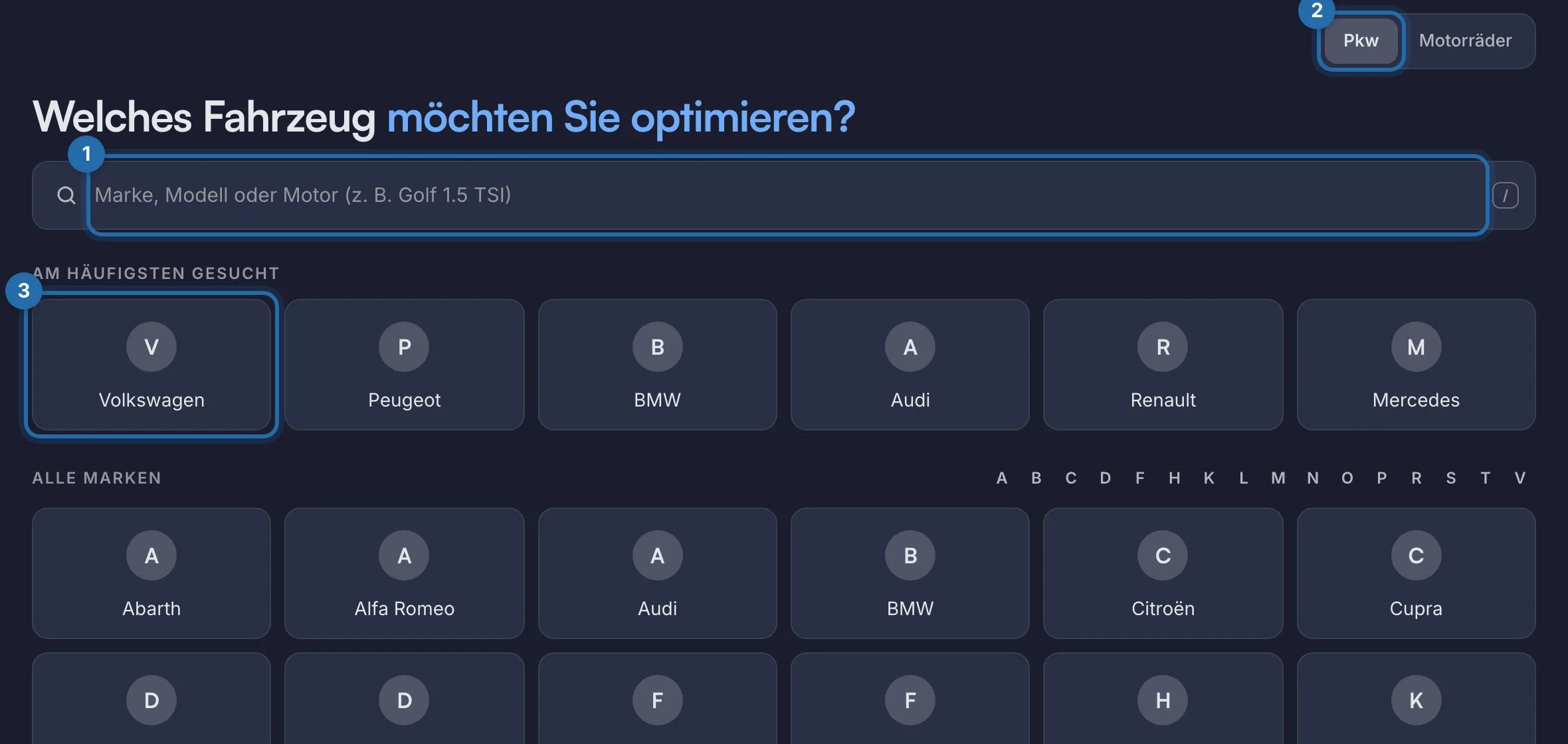
Der Kunde liest „Welches Fahrzeug möchten Sie optimieren?“. Er sieht die Marken unter „Am häufigsten gesucht“, dann „Alle Marken“ nach Buchstaben sortiert. Bieten Sie mehrere Fahrzeugtypen an, trennen Tabs sie („Pkw“, „Motorräder“...).
Die Direktsuche
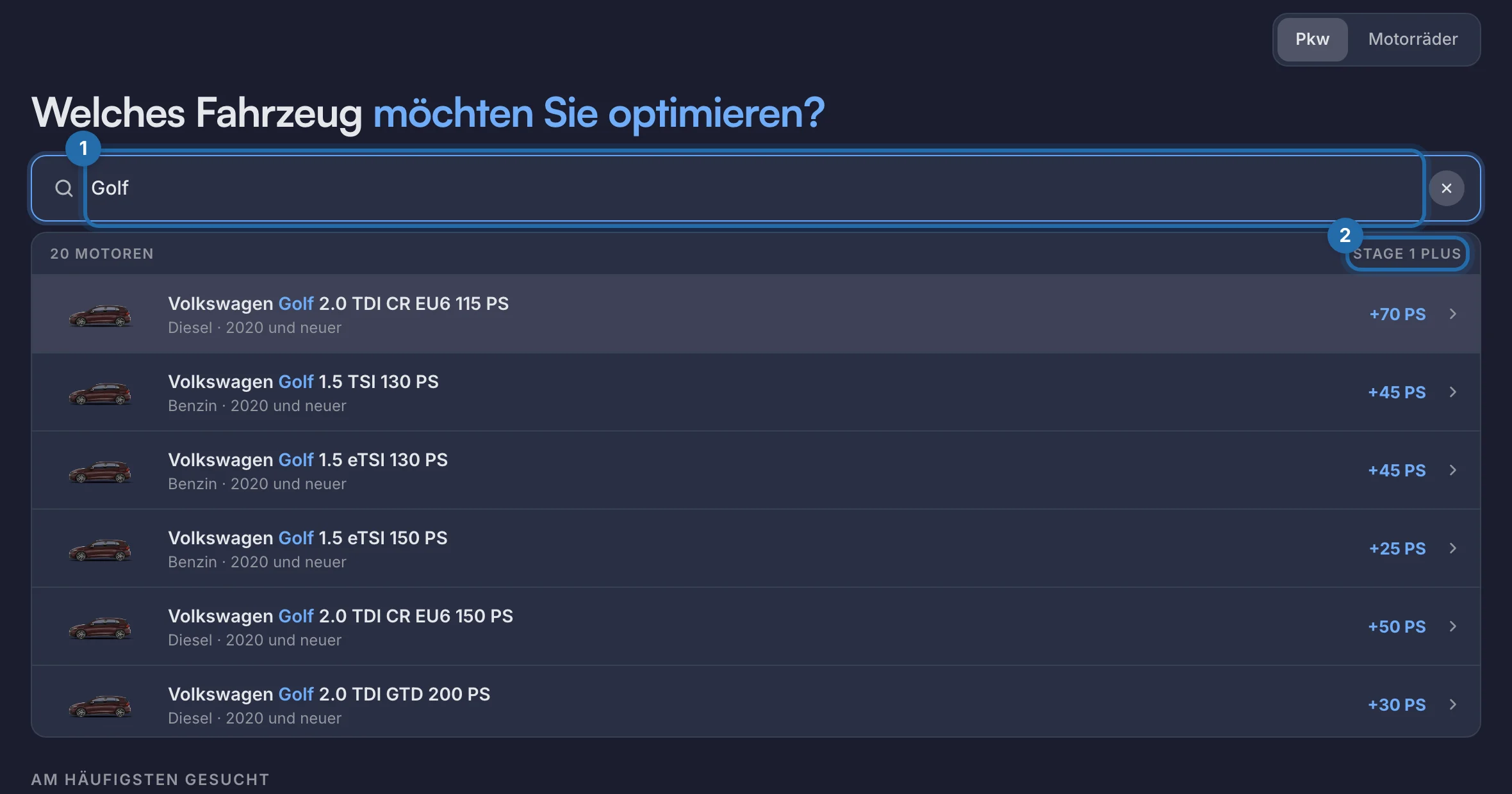
Im Feld „Marke, Modell oder Motor (z. B. Golf 1.5 TSI)“ tippt er ein paar Buchstaben. Die Liste zeigt die gefundenen Motoren mit der Spalte „Stage 1 Plus“. Ein Klick auf einen Motor öffnet direkt sein Ergebnis.
Marke, Modell, Motor
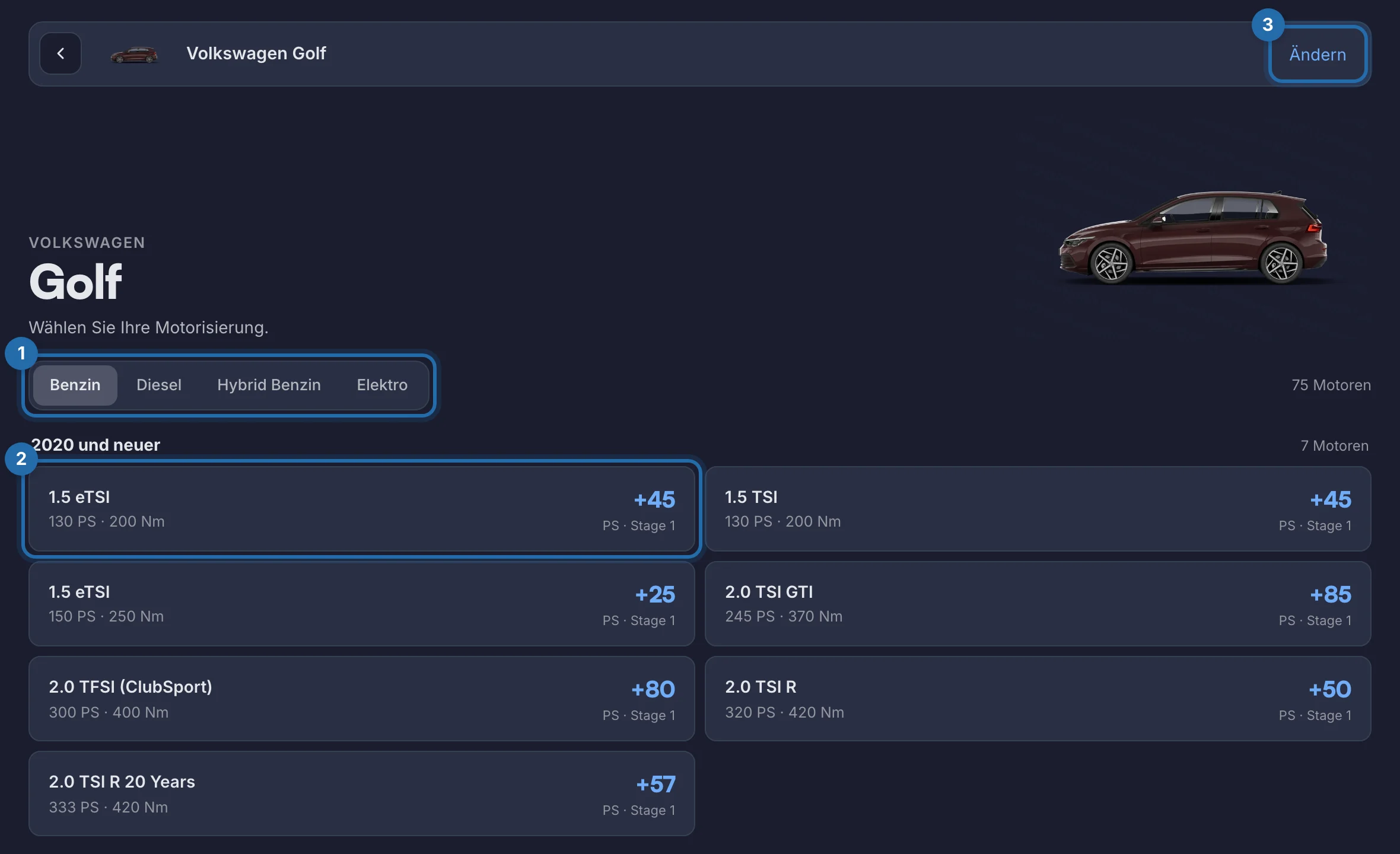
Ohne Suche klickt er auf seine Marke, sein Modell („Modell wählen“) und dann auf seinen Motor („Wählen Sie Ihre Motorisierung.“). Die Motoren sind nach Baujahren gruppiert und lassen sich nach „Kraftstoff“ filtern. Ältere Baujahre sind hinter „3 ältere Baujahre anzeigen“ eingeklappt. „Ändern“ bringt ihn zur Fahrzeugwahl zurück.
Das Ergebnis
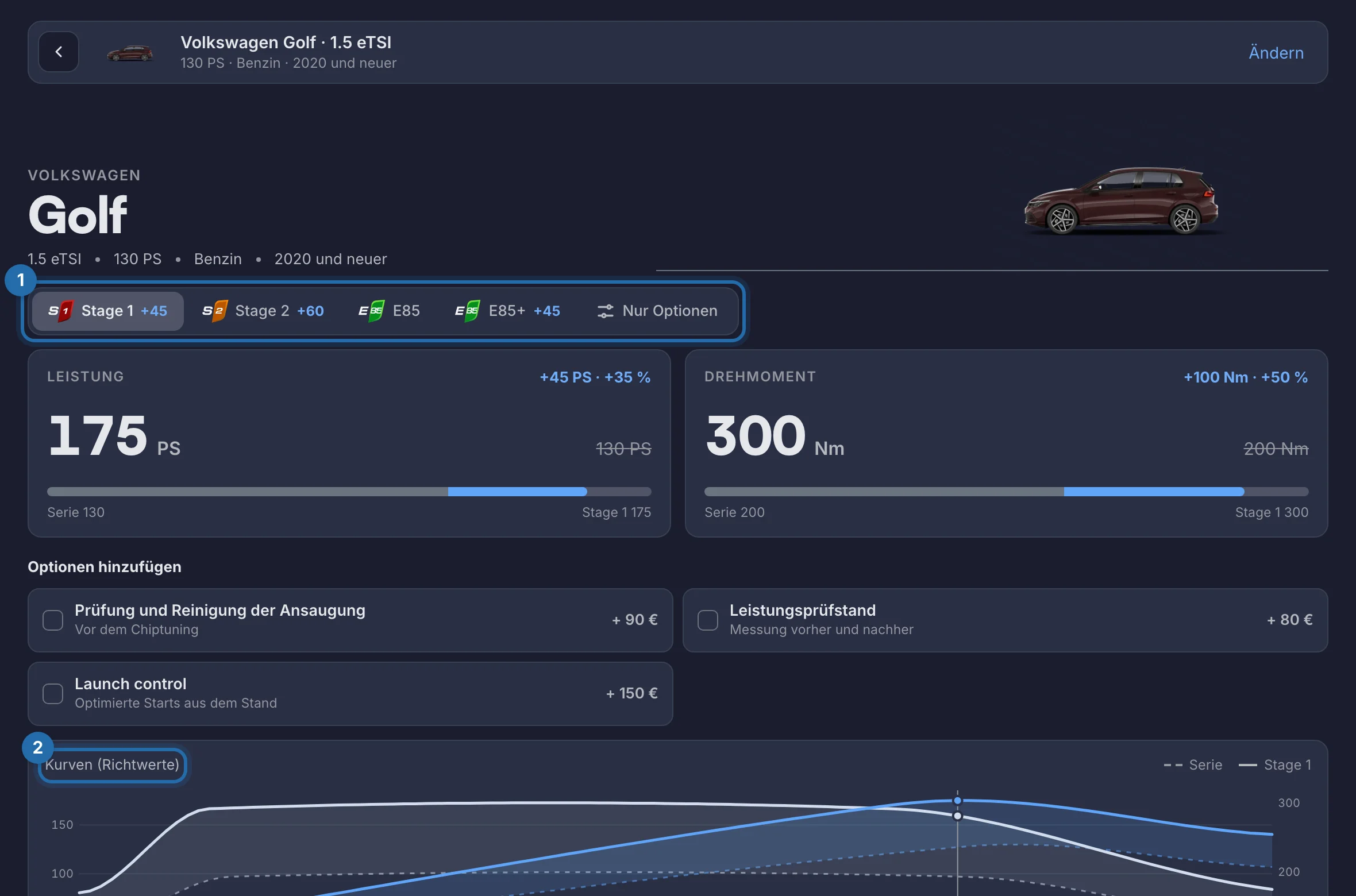
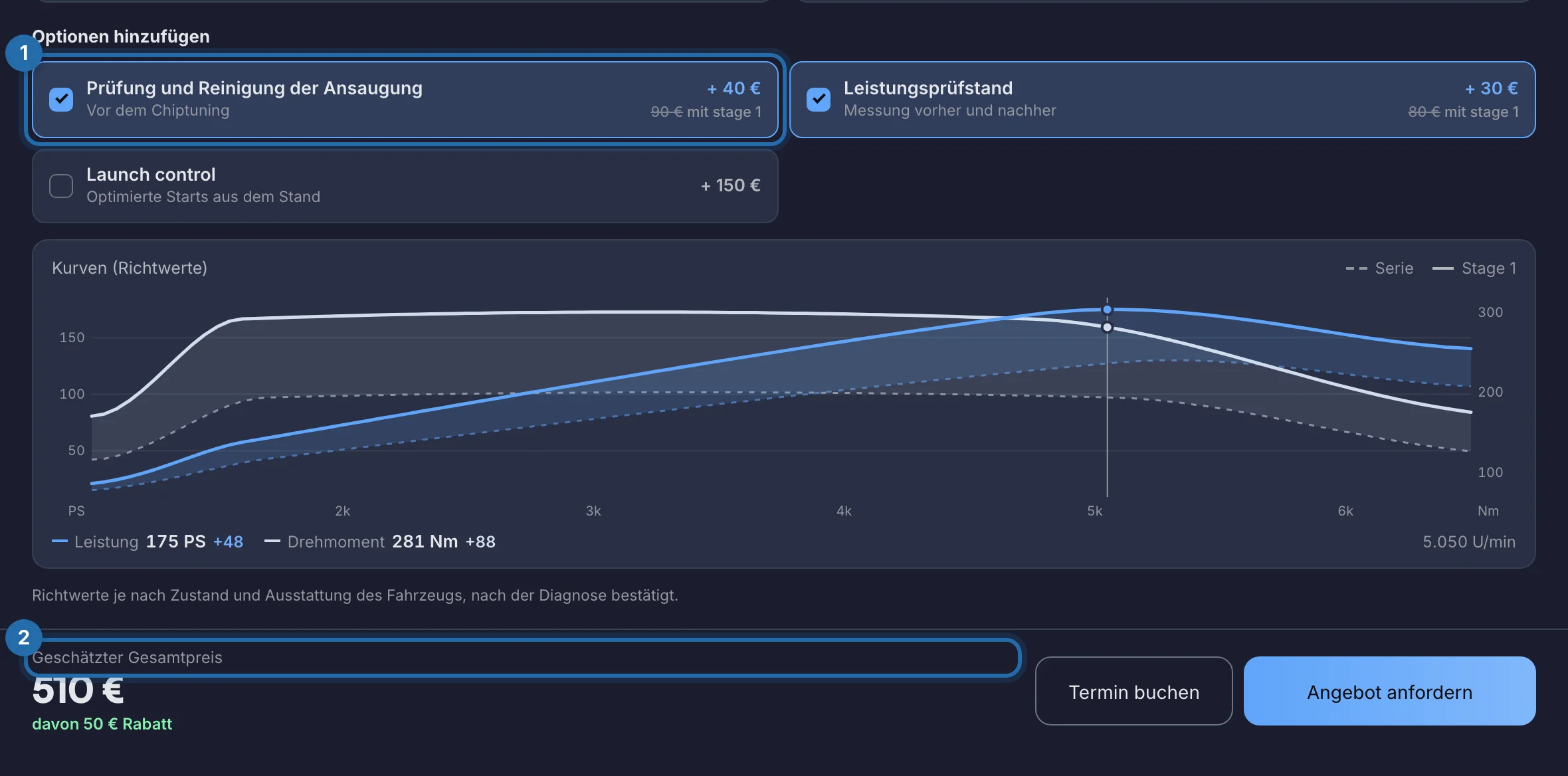
Unter „Tuning-Stufe“ gibt es einen Tab pro angebotener Stufe (Stage 1, Stage 2, E85...) mit dem Zuwachs in PS, und „Nur Optionen“. Für die gewählte Stufe: Leistung und Drehmoment serienmäßig und nach der Optimierung, „Hinweis der Werkstatt“, wenn Sie einen geschrieben haben, und die „Kurven (Richtwerte)“. Der Satz „Richtwerte je nach Zustand und Ausstattung des Fahrzeugs, nach der Diagnose bestätigt.“ wird immer angezeigt.
Optionen und Gesamtpreis
Unter „Optionen hinzufügen“ zeigt jede Option ihren Preis: einen Betrag („+ 150 €“), „Gratis“, „Inklusive“, wenn sie in einem Paket enthalten ist, oder „Auf Anfrage“. Unten aktualisiert sich der „Geschätzte Gesamtpreis“, mit „davon 50 € Rabatt“, wenn ein Kombirabatt gilt. Eine Option auf Anfrage ändert den Hinweis in „Geschätzter Gesamtpreis, ohne Optionen auf Anfrage“.
Die Schaltflächen unter dem Ergebnis
Standardmäßig „Angebot anfordern“ und „Termin buchen“, oder die im Tab „Anzeige“ gewählten Beschriftungen. „Termin buchen“ erscheint nur, wenn die Online-Terminbuchung aktiv ist und die gewählte Stufe online buchbar ist. Die Buchung öffnet sich im Simulator: Leistung schon gewählt, Fahrzeug ausgefüllt, Preis aus dem Gesamtpreis übernommen. „Zurück zum Ergebnis“ führt zurück.

Das Angebotsformular
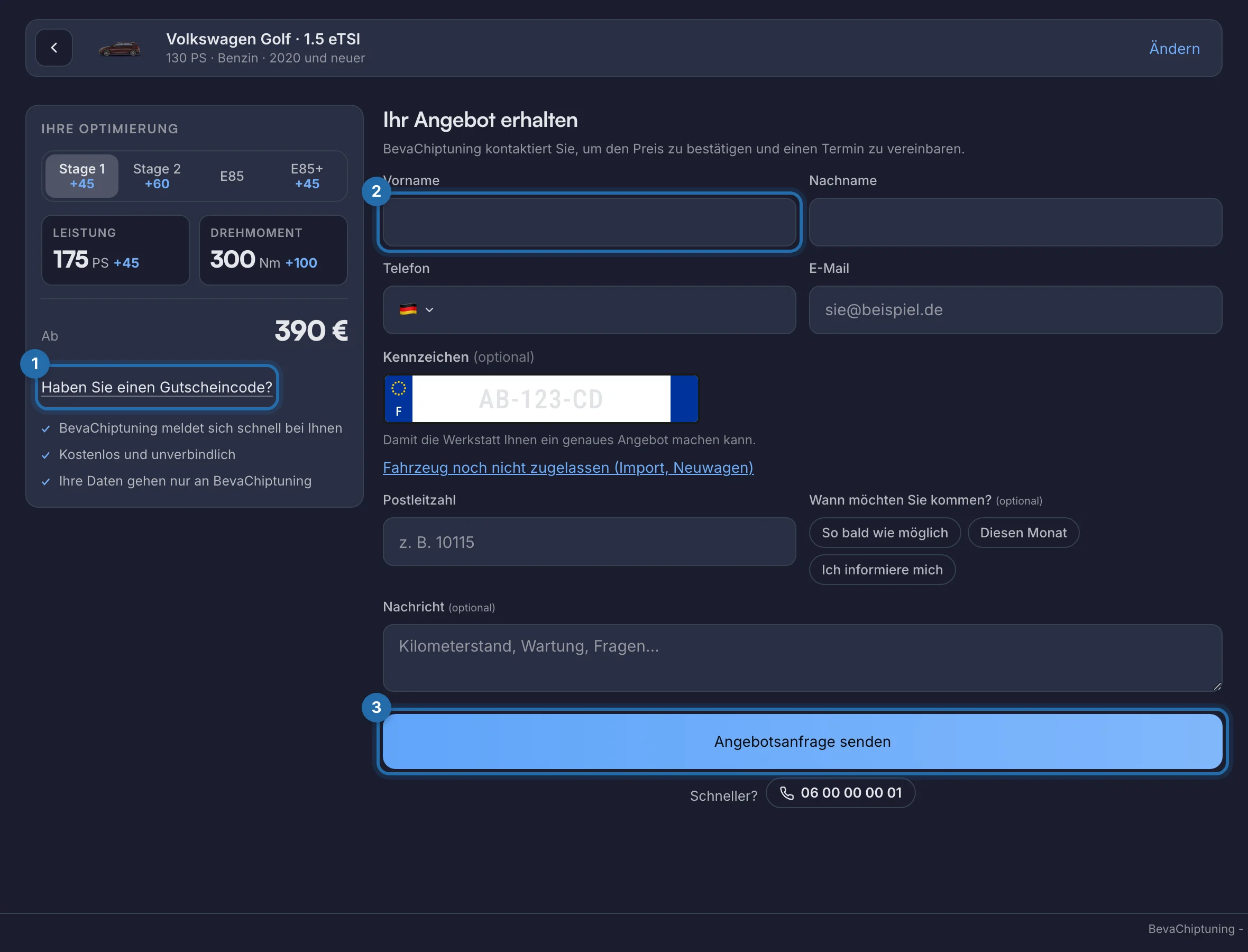
„Ihre Optimierung“ zeigt Fahrzeug, Stufe (über die Tabs änderbar) und Gesamtpreis. Der Link „Haben Sie einen Gutscheincode?“ öffnet das Codefeld. Unter „Ihr Angebot erhalten“ füllt der Kunde „Vorname“, „Nachname“, „Telefon“, „E-Mail“ und „Postleitzahl“ aus, alle Pflicht, dazu das Kennzeichen, wenn Sie es verlangen. „Wann möchten Sie kommen?“ („So bald wie möglich“, „Diesen Monat“, „Ich informiere mich“) und „Nachricht“ sind optional. Er klickt auf „Angebotsanfrage senden“. Unter der Schaltfläche zeigt „Schneller?“ Ihre Telefonnummer.
Nach dem Senden
Er liest „Anfrage gesendet“ und „BevaChiptuning hat Ihre Anfrage für den Volkswagen Golf 2.0 TDI (Stage 1) erhalten.“, dann die zwei nächsten Schritte: Sie rufen ihn unter der angegebenen Nummer zurück, bestätigen den Preis und schlagen einen Termin vor. „Mein Ergebnis ansehen“ und „Anderes Fahrzeug simulieren“ starten neu. Er erhält keine E-Mail.
Was Ihr Kunde sieht
Die Anfrage kommt unter „Anfragen“ und per E-Mail an, mit Marke und Modell im Titel. Sie enthält Fahrzeug, Stufe und Zuwächse, Optionen, Rabatt oder Paket, den geschätzten Gesamtpreis, den Gutscheincode und den gewünschten Zeitpunkt.
Wenn es nicht klappt
- Der Kunde liest „Simulator vorübergehend nicht verfügbar“.
- Heißt es, der Simulator Ihrer Werkstatt sei im Moment nicht verfügbar, ist Ihre Entdeckungsphase ohne Abonnement beendet. Heißt es „Bitte wenden Sie sich direkt an die Werkstatt…“, ist die Website mit dem Simulator nicht unter „Einstellungen“, „Meine Webseiten“ angegeben.
- „Termin buchen“ erscheint nicht.
- Die Online-Terminbuchung ist aus, die Schaltfläche ist unter „Anzeige“ abgeschaltet, oder die gewählte Stufe ist mit keiner Online-Buchung verknüpft.
- Der Kunde liest „Zu viele Aufrufe des Simulators von Ihrer Verbindung aus“.
- Der Simulator begrenzt wiederholte Aufrufe von derselben Verbindung. Es reicht, es ein paar Minuten später erneut zu versuchen.
- Der Kunde findet seinen Motor nicht.
- Der Motor fehlt in der Datenbank, oder Sie haben ihn ausgeblendet. Siehe „Die angezeigten Fahrzeuge wählen“, oder fügen Sie ihn als eigenes Fahrzeug hinzu.
- Ihre Telefonnummer erscheint nicht unter dem Formular.
- In der Entdeckungsphase zeigt der Simulator weder Ihre Telefonnummer noch Ihr WhatsApp.