
Anfragen und Termine
Was der Kunde bei der Terminbuchung sieht
Der Buchungsweg auf Kundenseite: Leistung, Termin, Kontaktdaten, Fragen und Anzahlung. Er ist auf Ihrer Seite app.chiptunepro.com/rdv, auf Ihrer Website und im Simulator gleich.
Bevor Sie beginnen
- Online-Terminbuchung aktiv („Online-Terminbuchung“, Tab „Leistungen und Zeiten“, Schalter „An“) und mindestens eine sichtbare Leistung.
- Für eine Anzahlung: Abonnement Sichtbarkeit oder Pro, und Anzahlung aktiviert.
Wo der Kunde ankommt
Auf Ihrer Seite app.chiptunepro.com/rdv/ihre-adresse zeigt der Kopf Ihr Logo, Ihren Namen, Ihren Ort und „Geöffnet bis 18:00“ oder „Geschlossen, öffnet morgen um 09:00“. Unten: „Anrufen“, WhatsApp und „Route“, mit Adresse und Öffnungszeiten, wenn Ihr ChiptuneMAP-Eintrag beansprucht und sichtbar ist. Auf Ihrer Website erscheint das Formular ohne Kopf und Fuß. Drei Striche oben zeigen den Schritt.
Die Wahl der Leistung
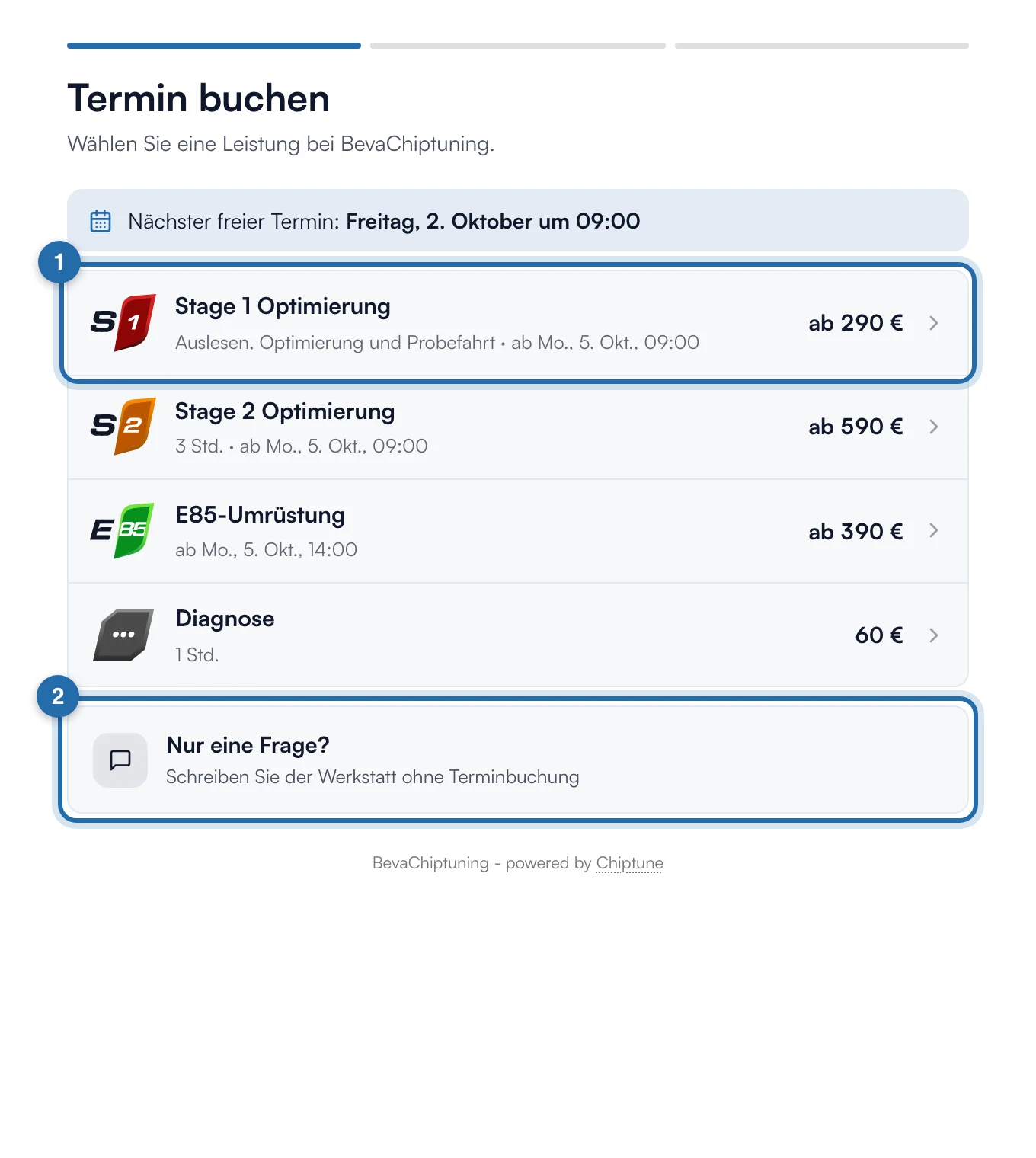
Unter „Termin buchen“ zeigt jede Leistung ihren Preis (Festpreis, „ab 290 €“ oder „Auf Anfrage“), ihre Dauer und den ersten freien Termin, zum Beispiel „Ab morgen 09:00“. Ab 7 Leistungen erscheint ein Feld „Suchen: Stage, E85, DPF...“. Unten erlaubt „Nur eine Frage?“ zu schreiben, ohne zu buchen: Vorname, Telefon oder E-Mail, Nachricht, dann „Senden“.
Tag und Uhrzeit
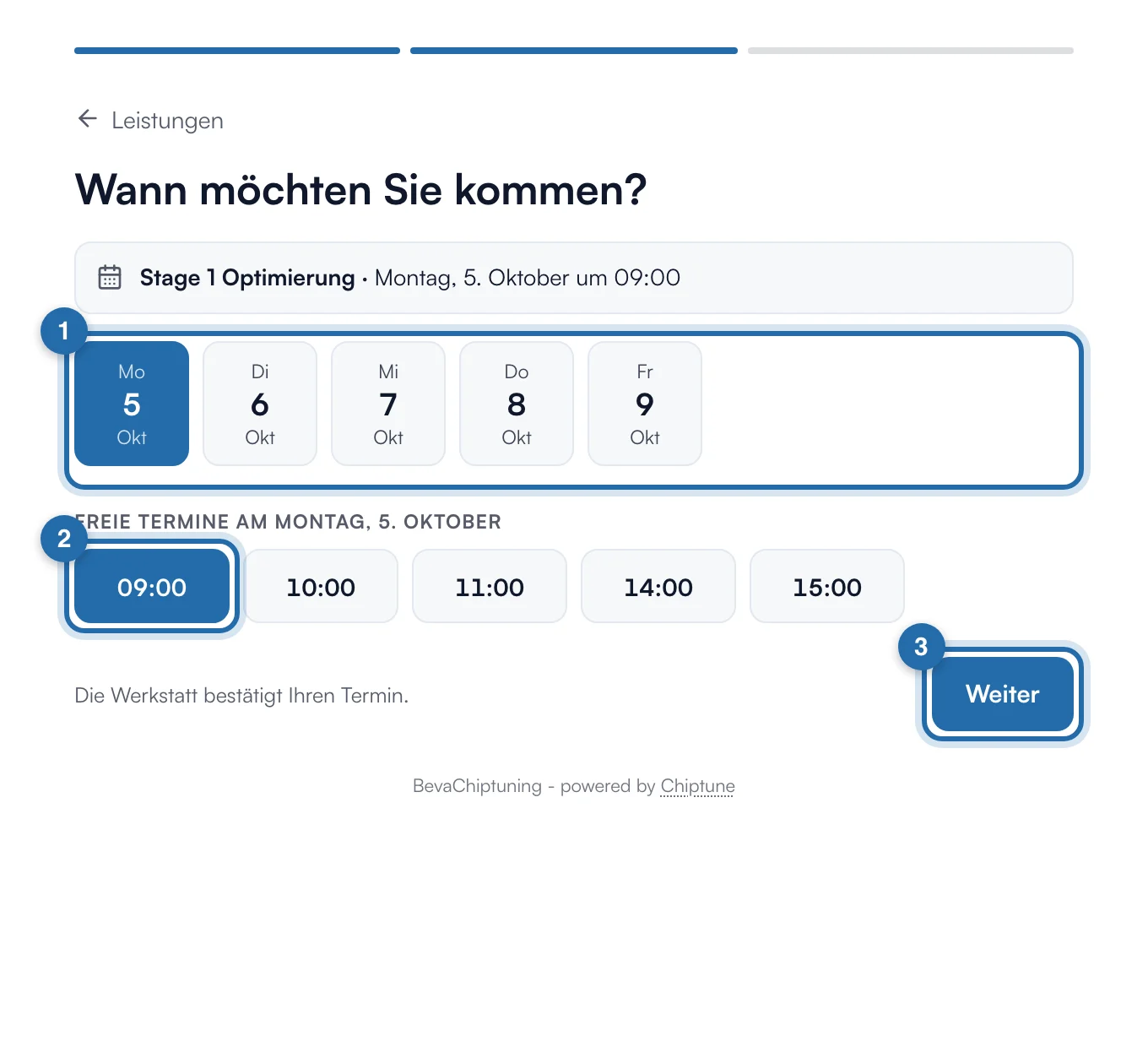
Der Titel lautet „Wann möchten Sie kommen?“, oder „Wann bringen Sie das Fahrzeug?“ bei einer Leistung ab 8 Stunden. Der Kunde blättert durch die freien Tage und klickt auf eine Uhrzeit. Ab 9 Terminen sind sie in „Vormittag“, „Nachmittag“ und „Abend“ gruppiert. Bei einer Abgabe nennt die Zeile „Abholung“ den Zeitpunkt der Rückgabe, je nach Ihrer Einstellung. Er klickt auf „Weiter“.
Die Kontaktdaten
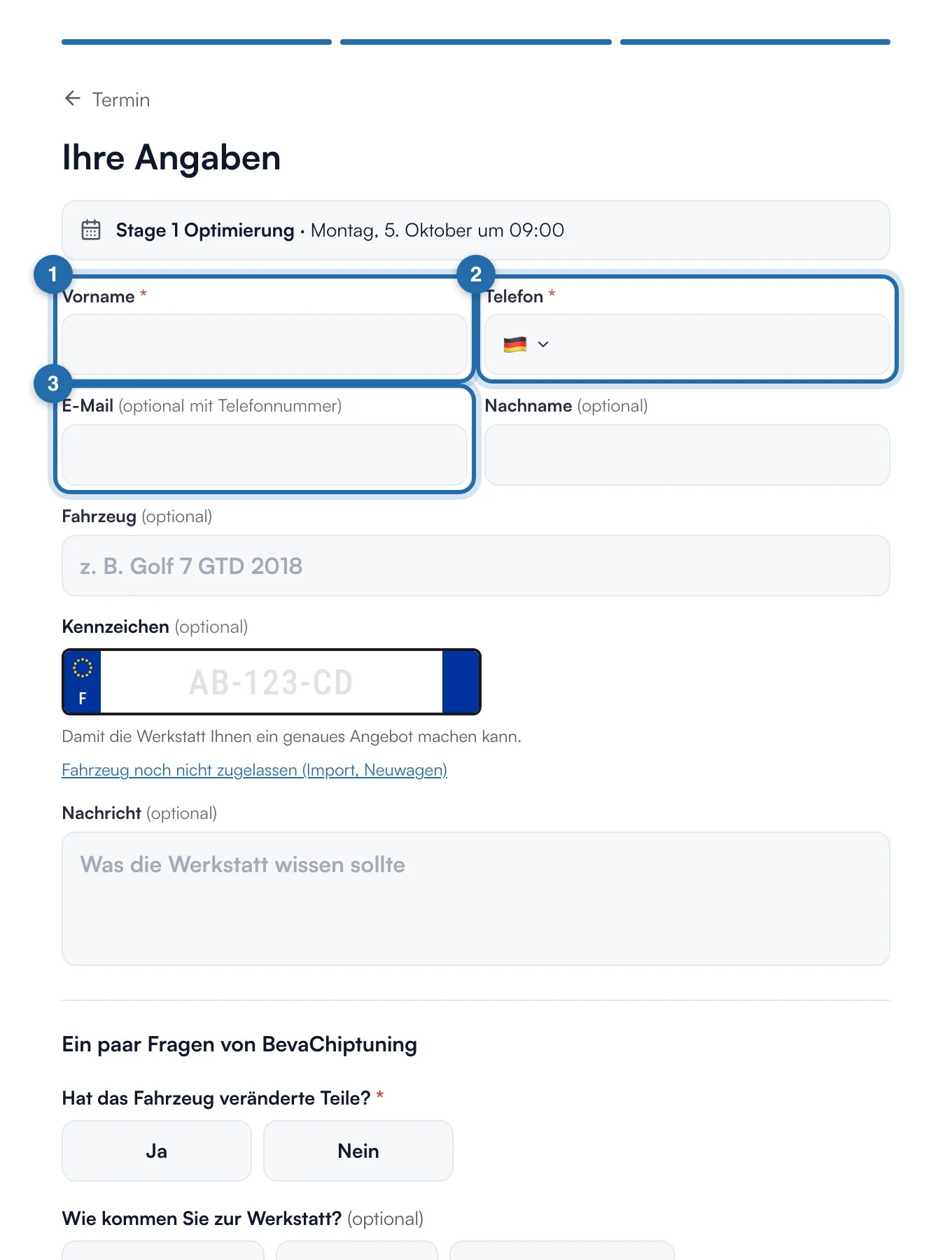
Unter „Ihre Angaben“ ist „Vorname“ Pflicht, dazu ein „Telefon“ oder eine „E-Mail“ („optional mit Telefonnummer“). „Nachname“, „Fahrzeug“ (zum Beispiel „Golf 7 GTD 2018“) und „Nachricht“ sind optional. Das Kennzeichen erscheint, wenn Sie es verlangen, und das Gutscheinfeld, wenn ein Angebot läuft. Kommt der Kunde aus dem Simulator, ist sein Fahrzeug schon ausgefüllt.
Ihre Fragen
Wenn Sie welche angelegt haben, folgt der Block „Ein paar Fragen von“ mit dem Namen Ihrer Werkstatt: Ja oder Nein, Auswahl aus einer Liste oder freier Text. Fehlt eine Pflichtantwort, liest der Kunde „Beantworten Sie die Pflichtfragen.“ und die Buchung wird nicht gesendet.
Die Anzahlung
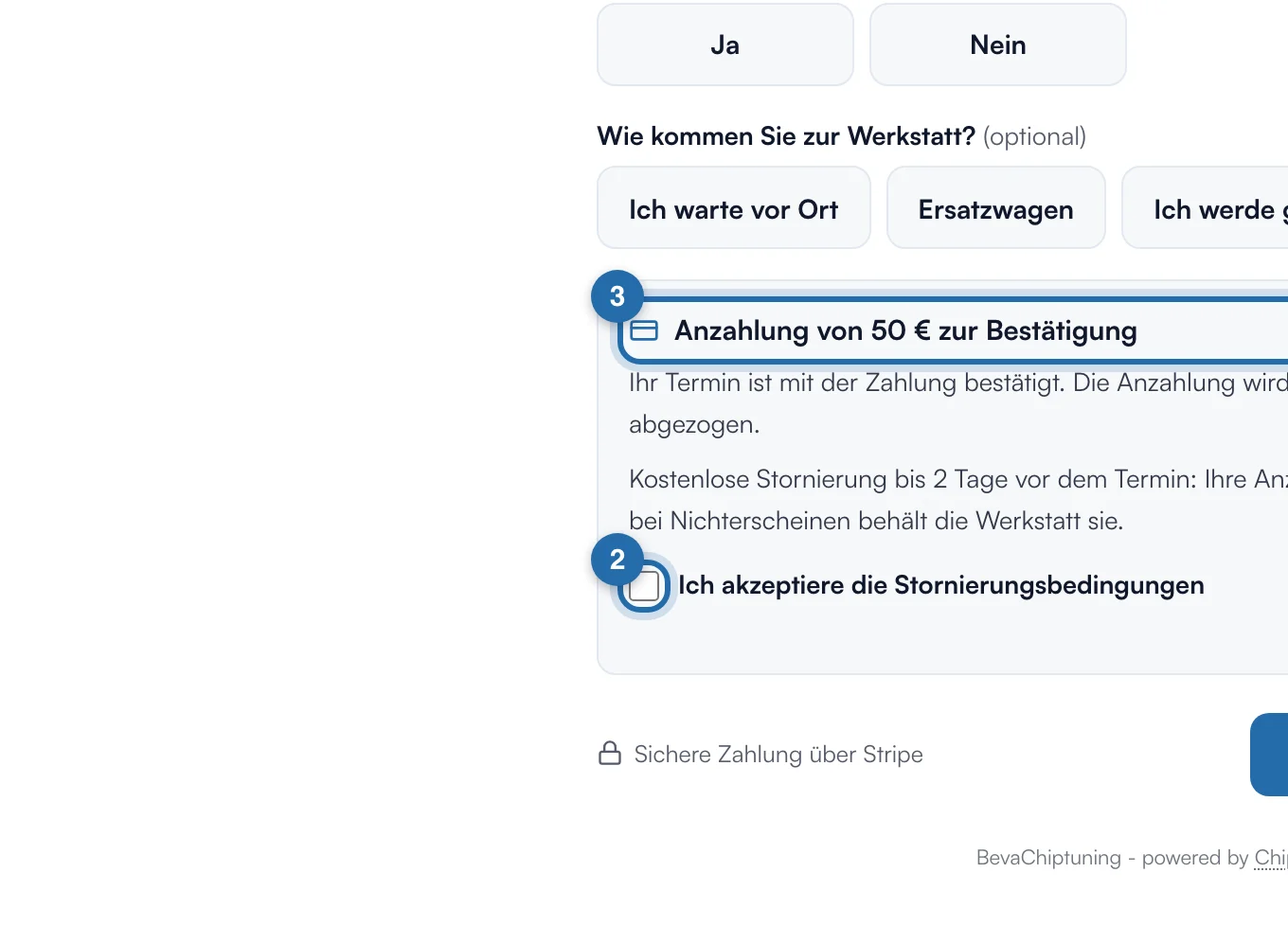
Verlangen Sie für diese Leistung eine Anzahlung, erscheint der Kasten „Anzahlung von 50 € zur Bestätigung“ mit Ihren Stornierungsbedingungen. Die E-Mail wird Pflicht. Der Kunde hakt „Ich akzeptiere die Stornierungsbedingungen“ an, und die Schaltfläche lautet „Anzahlung von 50 € zahlen“. Der weitere Ablauf steht im Artikel über die Zahlung der Anzahlung.
Das Senden
Ohne Anzahlung klickt er auf „Diesen Termin anfragen“ und liest „Anfrage gesendet“, mit Leistung, Datum und „BevaChiptuning bestätigt Ihren Termin in Kürze.“. Er erhält keine E-Mail und wartet auf Ihre Antwort. „Neue Anfrage“ startet eine neue Buchung.
Was Ihr Kunde sieht
Die Buchung kommt unter „Anfragen“ und per E-Mail an, mit der Leistung im Titel, dem Datum, dem Fahrzeug, dem Kennzeichen, den Antworten auf Ihre Fragen und dem Gutscheincode. Der Termin ist sofort blockiert; lehnen Sie ab, wird er wieder frei.
Wenn es nicht klappt
- Der Kunde sieht nur „Ihre Frage“.
- Die Online-Terminbuchung ist aus, oder keine Leistung ist sichtbar. Stellen Sie den Schalter auf „An“ und prüfen Sie, ob Ihre Leistungen ausgeblendet sind.
- Der Kunde liest „Derzeit kein freier Termin“.
- Im buchbaren Zeitraum bleibt kein freier Tag. Prüfen Sie Ihre Öffnungszeiten, die „Mindestvorlaufzeit“, „Buchbar bis“, das Tagesmaximum und Ihre gesperrten Zeiträume.
- Der Kunde liest „An diesem Tag ist kein Termin mehr frei“.
- Der Tag ist voll, oder ein anderer Kunde hat die Uhrzeit gerade genommen. Die Liste lädt neu: Er wählt eine andere Uhrzeit oder einen anderen Tag.
- „Geben Sie eine Telefonnummer oder E-Mail an, damit die Werkstatt antworten kann.“
- Der Kunde hat weder Telefon noch E-Mail angegeben. Mit Anzahlung ist die E-Mail Pflicht: Dorthin gehen die Bestätigung und der Link zur Verwaltung des Termins.
- Der Kunde hat keine E-Mail erhalten.
- Ohne Anzahlung ist das normal: Seine Buchung ist eine Anfrage. Rufen Sie ihn an oder schreiben Sie ihm, nachdem Sie sie angenommen haben.