
Compte et abonnement
Option Réseau : plusieurs centres (Paramètres > Réseau)
Reliez vos centres et laissez votre simulateur envoyer chaque demande au bon centre.
Avant de commencer
- Une formule Visibilité, Pro ou à vie.
- Chaque centre a son propre compte ChiptunePRO.
Ouvrir Réseau
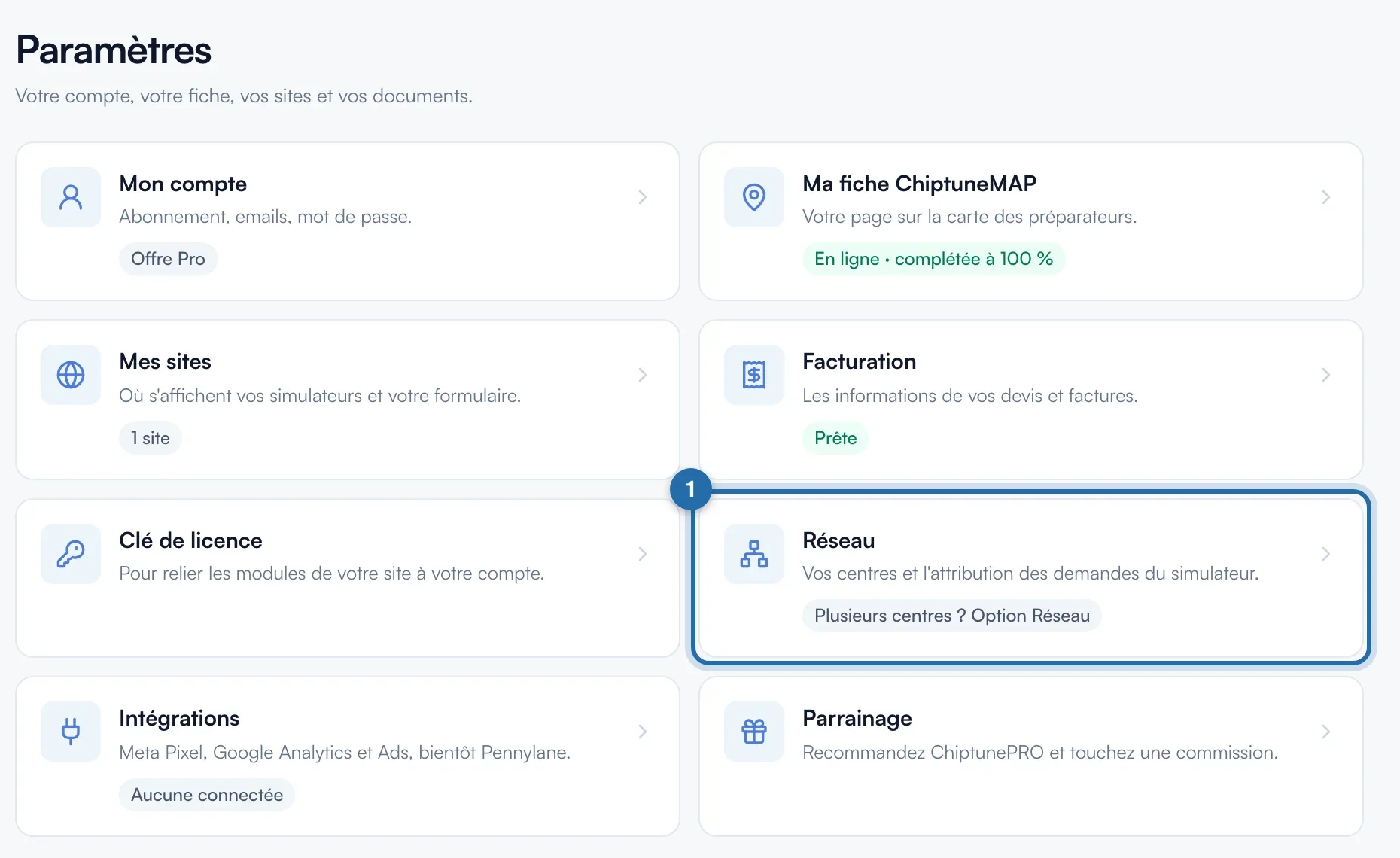
Cliquez sur « Paramètres », puis sur la carte « Réseau ». La même option figure aussi dans « Mon compte », carte « Abonnement », ligne « Option Réseau ».
Créer votre réseau
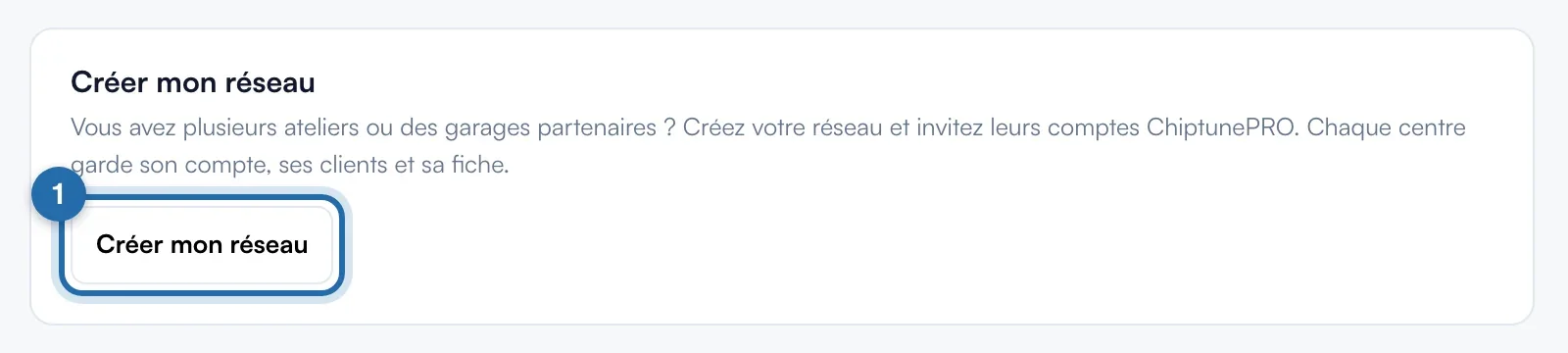
Dans « Créer mon réseau », cliquez sur « Créer mon réseau ». C'est inclus dans toutes les formules. Le message « Réseau créé : invitez vos centres » s'affiche.
Inviter vos centres
Dans « Ajouter un centre », saisissez l'« E-mail du compte du centre » et un « Nom affiché (ville) », puis cliquez sur « Inviter ». Le centre apparaît avec « Invitation envoyée », puis « Actif » quand il accepte dans son propre Paramètres > Réseau.
Activer l'option
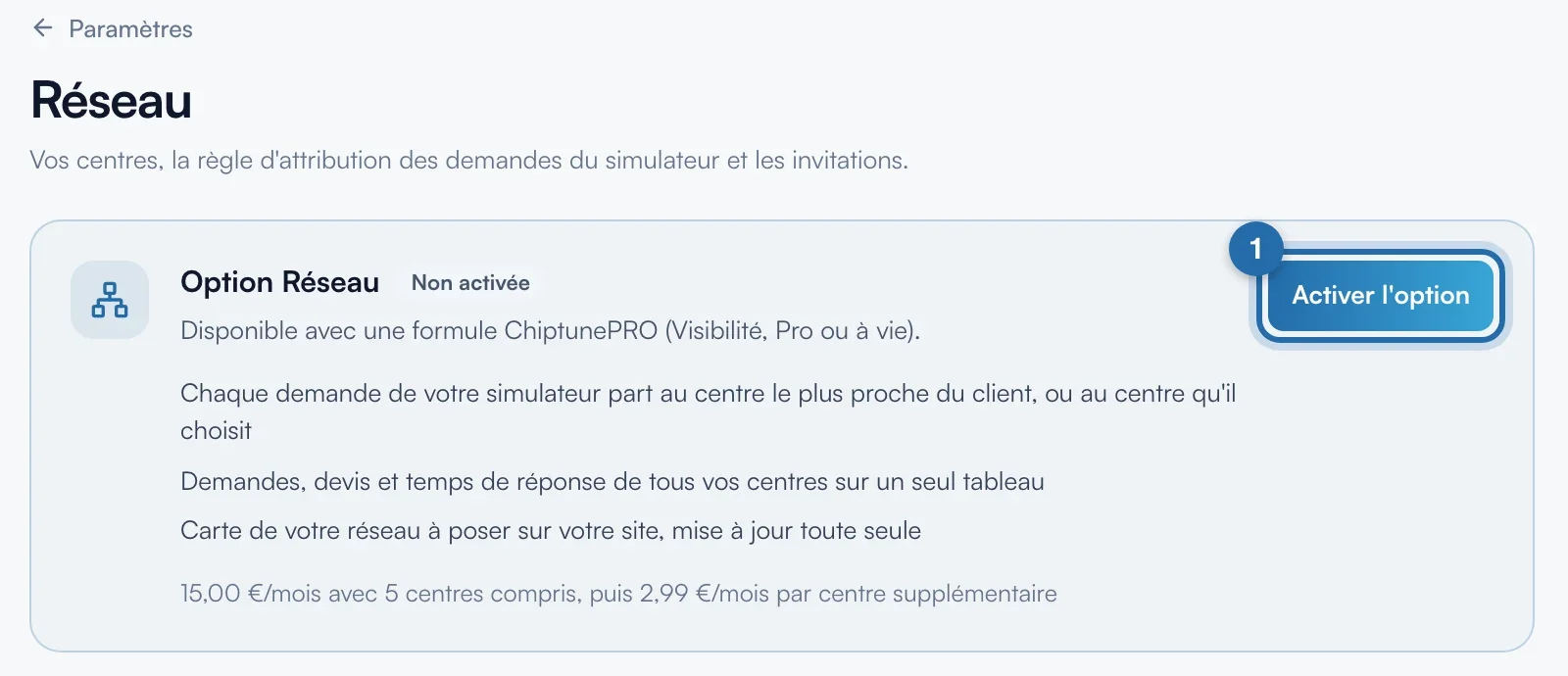
En haut de la page, cliquez sur « Activer l'option ». Prix : 15,00 €/mois avec 5 centres compris, puis 2,99 €/mois par centre supplémentaire (6 centres : 17,99 €). Le paiement se fait par carte chez Stripe, puis vous revenez sur la page avec « Option Réseau activée ».
Sans formule
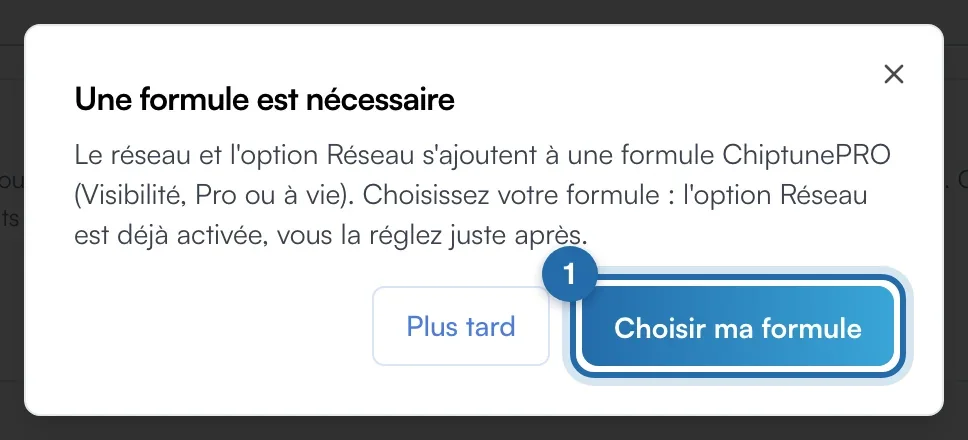
Si votre compte n'a pas de formule, « Activer l'option » ouvre la fenêtre « Une formule est nécessaire ». Cliquez sur « Choisir ma formule » : la page des offres s'ouvre avec l'option Réseau déjà cochée, réglée juste après la formule. « Plus tard » ferme la fenêtre.
Choisir qui reçoit les demandes
Dans « Qui reçoit une demande du simulateur du réseau ? », cochez « Le centre le plus proche du client » (d'après son code postal), « Le client choisit son centre » ou « Toujours le centre principal ». Le choix est enregistré au clic.
Suivre le réseau
Cliquez sur « Voir la vue réseau » : demandes reçues, demandes en attente, temps de réponse et devis acceptés de chaque centre. Une demande en attente peut être envoyée à un autre centre avec « Réattribuer à ».
Ce que voit votre client
Sur le simulateur de votre site principal, la demande part au centre le plus proche, ou le client choisit son centre avec les distances. Le site et la fiche ChiptuneMAP d'un centre envoient toujours à ce centre.
Si ça ne marche pas
- Un centre a l'icône d'épingle barrée.
- L'adresse de sa fiche est à compléter : il ne reçoit pas les demandes « au plus proche ».
- Comment arrêter l'option ?
- Cliquez sur « Arrêter », puis « Arrêter en fin de période ». L'option reste active jusqu'à la date déjà payée, « Garder l'option » annule l'arrêt. Vos centres gardent leur compte.
- J'invite un 6e centre.
- Une confirmation indique le nouveau montant : 2,99 €/mois de plus par centre au-delà de 5, au prorata.