
Compte et abonnement
Mes factures ChiptunePRO, ma carte et le nom de ma société
Téléchargez vos factures d'abonnement, changez votre carte et le nom imprimé sur les factures.
Avant de commencer
- Un abonnement payé par carte. Sans paiement Stripe, le bloc « Facturé à » n'apparaît pas.
Ouvrir Mes factures
Allez dans « Paramètres » > « Mon compte », carte « Mes factures », sous « Abonnement ». Chaque paiement y figure avec sa date, son numéro et son montant. Les 12 plus récentes s'affichent, « Voir … factures de plus » montre la suite.
Télécharger une facture
Cliquez sur « PDF » au bout de la ligne : la facture s'ouvre dans un nouvel onglet. Une facture marquée « À régler » a un bouton « Régler » à la place, qui ouvre la page de paiement Stripe. « Impayée » signale un échec définitif.
Mettre la facture au nom de votre société
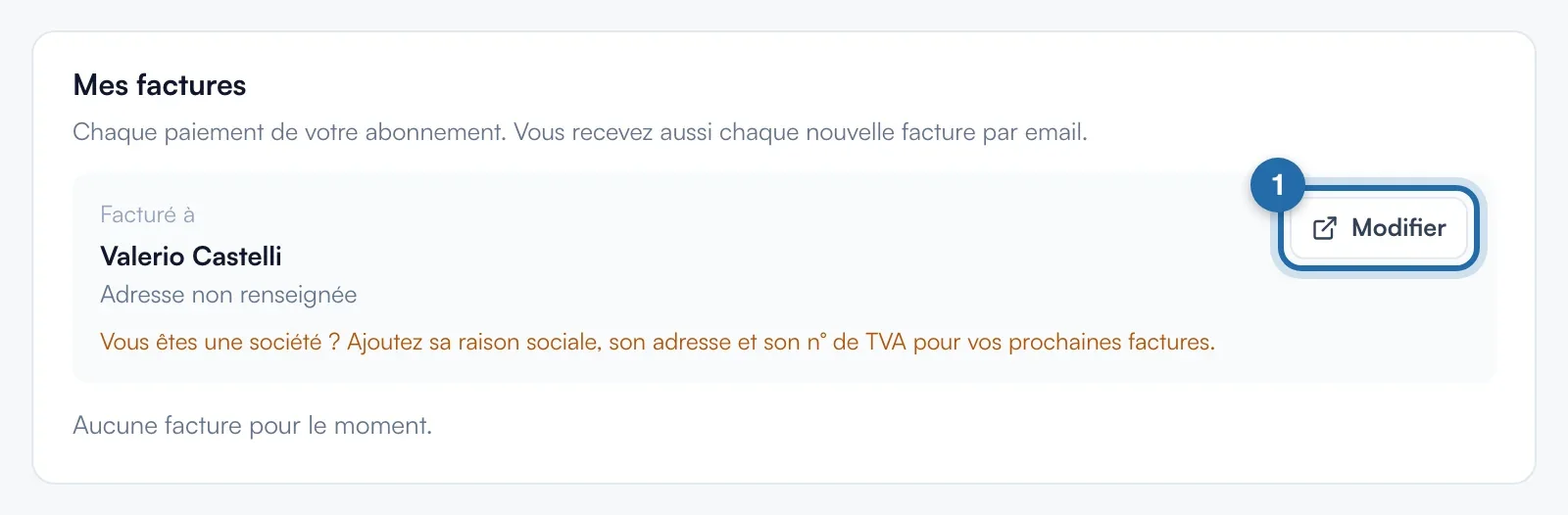
Le bloc « Facturé à » montre le nom, l'adresse et le n° de TVA imprimés sur vos factures. Cliquez sur « Modifier » : la page sécurisée Stripe s'ouvre, saisissez la raison sociale, l'adresse et le n° de TVA. Les factures suivantes prennent ces informations, les anciennes ne changent pas.
Changer de carte
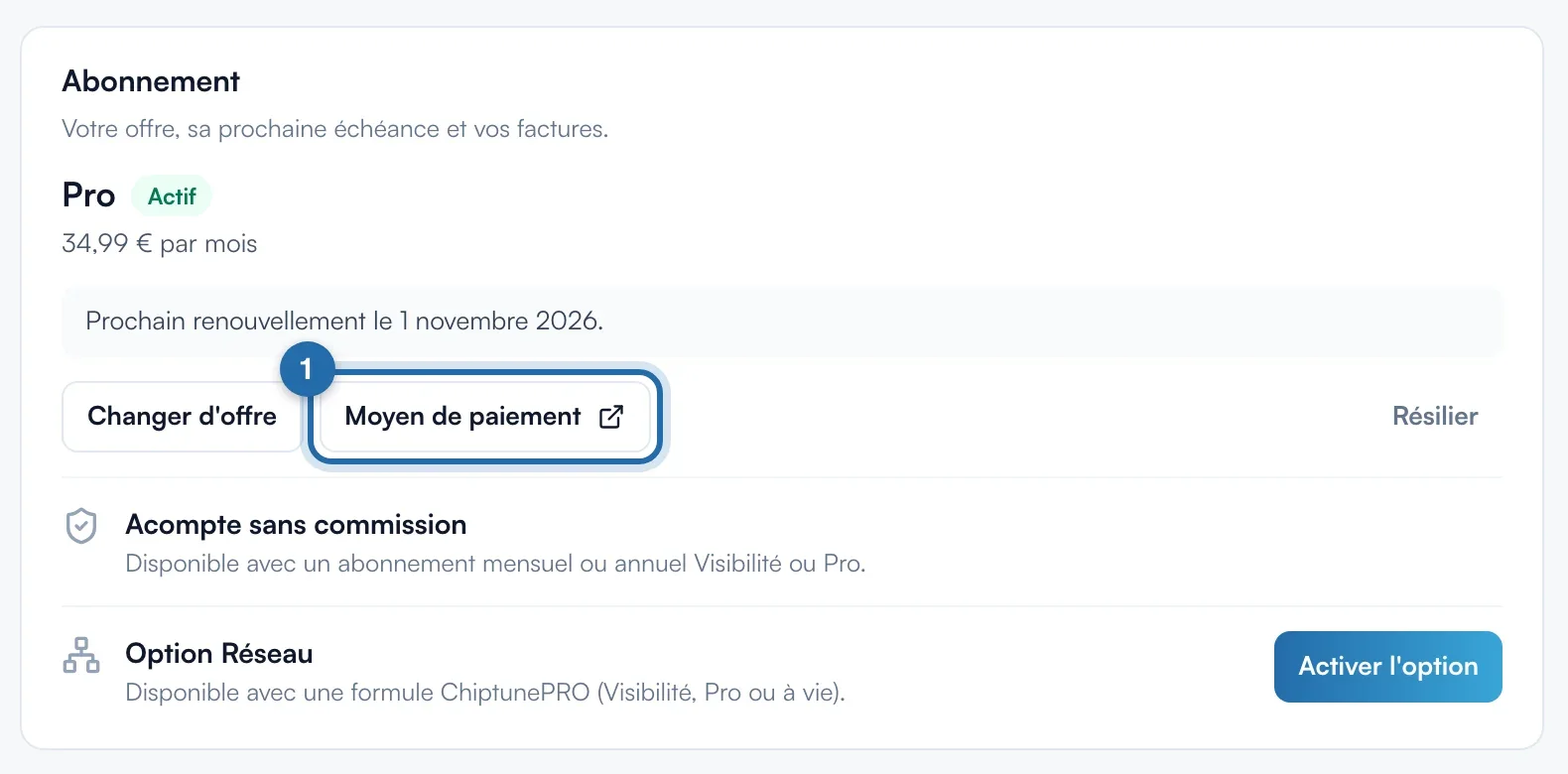
Dans la carte « Abonnement », cliquez sur « Moyen de paiement ». Votre espace de paiement Stripe s'ouvre dans un nouvel onglet : remplacez la carte, puis revenez dans ChiptunePRO.
Si ça ne marche pas
- « Aucune facture pour le moment. »
- Aucun paiement n'a encore eu lieu, par exemple pendant l'essai gratuit. La première facture arrive avec le premier prélèvement.
- Le bloc « Facturé à » affiche « Adresse non renseignée ».
- Cliquez sur « Modifier » et ajoutez l'adresse et le n° de TVA. Le message orange disparaît ensuite.
- Je reçois aussi les factures par e-mail ?
- Oui, chaque nouvelle facture vous est envoyée par e-mail à l'adresse du compte.