
Simulateurs
Ajouter une note pour mes clients sur une prestation
Une courte note sous les chiffres d'un niveau (Stage 1, E85…) informe le client avant qu'il réserve.
Avant de commencer
- Le niveau doit être proposé sur le moteur (interrupteur « Proposé » activé).
Ouvrez le moteur
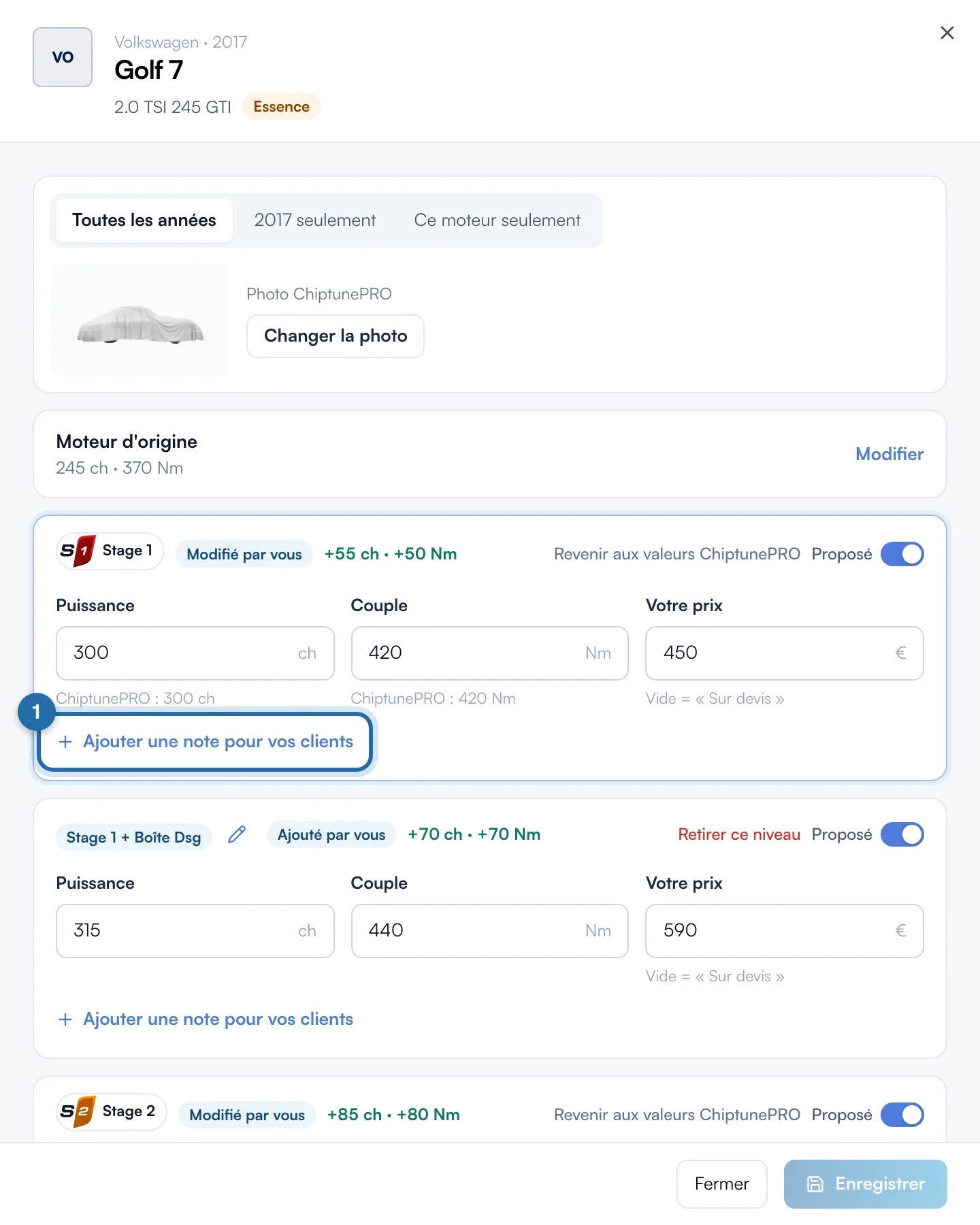
Dans « Simulateur de puissance », onglet « Véhicules et prix », choisissez la marque puis cliquez sur la ligne du moteur. Sous la puissance, le couple et le prix de chaque niveau, cliquez sur « Ajouter une note pour vos clients ».
Écrivez la note
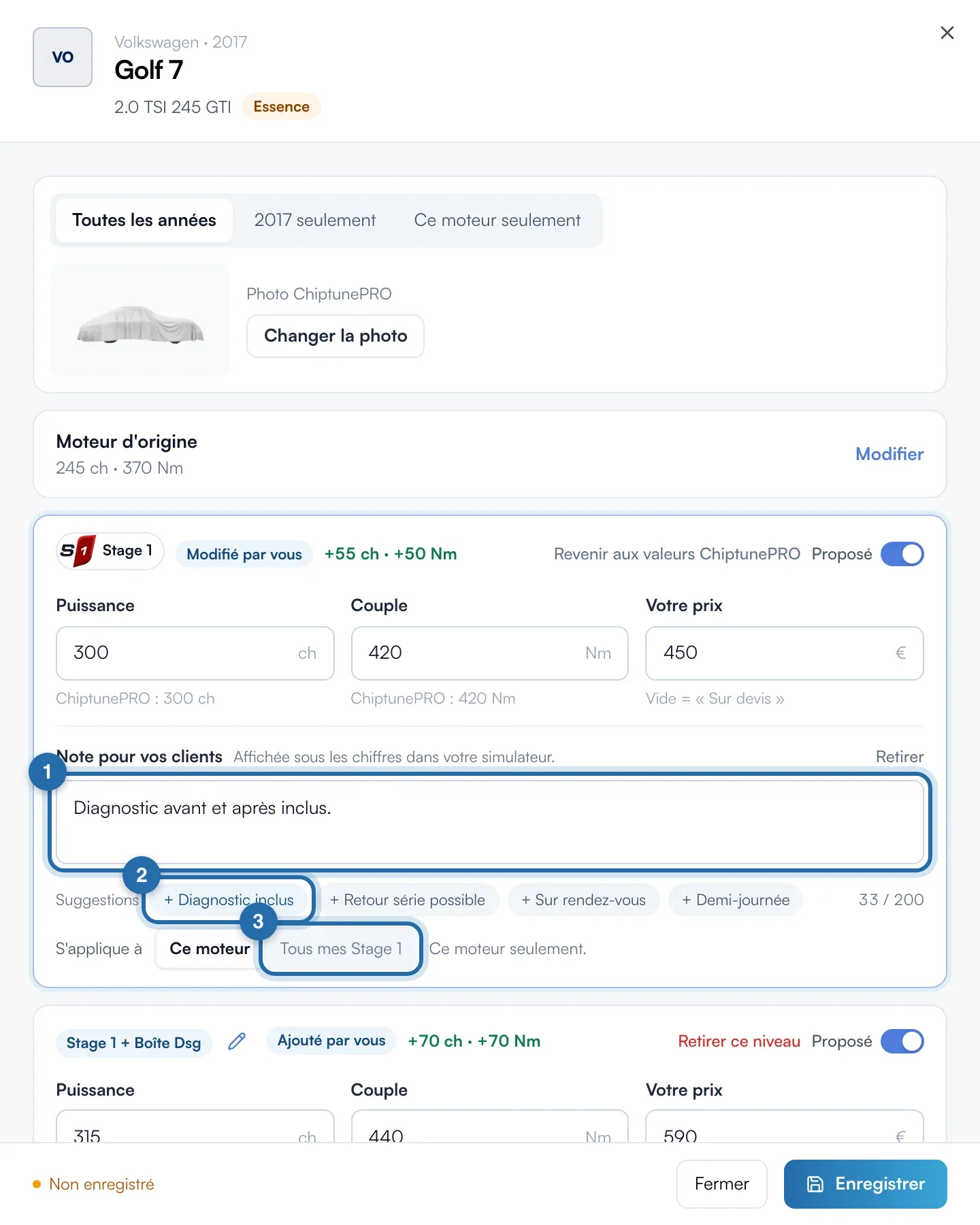
Tapez votre texte dans « Note pour vos clients » (1) : 200 caractères au plus, sur une ligne, avec un compteur. Les suggestions (2) ajoutent une phrase en un clic : « Diagnostic inclus », « Retour série possible », « Sur rendez-vous », « Demi-journée ».
Choisissez la portée
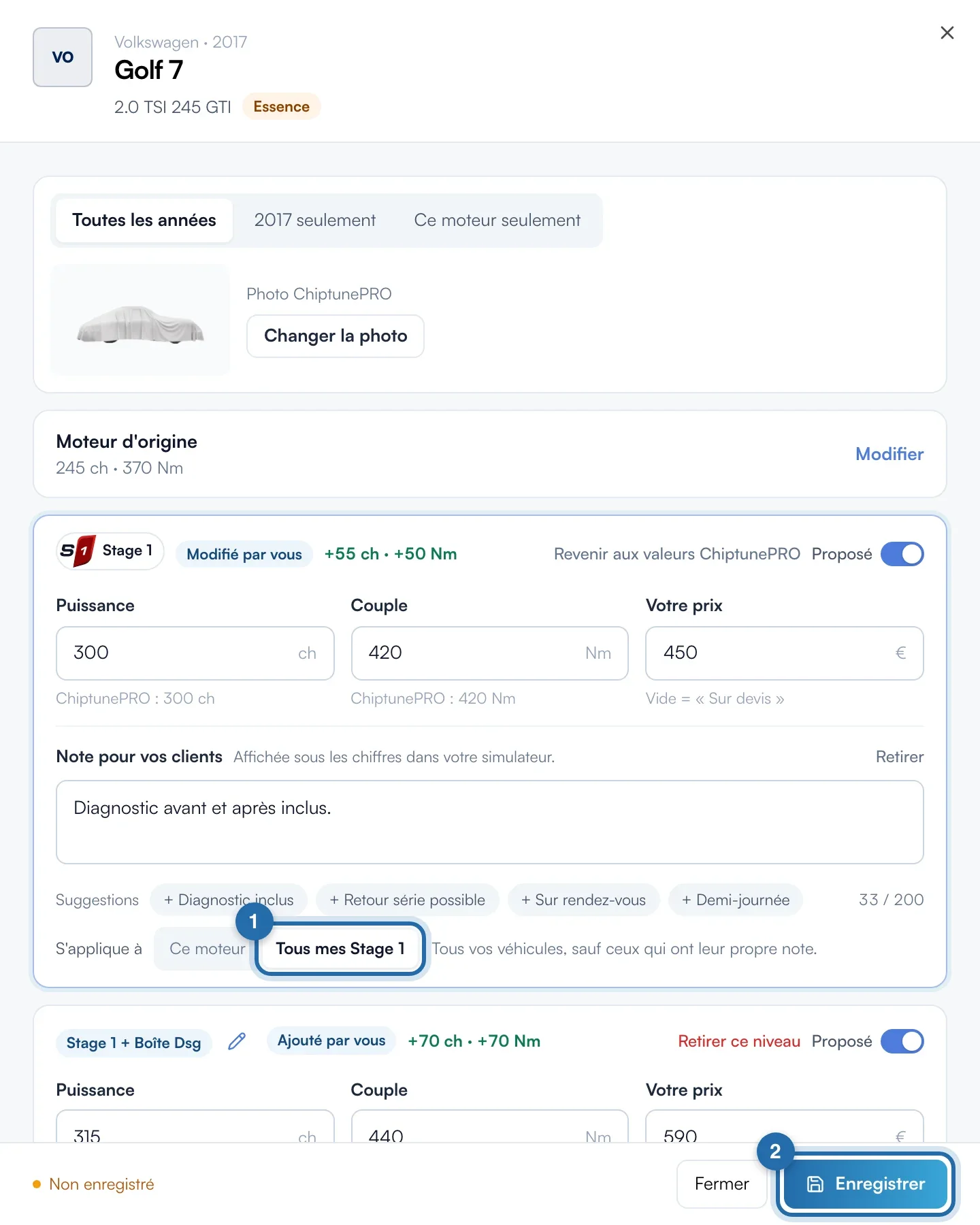
Dans « S'applique à », « Ce moteur » vaut pour ce moteur seulement. « Tous mes Stage 1 » (selon le niveau) vaut pour tous vos véhicules, sauf ceux qui ont leur propre note. Écrivez une note pour tous vos Stage 1, puis remplacez-la sur un moteur avec « Ce moteur ».
Enregistrez
Cliquez sur « Enregistrer » en bas du panneau. Le message « Note enregistrée » confirme. Tant que ce n'est pas fait, le bas du panneau affiche « Non enregistré ».
Retirez une note
Cliquez sur « Retirer », à droite de « Note pour vos clients », puis sur « Enregistrer ».
Ce que voit votre client
Dans le simulateur de votre site, sous les chiffres du niveau choisi, le client voit l'encart « Le mot du garage » avec le nom de votre garage et votre note.
Si ça ne marche pas
- Le lien « Ajouter une note pour vos clients » n'apparaît pas.
- Le niveau est « Non proposé » sur ce moteur. Activez « Proposé » pour pouvoir ajouter la note.
- Ma note pour tous mes Stage 1 n'apparaît pas sur un moteur.
- Ce moteur a sa propre note, qui passe avant. Ouvrez-le pour la changer ou la retirer.
- Je ne peux pas aller à la ligne.
- La note tient sur une ligne : un retour à la ligne devient une espace.