
Poner las herramientas en mi web
Poner el simulador en una web WordPress
En WordPress, el simulador se pega en un bloque «HTML personalizado», sin plugin que instalar. El mismo código funciona con el editor de bloques y con Elementor, y sus otras herramientas se instalan igual.
Antes de empezar
- Su web declarada en «Ajustes» > «Mis sitios».
- Una cuenta de WordPress que pueda editar la página.
- El código del simulador se obtiene sin suscripción. «Ver el código» en «En mi web» requiere una suscripción.
Copiar el código del simulador
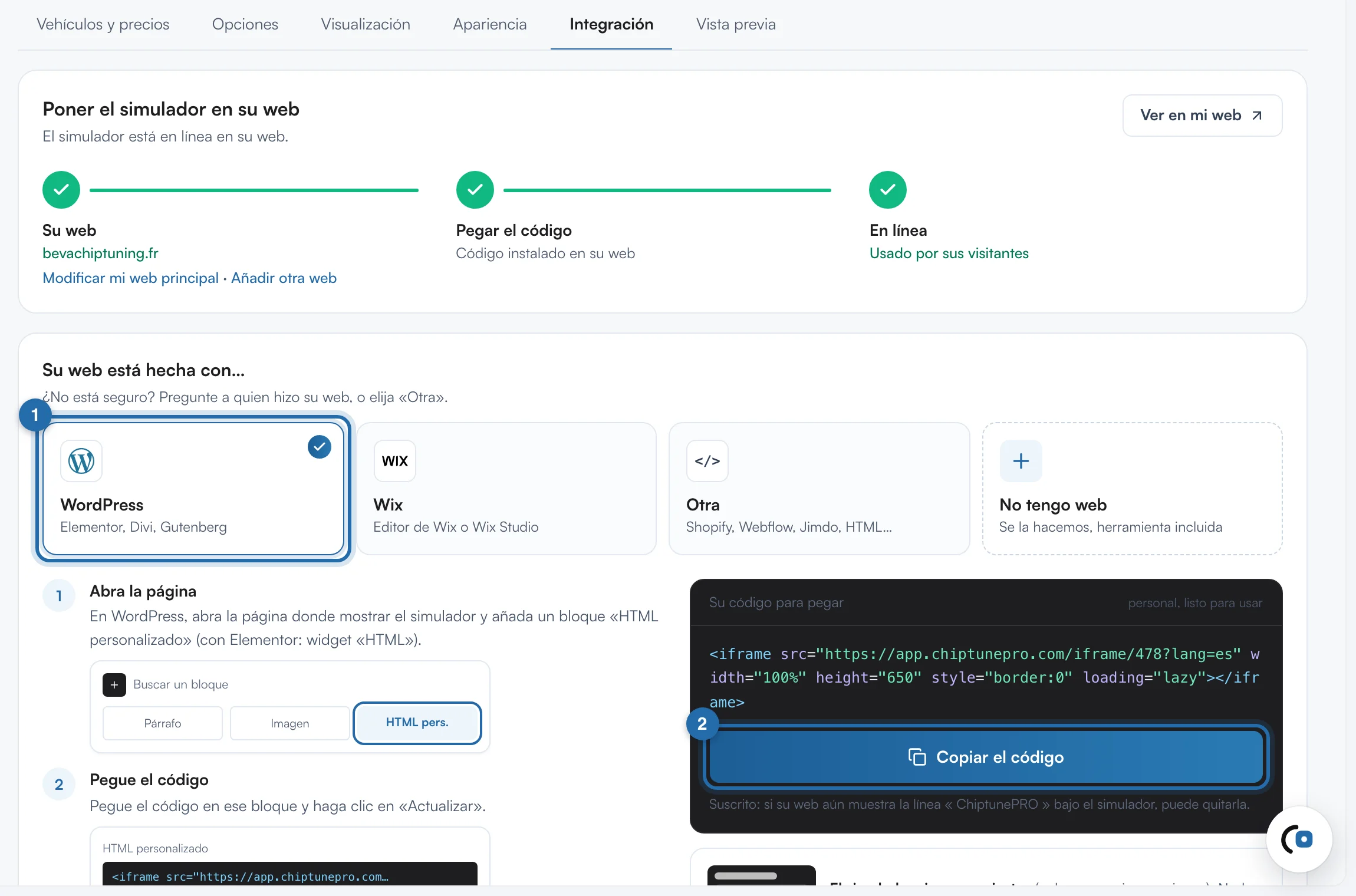
En «Simuladores», «Simulador de potencia», pestaña «Integración», haga clic en «WordPress» bajo «Su web está hecha con…». Haga clic en «Copiar el código»: el botón muestra «Copiado, péguelo en su web». El código es una línea <iframe> de 650 px de alto, con el idioma de su cuenta.
Pegar el código con el editor de bloques
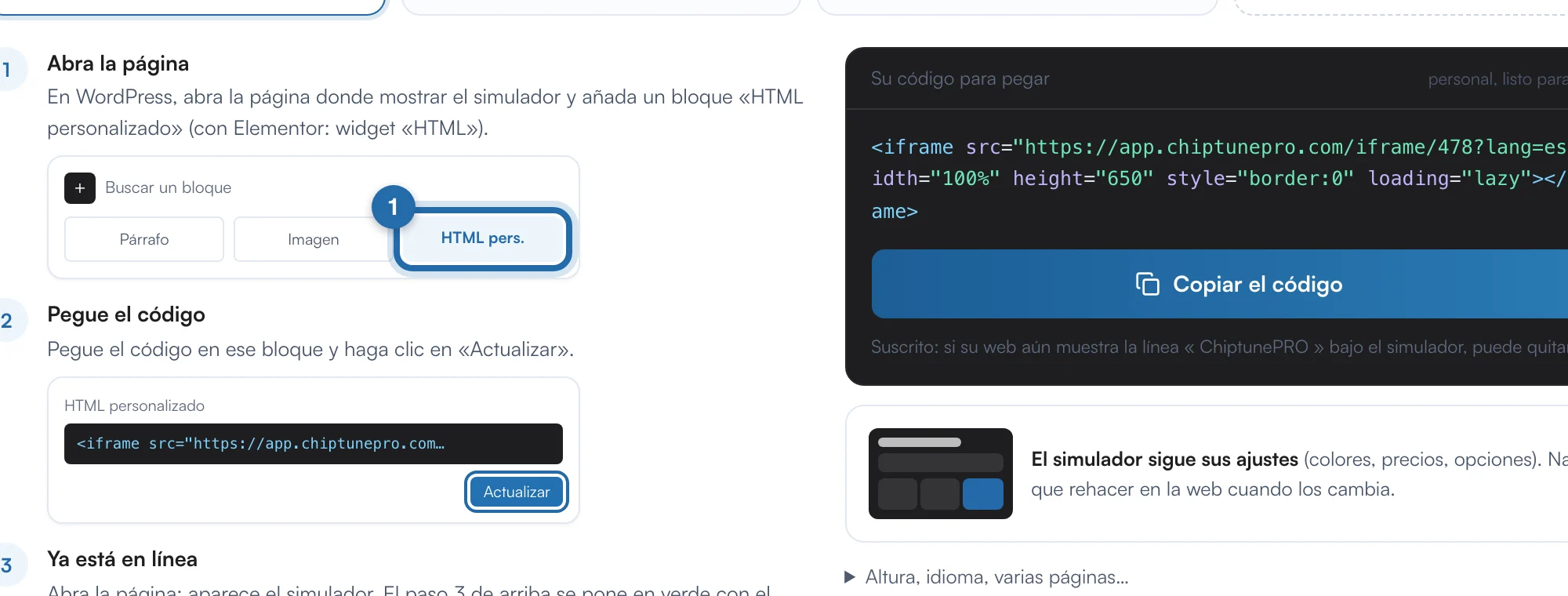
En WordPress, abra la página donde mostrar el simulador. Haga clic en «+», escriba «HTML» en «Buscar un bloque» y elija «HTML personalizado». Pegue el código en el bloque y luego publique o haga clic en «Actualizar». La pestaña «Integración» muestra estos pasos con imágenes.
Pegar el código con Elementor
Edite la página con Elementor, añada el widget «HTML» donde quiera y pegue el código en él. Luego haga clic en «Actualizar».
Instalar sus otras herramientas
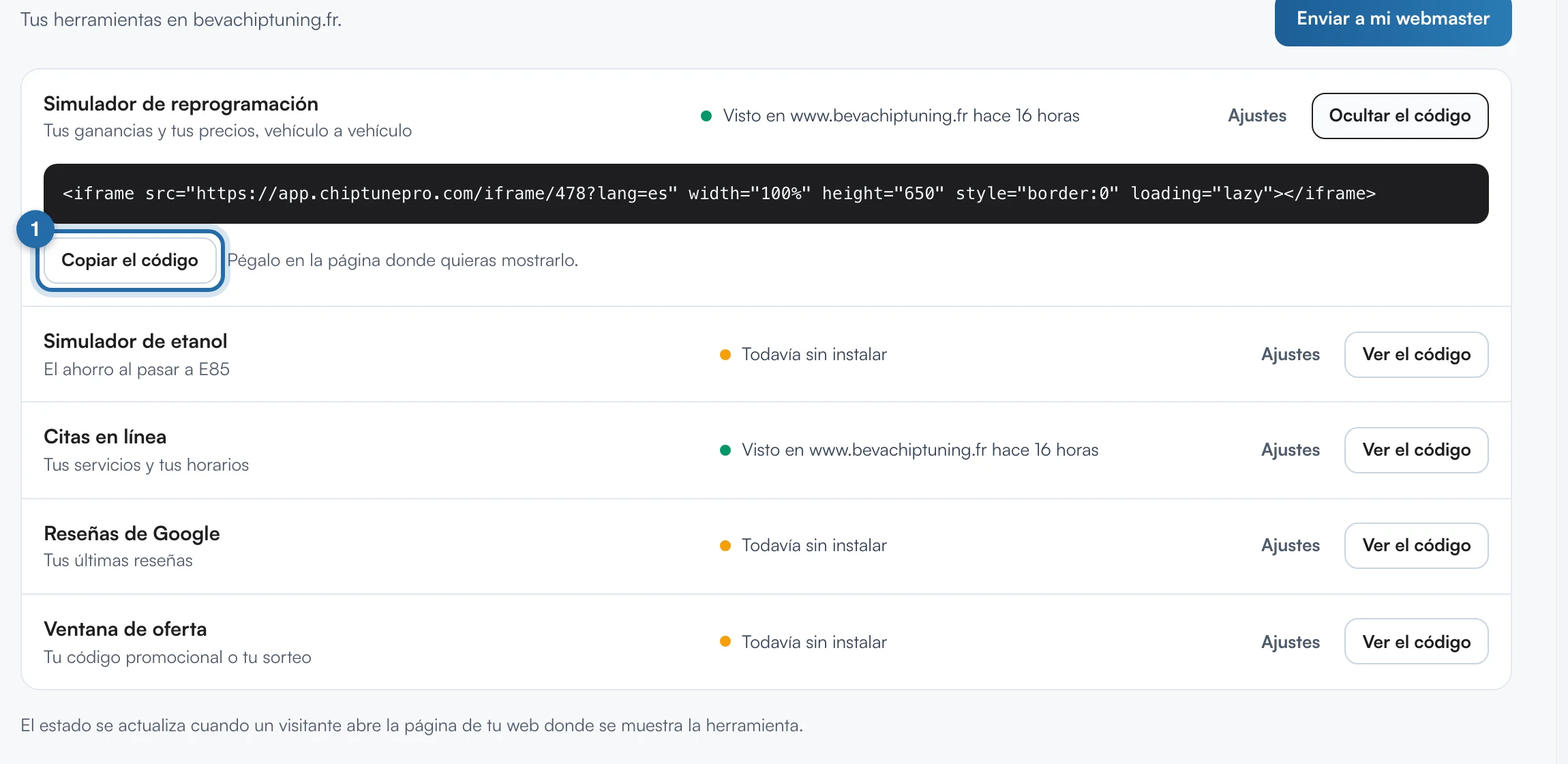
El simulador E85, las citas en línea, las reseñas de Google y la ventana de oferta también se pegan en un bloque «HTML personalizado». Con una suscripción, abra «En mi web», haga clic en «Ver el código» a la derecha de la herramienta y luego en «Copiar el código». Sin suscripción, «Ajustes» abre la página de la herramienta.
Comprobar
Abra la página publicada: aparece el simulador. En la pestaña «Integración», el paso «En línea» se pone en verde con el primer visitante, y «En mi web» muestra «Visto en» seguido de su web. Sus precios y colores siguen después sus ajustes, sin volver a pegar el código.
Varias páginas o varios idiomas
El mismo código funciona en todas las páginas de sus webs declaradas. Para una página en francés, inglés o alemán, pegue el código y sustituya lang=es por lang=fr, lang=en o lang=de.
Lo que ve su cliente
El visitante elige su vehículo en su página WordPress, ve las ganancias y sus precios y envía su solicitud, que llega a «Solicitudes». Sin suscripción, aparece una línea «ChiptunePRO» bajo el simulador.
Si no funciona
- El código aparece como texto en la página.
- Se pegó en un bloque de texto. Bórrelo y péguelo en un bloque «HTML personalizado» (Elementor: widget «HTML»).
- El simulador muestra «no disponible por el momento».
- La dirección de su web WordPress no está declarada. Añádala en «Ajustes» > «Mis sitios» y recargue la página.
- El simulador se corta por abajo.
- En el código, sustituya height="650" por un valor mayor. Hasta 700 px, el simulador pasa a una vista compacta.
- ¿Hay que instalar un plugin de WordPress?
- No. El código se pega en un bloque de la página. ¿Necesita ayuda para integrarlo? Escriba al soporte («Ayuda» > «Mis mensajes al soporte»): le ayudamos a instalarlo.