
Poner las herramientas en mi web
En mi web: el estado de sus herramientas y su código
«En mi web» lista las 5 herramientas que puede mostrar en su web, indica cuáles ya están y da su código. Sin web, la página pasa a ser «Mis enlaces para compartir».
Antes de empezar
- Página abierta a todas las cuentas.
- «Ver el código» y «Enviar a mi webmaster» requieren una suscripción.
Abrir la página
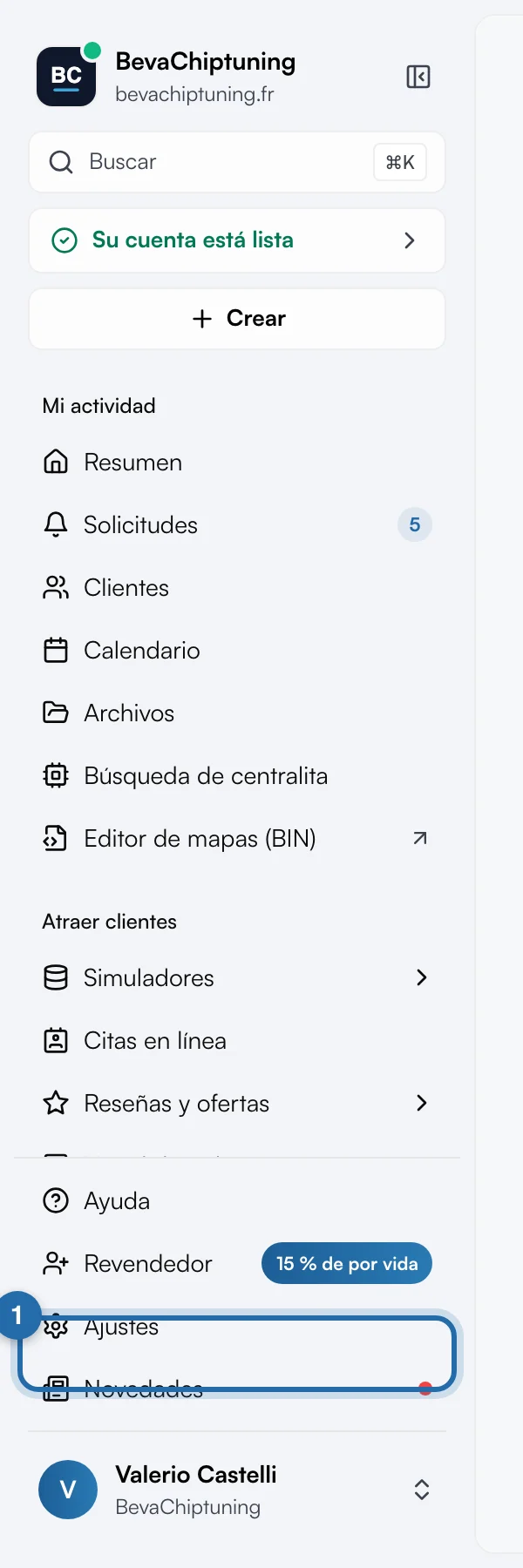
En el menú de la izquierda, bajo «Atraer clientes», haga clic en «En mi web». Sin web declarada, la entrada se llama «Mis enlaces para compartir».
Responder a la pregunta
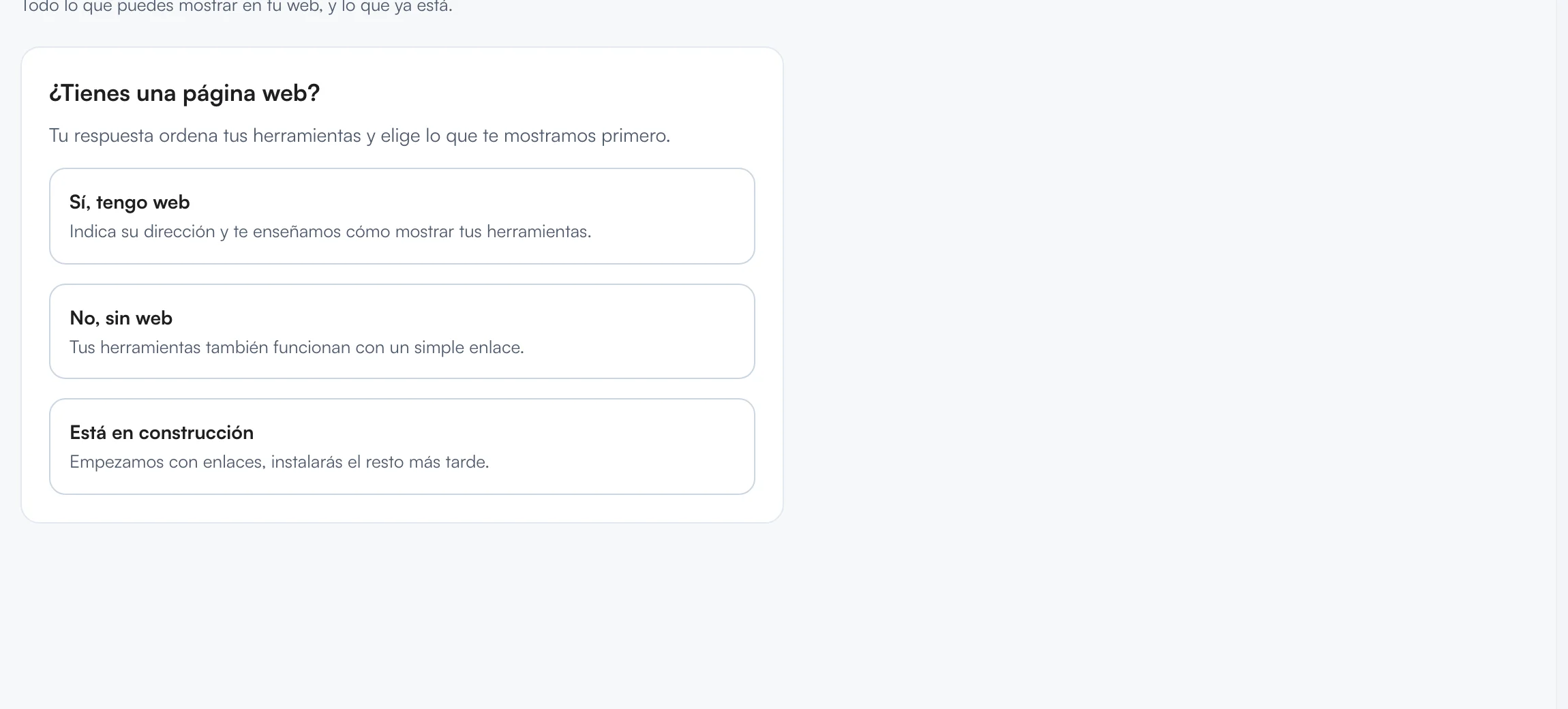
En la primera visita, la página pregunta «¿Tienes una página web?». «Sí, tengo web» abre «Mis sitios» para declarar su dirección. «No, sin web» y «Está en construcción» muestran sus enlaces para compartir. La respuesta también ordena el menú y el Inicio rápido.
Ver el estado de cada herramienta
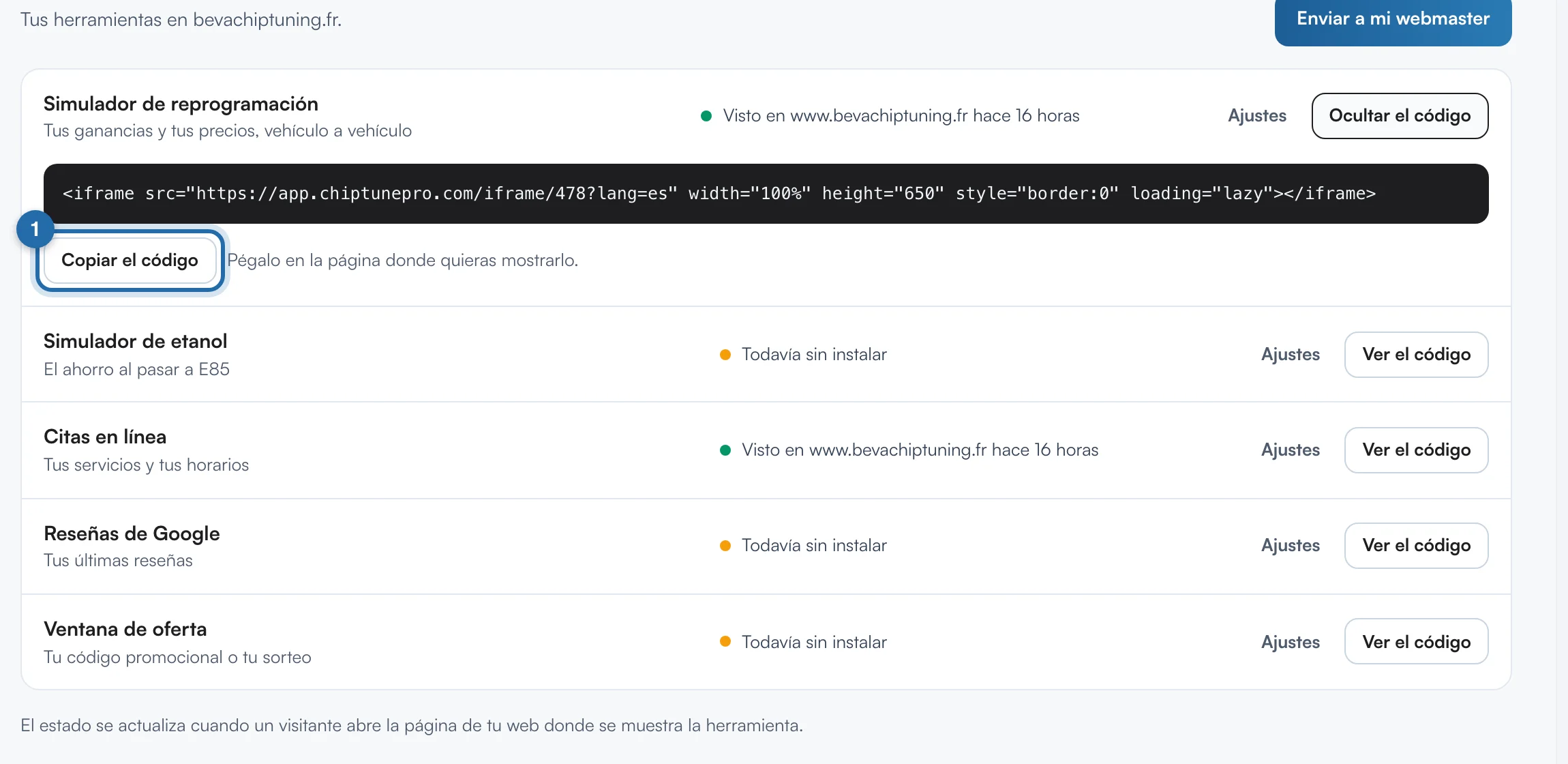
Una línea por herramienta: «Simulador de reprogramación», «Simulador de etanol», «Citas en línea», «Reseñas de Google» y «Ventana de oferta». Un punto verde y «Visto en» seguido de la web y la fecha: la herramienta se ha mostrado en su web. Un punto naranja y «Todavía sin instalar»: nunca se ha visto allí.
Copiar el código de una herramienta
Haga clic en «Ver el código»: el código aparece bajo la línea. Haga clic en «Copiar el código» y péguelo en la página de su web donde debe aparecer la herramienta. «Ajustes» abre la página de la herramienta, con sus opciones y sus guías de WordPress y Wix.
Enviar los códigos a su webmaster
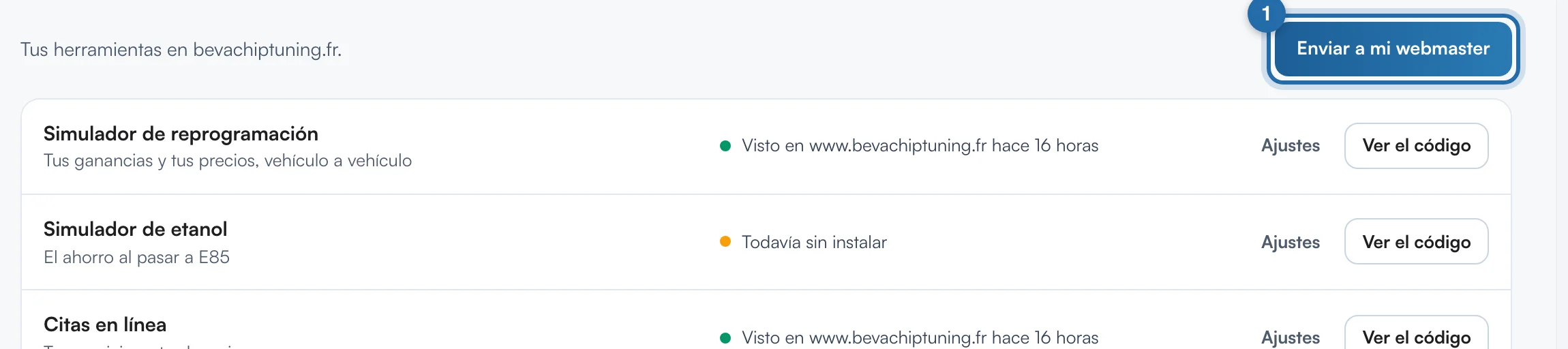
Haga clic en «Enviar a mi webmaster», arriba a la derecha. Su programa de correo abre un email «Herramientas ChiptunePRO para añadir en» seguido de su web, con los códigos de las 5 herramientas. Añada la dirección de su webmaster y envíelo.
Sus enlaces directos
Más abajo, «Tus enlaces directos» da el enlace y el código QR de su ficha ChiptuneMAP, de sus citas en línea, de su simulador a pantalla completa y de su oferta en curso, para Instagram, su ficha de Google o el mostrador.
Si no funciona
- Una herramienta sigue en «Todavía sin instalar» aunque el código está pegado.
- El estado cambia cuando un visitante abre la página de su web donde se muestra la herramienta. Ábrala usted mismo y recargue «En mi web». Las vistas dentro de ChiptunePRO, en la vista previa o por un enlace directo no cuentan.
- No veo «Ver el código».
- El botón requiere una suscripción. Haga clic en «Ajustes» para abrir la página de la herramienta.
- Respondí «No, sin web» pero tengo una.
- Al final de «Mis enlaces para compartir», haga clic en «Declarar mi web» y guarde su dirección en «Mis sitios». La página vuelve a ser «En mi web».
- «Enviar a mi webmaster» no abre nada.
- El botón abre el programa de correo instalado en su ordenador. Sin él, copie los códigos uno a uno con «Ver el código» y péguelos en su email.
- «Visto en» muestra otra dirección que mi web.
- Es la última web donde se mostró la herramienta, por ejemplo una copia de prueba u otra de sus webs.