
Cuenta y suscripción
Opción Red: varios centros (Ajustes > Red)
Vincule sus centros y deje que su simulador envíe cada solicitud al centro adecuado.
Antes de empezar
- Un plan Visibilidad, Pro o vitalicio.
- Cada centro tiene su propia cuenta ChiptunePRO.
Abrir Red
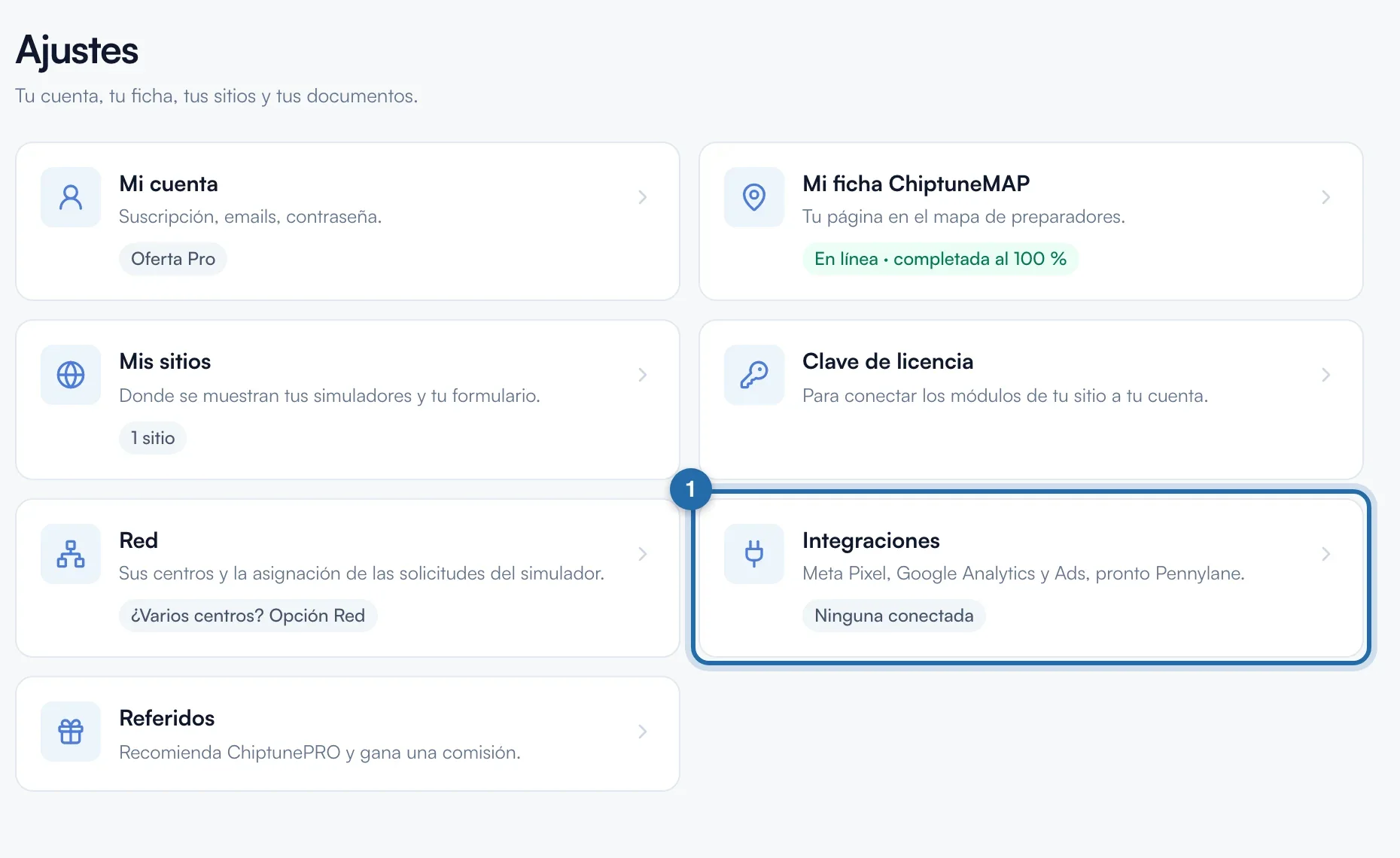
Haga clic en «Ajustes» y luego en la tarjeta «Red». La misma opción aparece también en «Mi cuenta», tarjeta «Suscripción», línea «Opción Red».
Crear su red
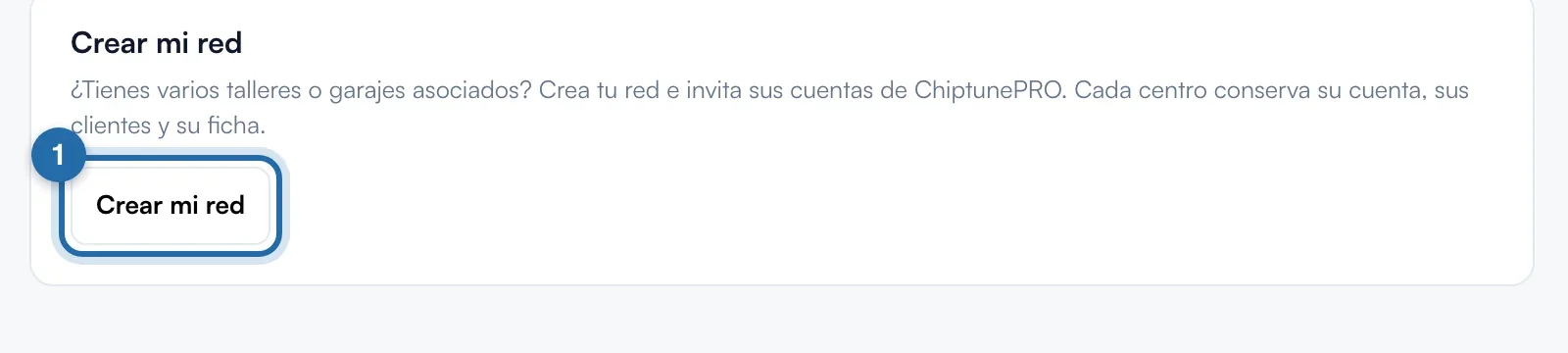
En «Crear mi red», haga clic en «Crear mi red». Está incluido en todos los planes. Aparece el mensaje «Red creada: invita a tus centros».
Invitar a sus centros
En «Añadir un centro», escriba el «Email de la cuenta del centro» y un «Nombre mostrado (ciudad)» y haga clic en «Invitar». El centro aparece con «Invitación enviada» y luego «Activo» cuando acepta en su propio Ajustes > Red.
Activar la opción
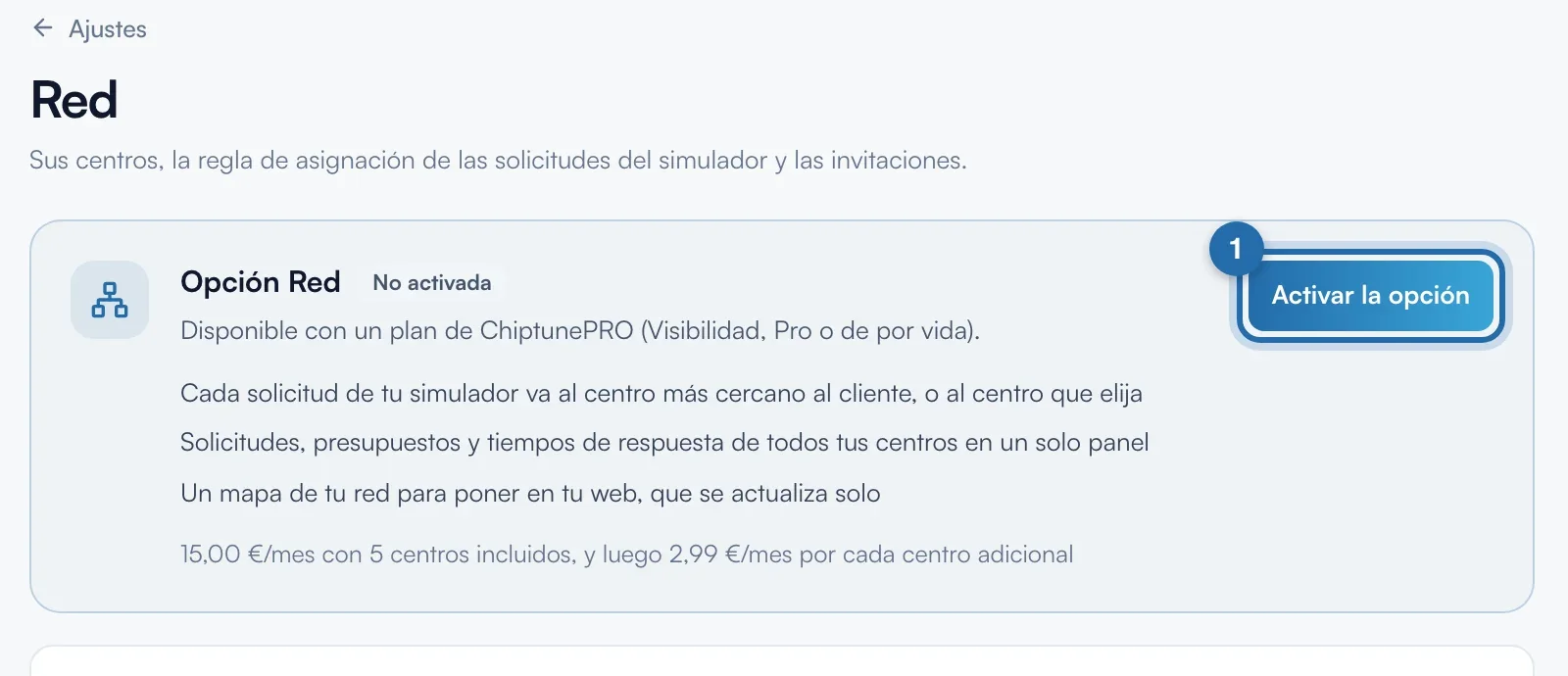
En la parte superior de la página, haga clic en «Activar la opción». Precio: 15,00 €/mes con 5 centros incluidos y después 2,99 €/mes por cada centro adicional (6 centros: 17,99 €). El pago se hace con tarjeta en Stripe y luego vuelve a la página con «Opción Red activada».
Sin plan
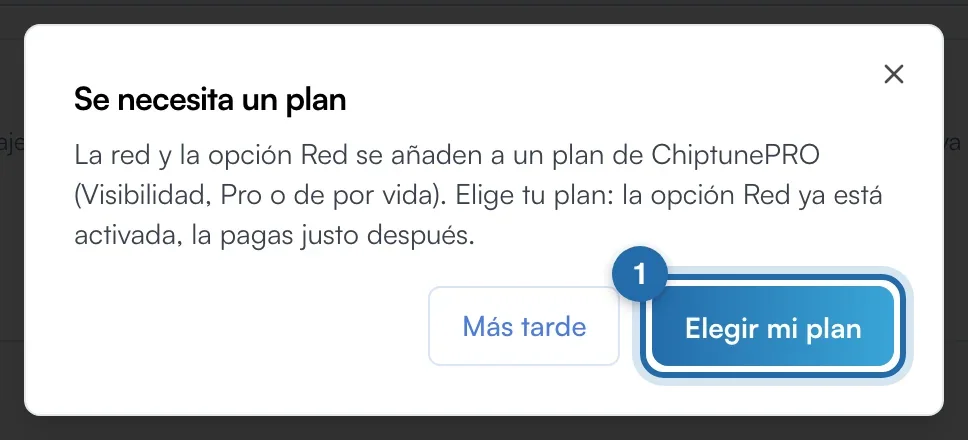
Si su cuenta no tiene plan, «Activar la opción» abre la ventana «Se necesita un plan». Haga clic en «Elegir mi plan»: se abre la página de planes con la opción Red ya marcada, que se paga justo después del plan. «Más tarde» cierra la ventana.
Elegir quién recibe las solicitudes
En «¿Quién recibe una solicitud del simulador de la red?», marque «El centro más cercano al cliente» (según su código postal), «El cliente elige su centro» o «Siempre el centro principal». La elección se guarda al hacer clic.
Seguir la red
Haga clic en «Ver la vista de red»: solicitudes recibidas, solicitudes pendientes, tiempo de respuesta y presupuestos aceptados de cada centro. Una solicitud pendiente puede enviarse a otro centro con «Reasignar a».
Lo que ve su cliente
En el simulador de su web principal, la solicitud va al centro más cercano, o el cliente elige su centro con las distancias. La web y la ficha ChiptuneMAP de un centro siempre envían a ese centro.
Si no funciona
- Un centro tiene el icono de chincheta tachado.
- Falta completar la dirección de su ficha: no recibe las solicitudes «más cercano».
- ¿Cómo detengo la opción?
- Haga clic en «Detener» y luego en «Detener al final del periodo». La opción sigue activa hasta la fecha ya pagada; «Mantener la opción» anula la detención. Sus centros conservan su cuenta.
- Invito a un 6.º centro.
- Una confirmación indica el nuevo importe: 2,99 €/mes más por centro a partir del 5.º, prorrateado.