
Calendario
Vincular Google Calendar
Conecte su cuenta de Google para ver sus eventos de Google en el Calendario y mantener las dos agendas sincronizadas.
Antes de empezar
- Plan Pro. El Calendario sigue siendo gratuito para todos, solo la sincronización con Google requiere la suscripción.
- Una cuenta de Google con Google Calendar.
Abrir la ventana de Google
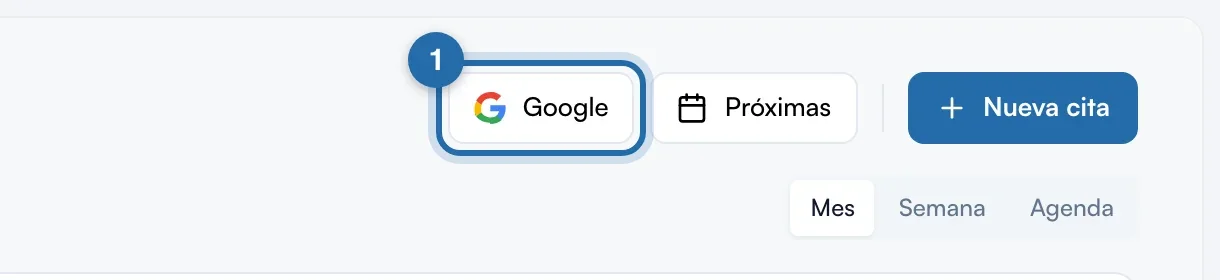
En «Calendario», haga clic en «Google» arriba a la derecha. La ventana «Google Calendar» indica la «Conexión»: «Conectado» o «No conectado».
Conectarse a Google
Haga clic en «Conectar con Google Calendar». Google le pide elegir su cuenta y autorizar el acceso a su agenda, y luego le devuelve a ChiptunePRO. Sin el plan Pro, la ventana muestra «Ver los planes» en su lugar.
Activar la sincronización automática
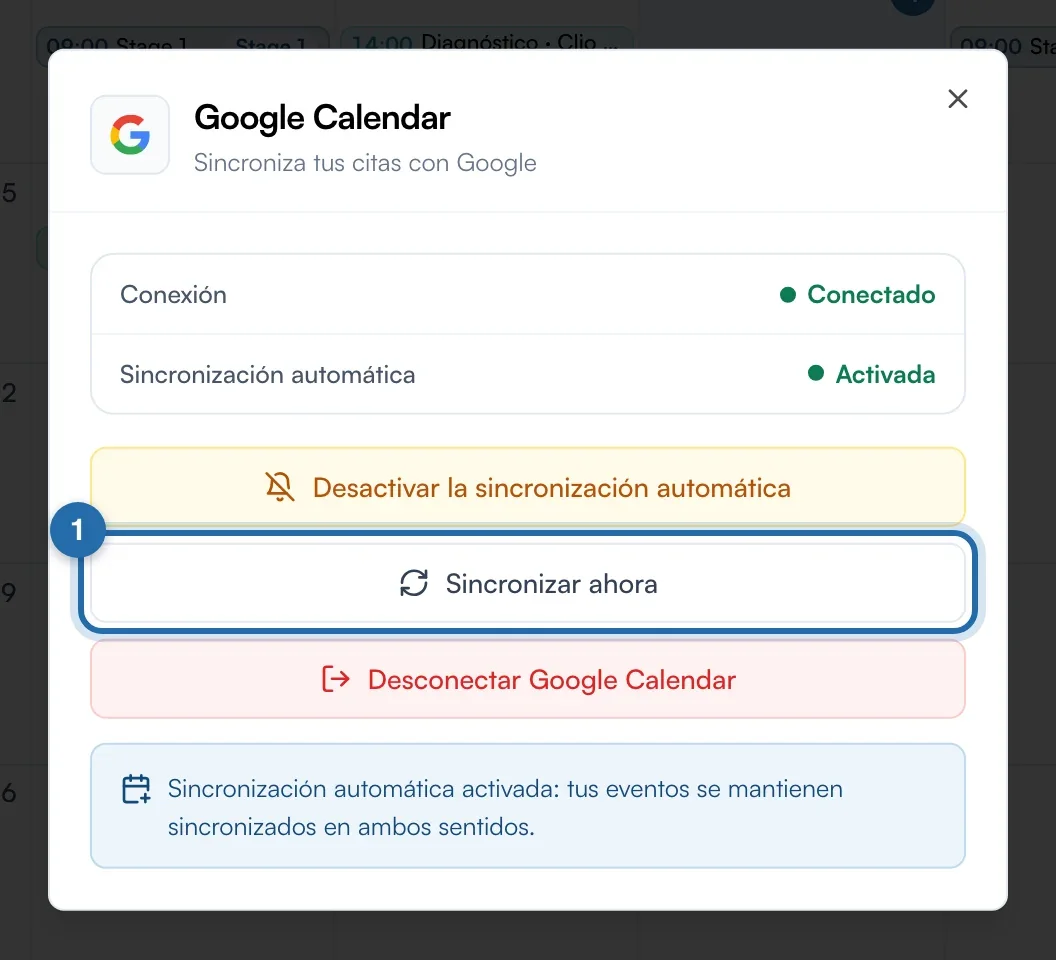
Una vez conectado, haga clic en «Activar la sincronización automática». La línea «Sincronización automática» pasa a «Activada»: sus eventos se mantienen sincronizados en los dos sentidos. Para detenerla, haga clic en «Desactivar la sincronización automática».
Sincronizar cuando quiera
«Sincronizar ahora» importa en el acto los eventos de Google. Un mensaje indica el número de eventos sincronizados y el Calendario se recarga.
Localizar los eventos de Google
Los eventos que vienen de Google aparecen en verde en el Calendario. Su ficha lleva la mención «Google» junto al título.
Desconectar Google
En la misma ventana, haga clic en «Desconectar Google Calendar». La conexión y la sincronización automática se detienen.
Lo que ve su cliente
Nada cambia para sus clientes. Una cita reservada en línea llega a su Calendario, y a Google Calendar si está vinculado, con el servicio y el nombre del cliente en el título.
Si no funciona
- La ventana muestra «Ver los planes».
- Su cuenta no tiene el plan Pro. El mensaje recuerda que la sincronización está incluida en la suscripción y que el calendario sigue siendo gratuito.
- Un evento de Google no aparece.
- Haga clic en «Google» y luego en «Sincronizar ahora». Compruebe también que el periodo mostrado contiene el evento.
- Aparece el mensaje «Error al conectar con Google».
- Vuelva a lanzar «Conectar con Google Calendar» y acepte todas las autorizaciones que pide Google.