
Solicitudes y citas
Ajustar mi formulario de contacto: textos, matrícula, apariencia y vista previa
La pestaña «Apariencia» de «Citas en línea» ajusta los textos, la matrícula pedida y los colores del formulario de su web.
Antes de empezar
- En el menú, abra «Citas en línea» y luego la pestaña «Apariencia».
Modificar los textos
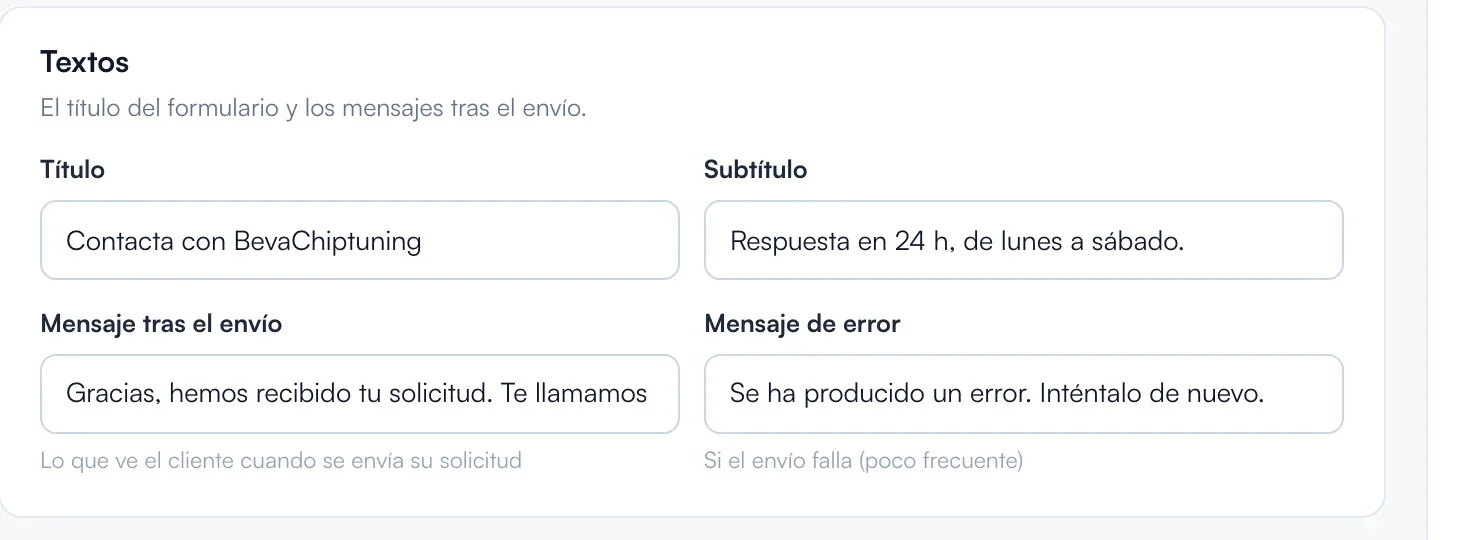
En «Textos»: «Título», «Subtítulo» (opcional), «Mensaje tras el envío» y «Mensaje de error». El título y el subtítulo aparecen cuando la reserva de citas está desactivada; el formulario pasa entonces a ser un simple mensaje. El «Mensaje tras el envío» aparece tras una pregunta enviada sin cita.
Pedir o no la matrícula
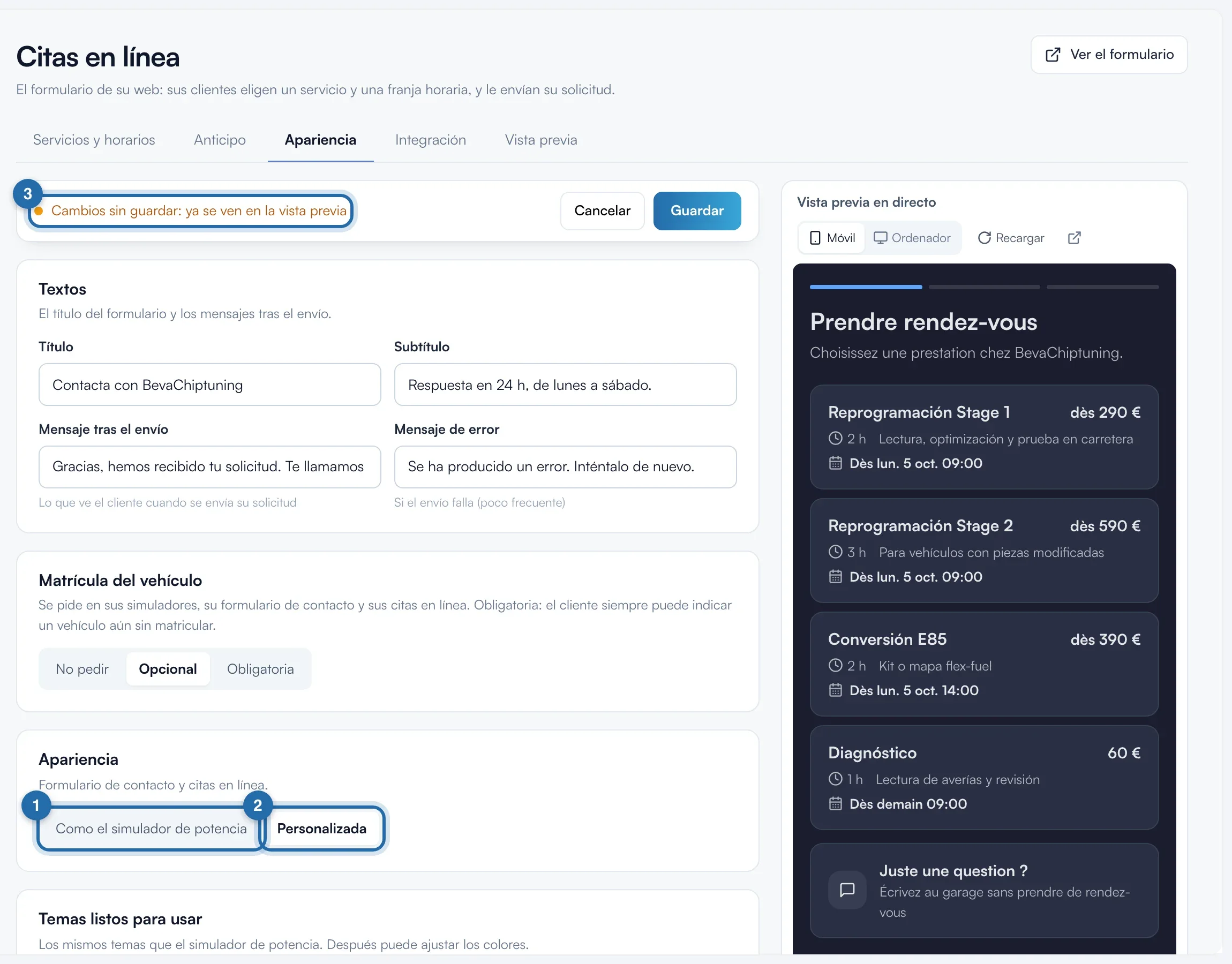
En «Matrícula del vehículo», elija «No pedir», «Opcional» u «Obligatoria». Esta elección se guarda en el acto y también vale para sus simuladores.
Elegir la apariencia
En «Apariencia», «Como el simulador de potencia» toma los colores de su simulador y sigue cada uno de sus cambios. «Personalizada» abre «Temas listos para usar», «Colores principales» (5 colores) y «Campos» (2 colores).
Ajustar las formas
En «Formas», en modo «Personalizada», elija el redondeo del «Marco», de los «Campos» y de los «Botones»: «Recto», «Suave» o «Redondo». «Anchura» (100% para todo el ancho) y «Margen interior» (ej. 20px) se pueden ajustar en los dos modos.
Guardar
Mientras no haya guardado, la banda superior muestra «Cambios sin guardar: ya se ven en la vista previa». Haga clic en «Guardar», o en «Cancelar» para volver al ajuste guardado.
Comprobar en la vista previa
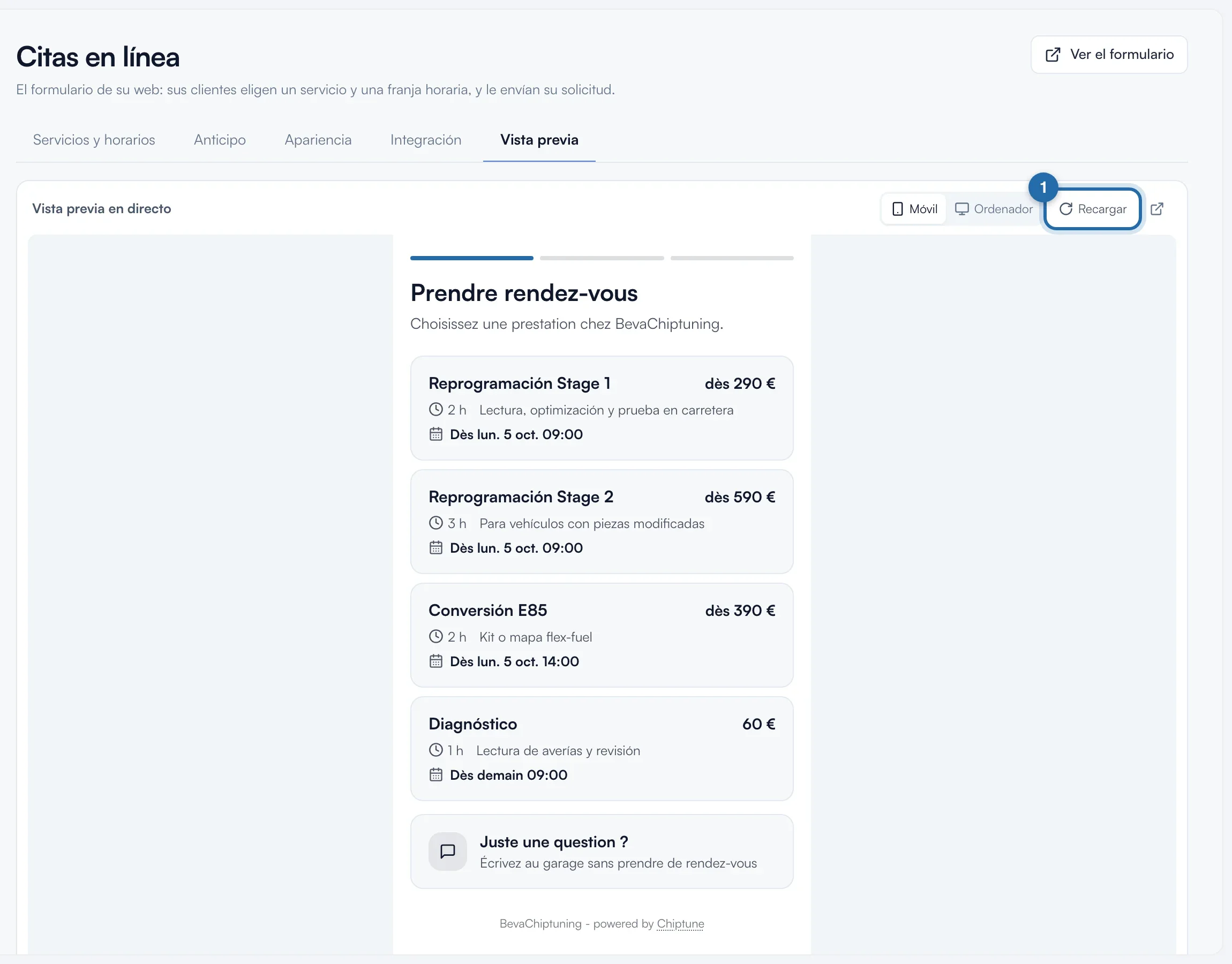
A la derecha de la página, o en la pestaña «Vista previa», ve su formulario real en «Móvil» u «Ordenador». «Recargar» lo actualiza. Sus pruebas en la vista previa no cuentan en sus estadísticas.
Lo que ve su cliente
El cliente ve sus servicios con su precio, su duración y la primera franja libre, y luego «¿Solo una pregunta?» para escribir sin pedir cita.
Si no funciona
- Mi título no aparece en mi web.
- Con la reserva de citas activa, el formulario muestra «Pedir cita». Su título y su subtítulo aparecen cuando está desactivada.
- Mis colores no cambian en mi web.
- Compruebe que ha hecho clic en «Guardar». En modo «Como el simulador de potencia», cambie mejor los colores del simulador.