
Erste Schritte
Alles finden mit der Suche (⌘K)
Die Suche öffnet eine Seite, eine bestimmte Einstellung, einen Kunden, ein Fahrzeug, ein Angebot, eine Rechnung, eine Anfrage oder einen Hilfeartikel. Sie öffnet sich überall mit ⌘K auf dem Mac oder Strg K auf dem PC.
Bevor Sie beginnen
- Kein Abo nötig.
- Angebote und Rechnungen erscheinen nur bei Konten in Frankreich.
Die Suche öffnen
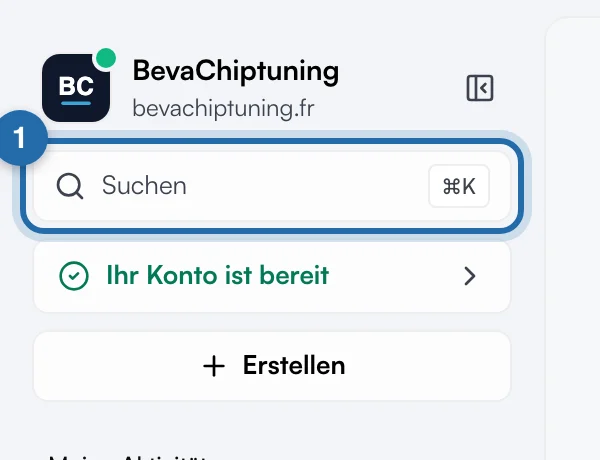
Klicken Sie oben im linken Menü auf „Suchen“, oder drücken Sie ⌘K auf dem Mac, Strg K auf dem PC (in der App „Ctrl K“), auch während Sie in einem Feld schreiben. Bei eingeklapptem Menü klicken Sie auf die Lupe. Auf dem Handy tippen Sie oben auf die Lupe: Die Suche füllt den ganzen Bildschirm.
Schnellzugriff und zuletzt
Bei leerem Feld bietet „Schnellzugriff“ „Neues Angebot“, „Neuer Kunde“, „Anfragen“, „Öffnungszeiten“ und „Simulator-Link kopieren“. Nach einigen Suchen listet „Zuletzt“ Ihre letzten 6 Auswahlen; „Löschen“ entfernt sie.
Ein paar Buchstaben tippen
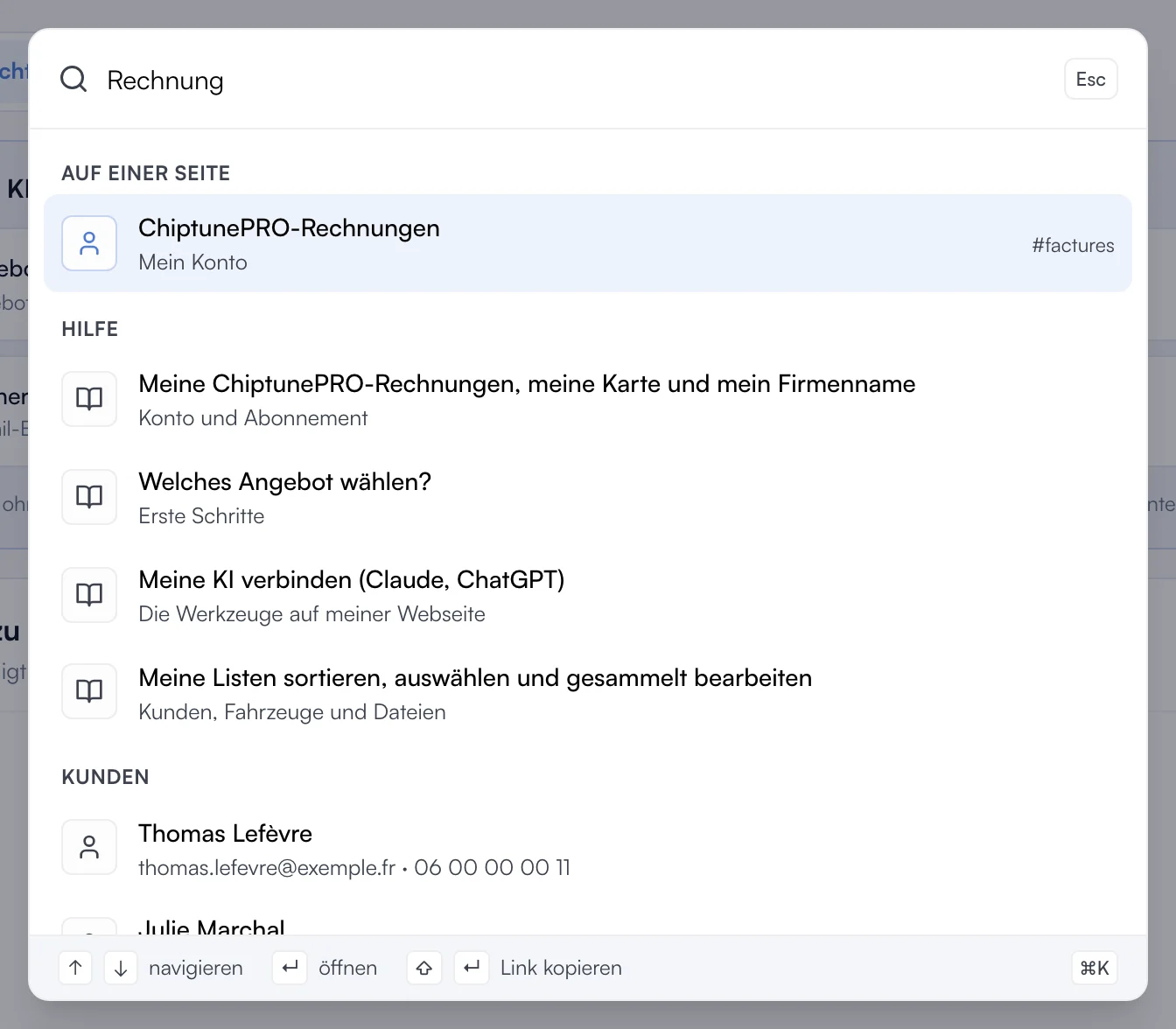
Tippen Sie ein Wort, auch ohne Akzente: Kundenname, Angebotsnummer, Kennzeichen, Name einer Einstellung. Ab 2 Buchstaben werden die Ergebnisse gruppiert: „Seiten“, „Auf einer Seite“, „Kunden“, „Fahrzeuge“, „Angebote“, „Rechnungen“, „Anfragen“, „Aktionen“ und „Hilfe“.
Ein Ergebnis öffnen
Klicken Sie eine Zeile an, oder wählen Sie sie mit den Pfeilen ↑ ↓ und drücken Sie Enter. Ein Ergebnis unter „Auf einer Seite“ öffnet die Seite und scrollt zum Block, zum Beispiel „Öffnungszeiten“ in Ihrem ChiptuneMAP-Eintrag. Esc schließt die Suche.
Handeln, ohne die Seite zu suchen
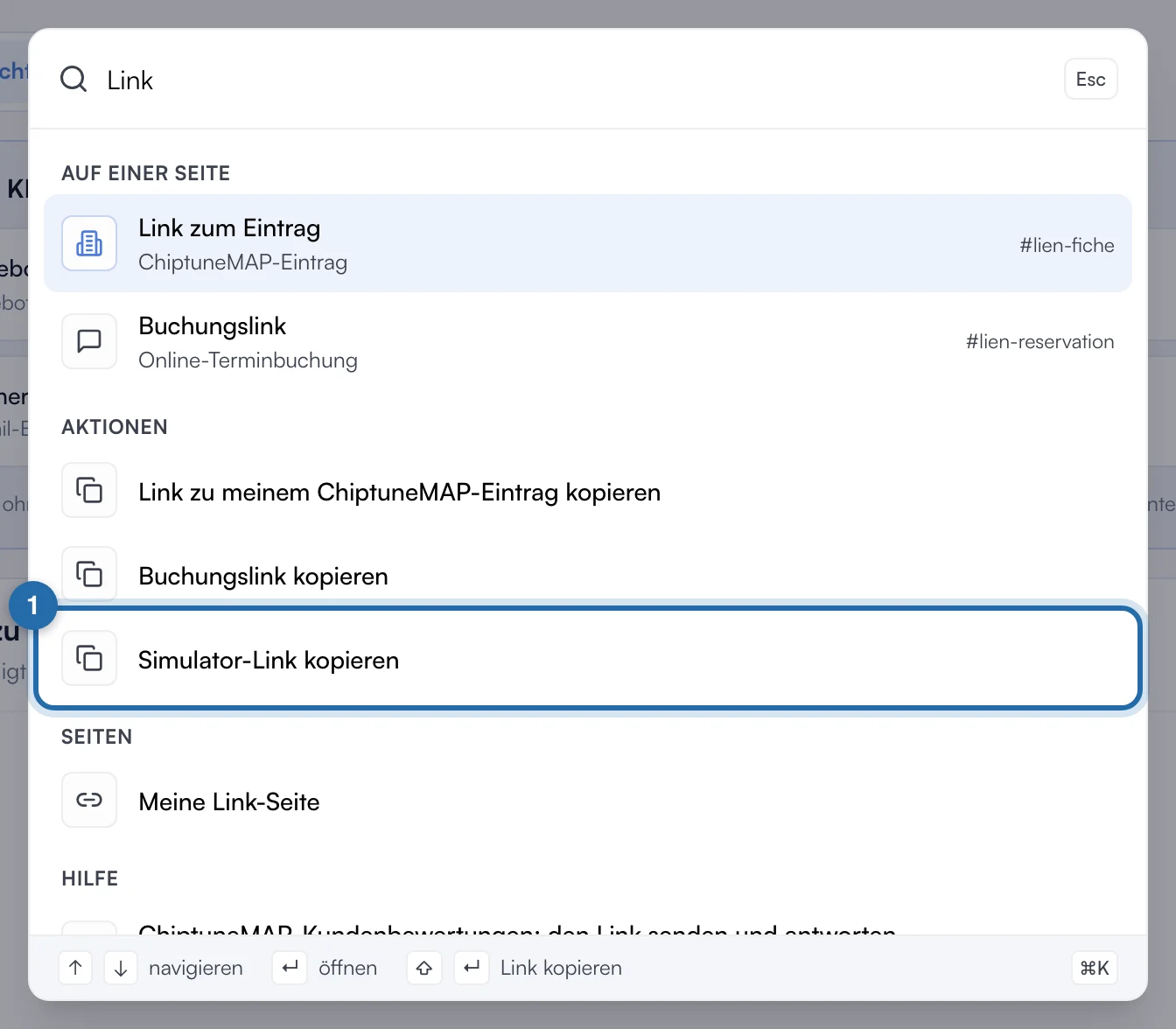
Die Gruppe „Aktionen“ legt einen Kunden, ein Angebot, eine Rechnung, einen Termin oder eine Aktion an, kopiert den Link zu Ihrem Simulator, Ihrer Buchung oder Ihrem ChiptuneMAP-Eintrag, öffnet den Assistenten oder schaltet die App in den Dunkelmodus. Tippen Sie zum Beispiel „Link“, „Termin“ oder „Promo“.
Den Link zu einer Einstellung kopieren
Wählen Sie ein Ergebnis und drücken Sie Umschalt + Enter: Die direkte Adresse wird kopiert und „Link kopiert“ erscheint. Fügen Sie sie in eine Nachricht ein, um jemandem die Einstellung zu zeigen. Der untere Rand des Fensters zeigt diese Tasten.
Wenn es nicht klappt
- ⌘K tut nichts.
- Klicken Sie zuerst in die Seite der App und versuchen Sie es erneut. Auf dem PC ist es Strg K. Das Feld „Suchen“ im Menü funktioniert immer.
- Ein Kunde erscheint nicht.
- Tippen Sie mindestens 2 Buchstaben. Jede Gruppe zeigt ihre 5 besten Ergebnisse: Fügen Sie ein Wort hinzu, um einzugrenzen.
- Keine Angebote oder Rechnungen in den Ergebnissen.
- Sie sind Konten in Frankreich vorbehalten.
- „Nichts gefunden für …“.
- Versuchen Sie ein anderes Wort: „Termin“ findet Termine, „Promo“ Aktionen, ein Kennzeichen das Fahrzeug.