
Erste Schritte
Dunkelmodus, Sprache und Währung der App
Das helle, dunkle oder System-Design stellen Sie im Kontomenü ein, für jedes Gerät einzeln. Sprache und Währung der Preise werden im Konto gespeichert.
Bevor Sie beginnen
- Kein Abo nötig.
Das Design wählen
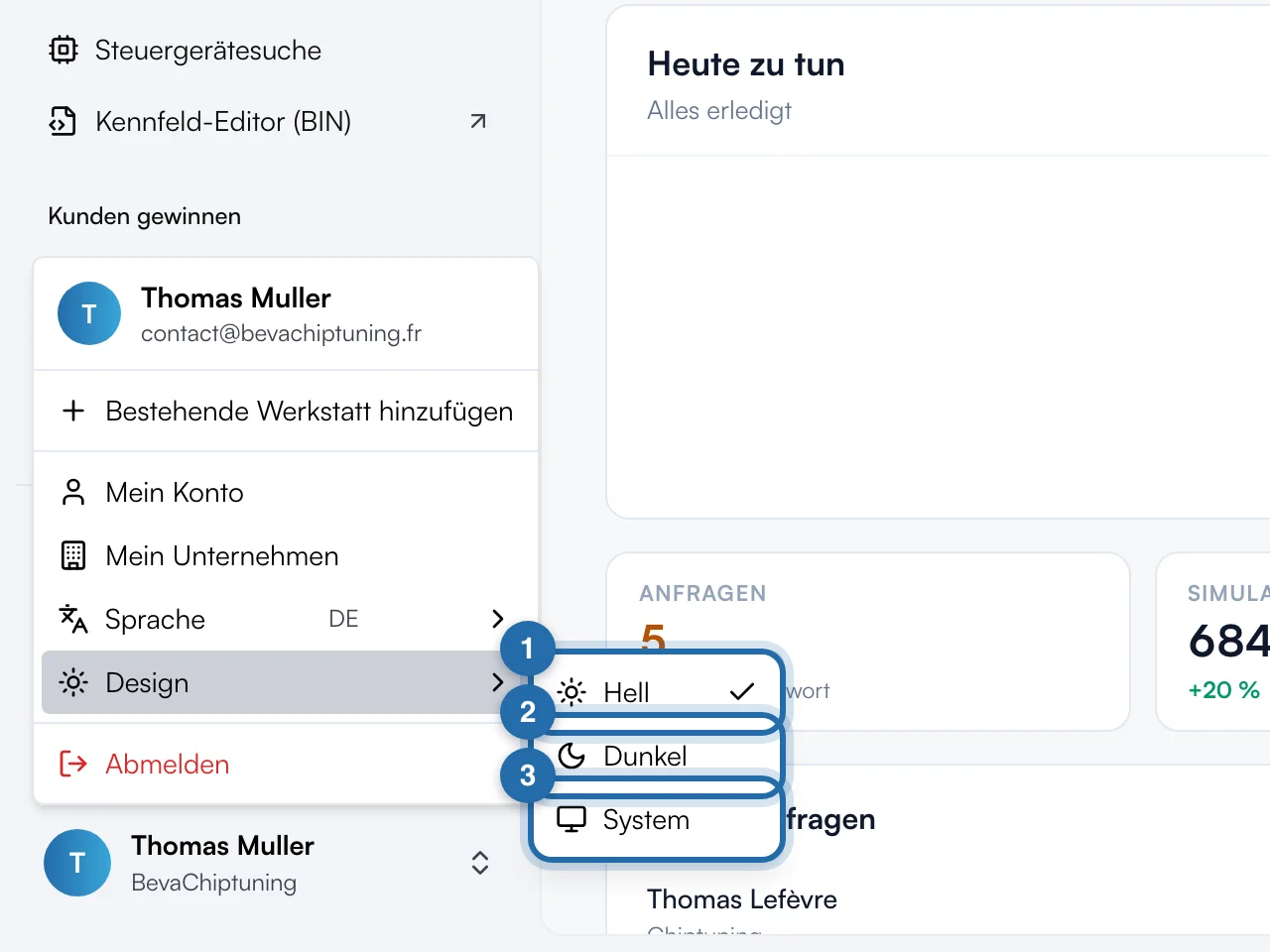
Klicken Sie unten links auf Ihren Namen, dann auf „Design“. Wählen Sie „Hell“, „Dunkel“ oder „System“. „System“ folgt der hellen oder dunklen Einstellung Ihres Computers oder Handys. Ein Haken zeigt das gewählte Design.
Über die Suche auf dunkel schalten
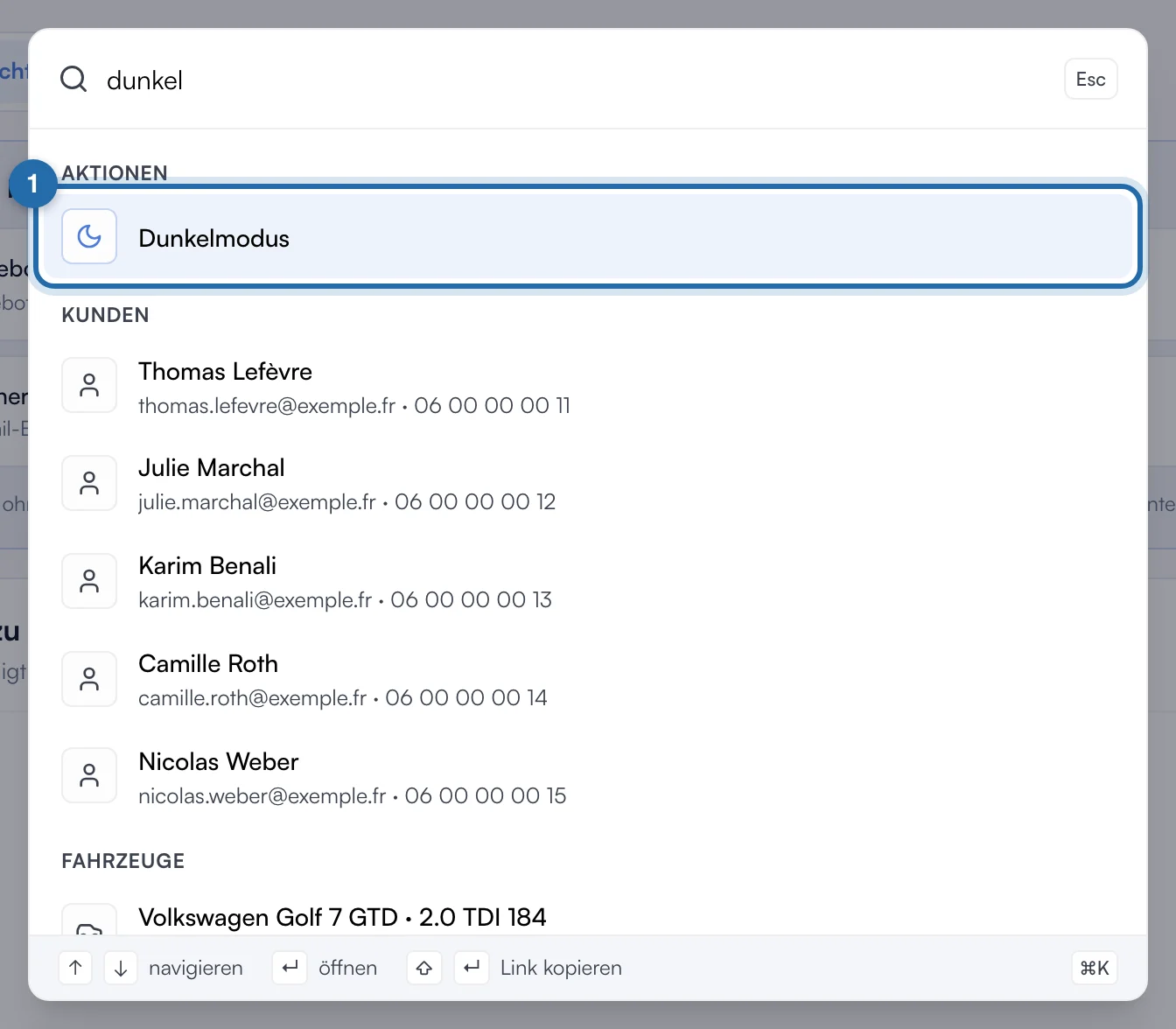
Öffnen Sie die Suche mit ⌘K oder Strg K, tippen Sie „dunkel“ und drücken Sie Enter auf „Dunkelmodus“. Im Dunkelmodus heißt die Aktion „Hellmodus“.
Was das Design ändert
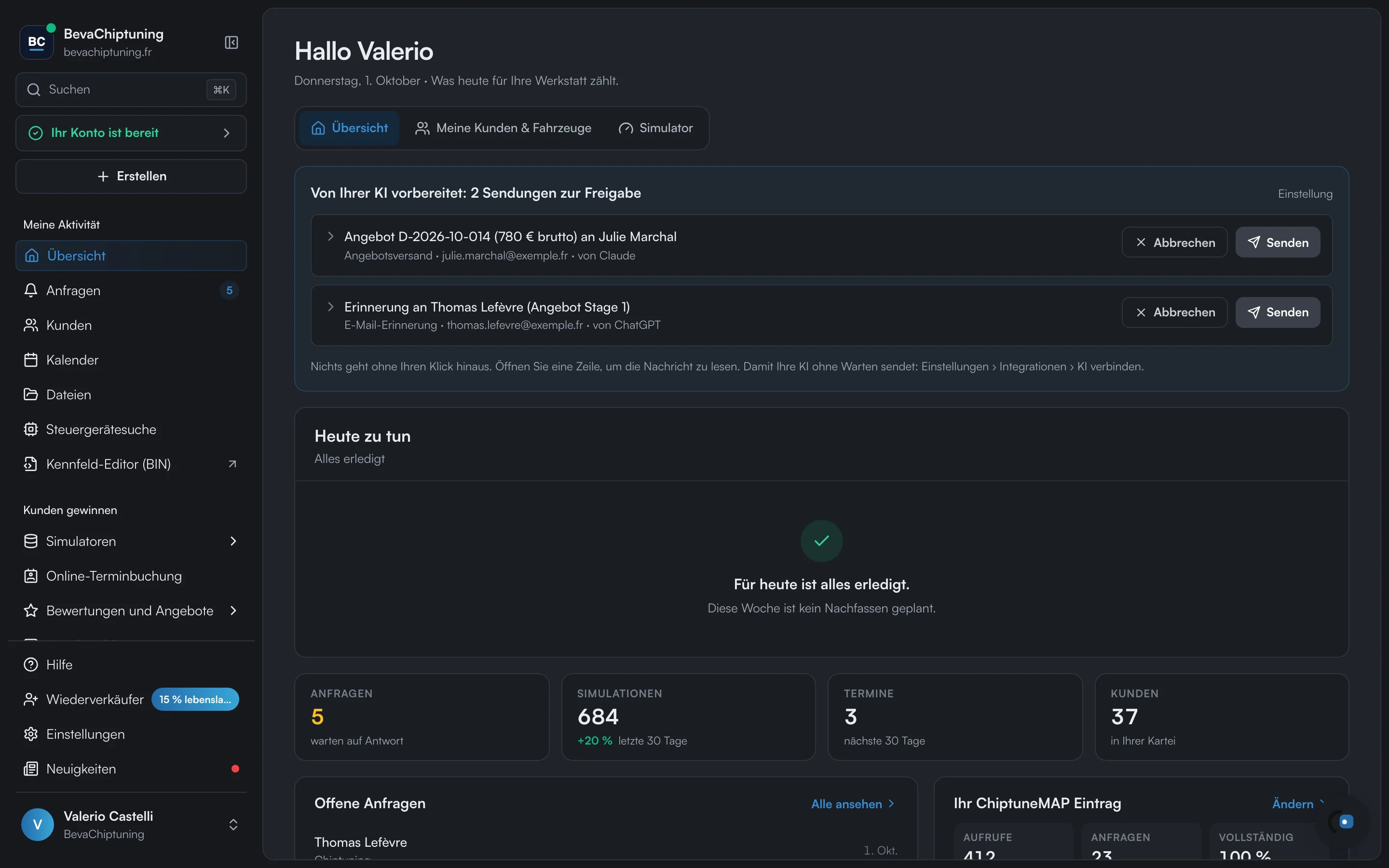
Das Design speichert der Browser: Jeder Computer und jedes Handy hat sein eigenes. Es betrifft nur Ihre Ansicht der App: Ihr Simulator und Ihr ChiptuneMAP-Eintrag behalten für Ihre Kunden ihr Aussehen.
Die Sprache ändern
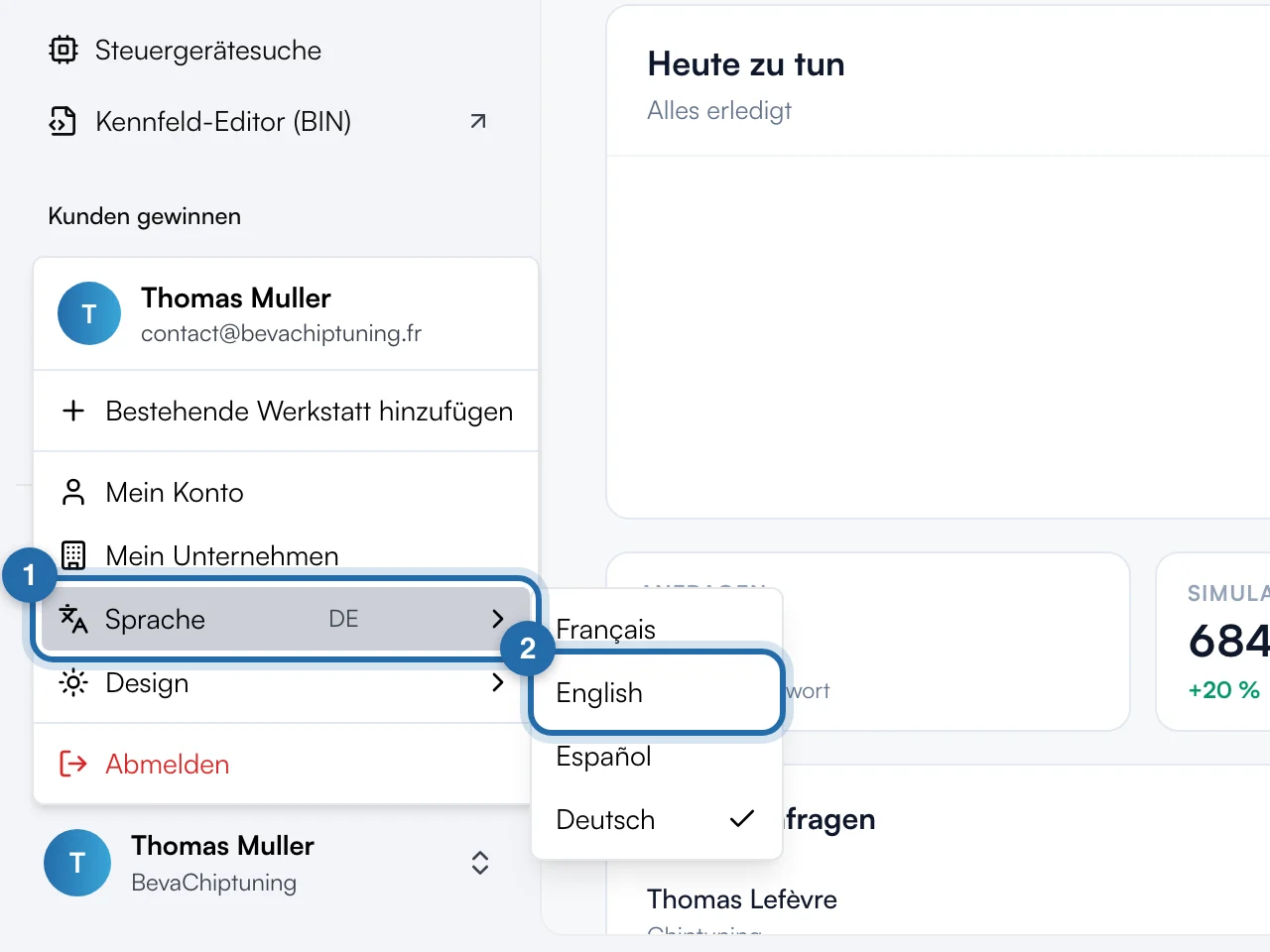
Im selben Menü zeigt „Sprache“ die aktuelle Sprache (FR, EN, ES oder DE). Fahren Sie mit der Maus darüber und klicken Sie auf Français, English, Español oder Deutsch. Die Sprache wird in Ihrem Konto gespeichert: Sie gilt auf Ihren anderen Geräten und für die E-Mails, die Chiptune Ihnen schickt.
Die Währung der Preise wählen
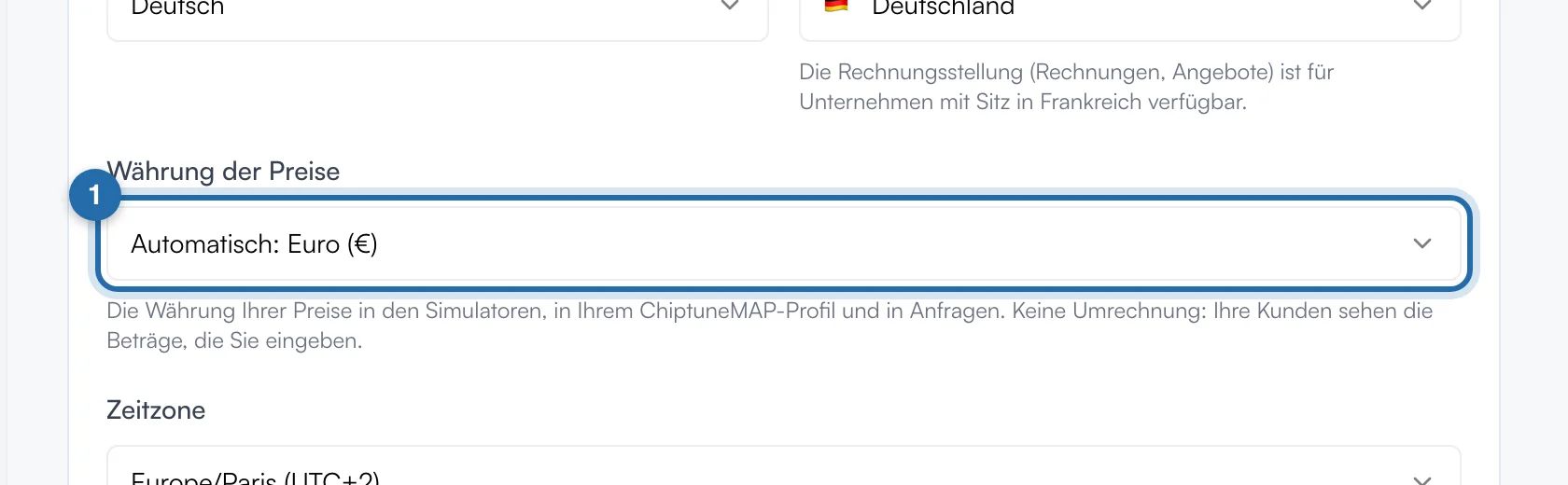
Unter „Einstellungen“ > „Mein Konto“, Karte „Sprache und Land“, steht „Währung der Preise“ auf „Automatisch“: die Währung Ihres Landes. Wählen Sie bei Bedarf eine andere aus der Liste. Sie gilt für Ihre Simulatoren, Ihren ChiptuneMAP-Eintrag und die Anfragen, ohne Umrechnung: Ihre Kunden sehen die Beträge, die Sie eingeben. „Einstellungen gespeichert“ bestätigt die Wahl.
Land und Zeitzone
Dieselbe Karte stellt „Land“ und „Zeitzone“ ein (siehe „Meine E-Mails und meine Sprache wählen“). Wechseln Sie das Land, während die Währung auf „Automatisch“ steht, gehen Ihre Preise auf die Währung des neuen Landes über.
Wenn es nicht klappt
- Der Dunkelmodus bleibt nicht.
- Das Design speichert der Browser. Im privaten Fenster oder nach dem Löschen der Website-Daten geht es auf hell zurück.
- Sehen meine Kunden die App dunkel?
- Nein, das Design ändert nur Ihre Ansicht. Die Farben des Simulators stellen Sie getrennt ein (siehe „Meine Farben und die Startseite des Simulators einstellen“).
- Ändert die Sprache der App auch die des Simulators?
- Der Simulator erscheint in der Sprache aus seinem Code, sonst in der Sprache Ihres Kontos (siehe „Den Simulator in einer anderen Sprache anzeigen“).
- Meine Preise haben die Währung gewechselt.
- Auf „Automatisch“ folgt die Währung dem Land des Kontos. Wählen Sie die gewünschte Währung unter „Währung der Preise“.