
Anfragen und Termine
Das Kennzeichen des Fahrzeugs abfragen
Legen Sie fest, ob der Kunde in Ihren Simulatoren und Ihrer Online-Terminbuchung das Kennzeichen seines Fahrzeugs angibt.
Bevor Sie beginnen
- Öffnen Sie „Online-Terminbuchung“ > „Darstellung“. Dieselbe Einstellung gibt es unter „Chiptuning“ > „Darstellung“ und „Ethanol E85“ > „Einstellungen“.
Den Modus wählen
Klicken Sie unter „Kennzeichen des Fahrzeugs“ auf „Nicht abfragen“ (das Feld erscheint nicht), „Optional“ (Standard) oder „Pflichtfeld“ (die Anfrage geht ohne Kennzeichen nicht ab).
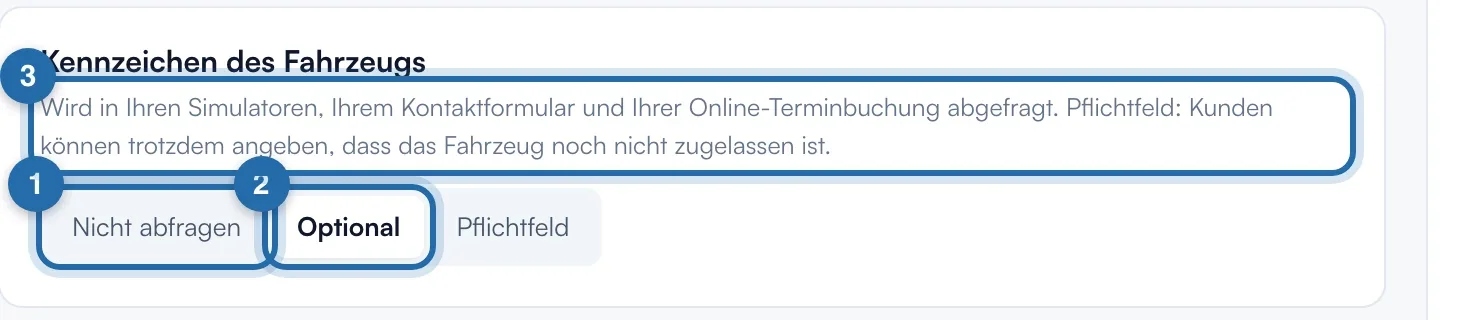
Es wird sofort gespeichert
Die Meldung „Einstellung gespeichert“ bestätigt, ohne „Speichern“. Die Vorschau lädt neu. Die Einstellung gilt für alle Ihre Tools: Eine Änderung hier ändert sie überall.
Fahrzeug ohne Kennzeichen
Auch bei „Pflichtfeld“ kann der Kunde ein noch nicht zugelassenes Fahrzeug angeben (Import, Neufahrzeug).
Das Kennzeichen wiederfinden
Es erscheint in der Anfrage, mit einer Schaltfläche zum Kopieren, und in der E-Mail zur Anfrage. Bei einem angenommenen Termin steht es auch in der Beschreibung des Termins im Kalender.
Was Ihr Kunde sieht
Das Kennzeichen übernimmt das Land Ihres ChiptuneMAP-Eintrags. Der Kunde kann das Land auf dem blauen Streifen ändern, und das Kennzeichen wird während der Eingabe formatiert.
Wenn es nicht klappt
- Auf ChiptuneMAP ist das Kennzeichen keine Pflicht.
- Das ist gewollt: Auf ChiptuneMAP bleibt es optional, unabhängig von Ihrer Einstellung.
- „Einstellung konnte nicht gespeichert werden“.
- Die Auswahl springt auf den alten Modus zurück. Laden Sie die Seite neu und versuchen Sie es noch einmal.