
Anfragen und Termine
Mein Kontaktformular einstellen: Texte, Kennzeichen, Darstellung und Vorschau
Der Reiter „Darstellung“ der „Online-Terminbuchung“ regelt die Texte, das abgefragte Kennzeichen und die Farben des Formulars auf Ihrer Webseite.
Bevor Sie beginnen
- Öffnen Sie im Menü „Online-Terminbuchung“ und dann den Reiter „Darstellung“.
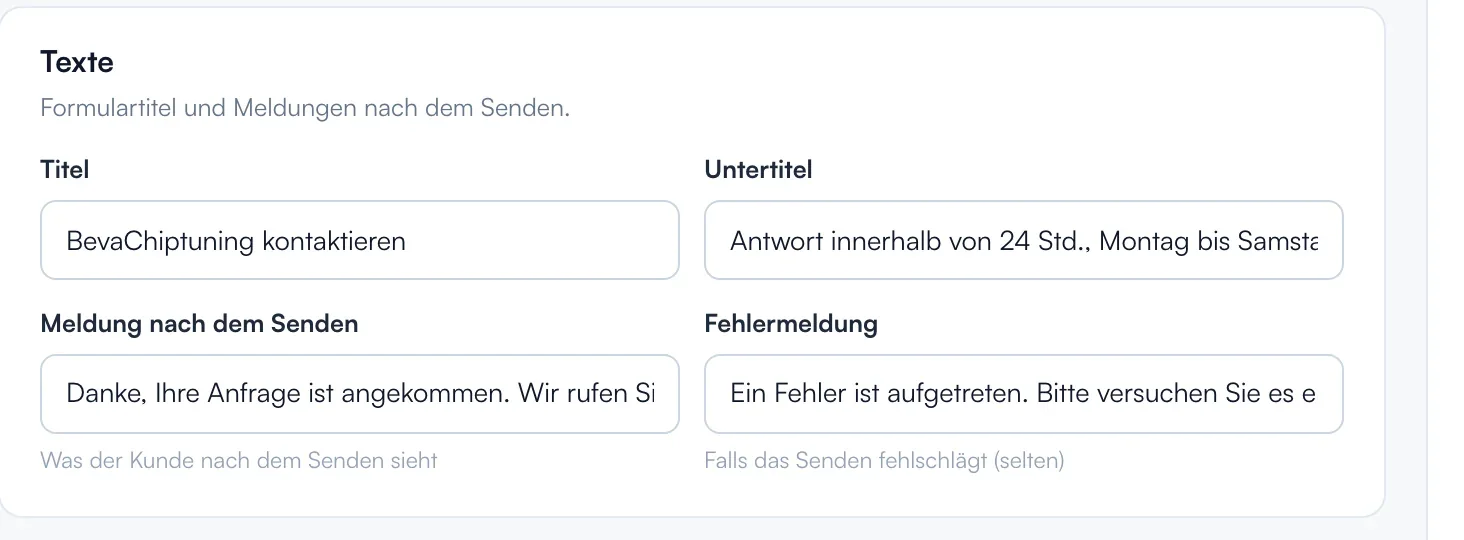
Die Texte ändern
Unter „Texte“: „Titel“, „Untertitel“ (optional), „Meldung nach dem Senden“ und „Fehlermeldung“. Titel und Untertitel erscheinen, wenn die Terminbuchung deaktiviert ist: Das Formular wird dann zu einer einfachen Nachricht. Die „Meldung nach dem Senden“ erscheint nach einer Frage, die ohne Termin gesendet wurde.
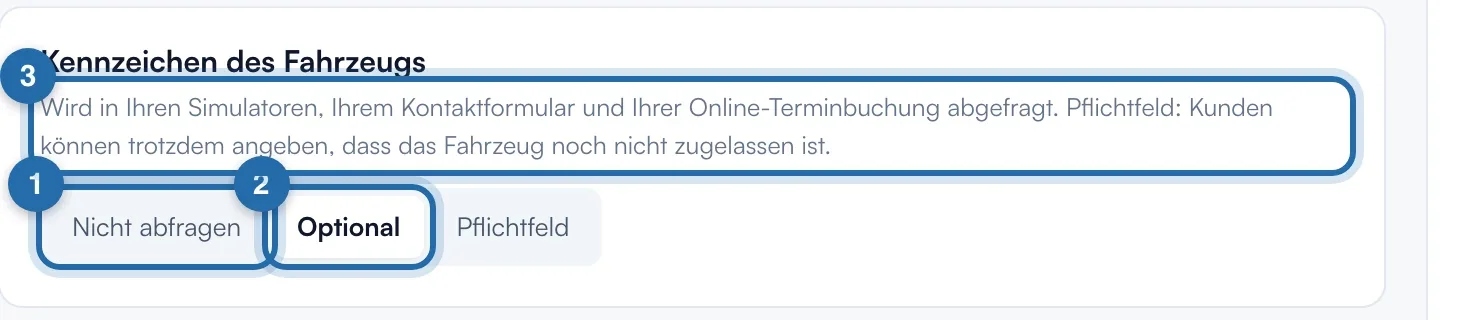
Das Kennzeichen abfragen oder nicht
Wählen Sie unter „Kennzeichen des Fahrzeugs“ „Nicht abfragen“, „Optional“ oder „Pflichtfeld“. Die Wahl wird sofort gespeichert und gilt auch für Ihre Simulatoren.
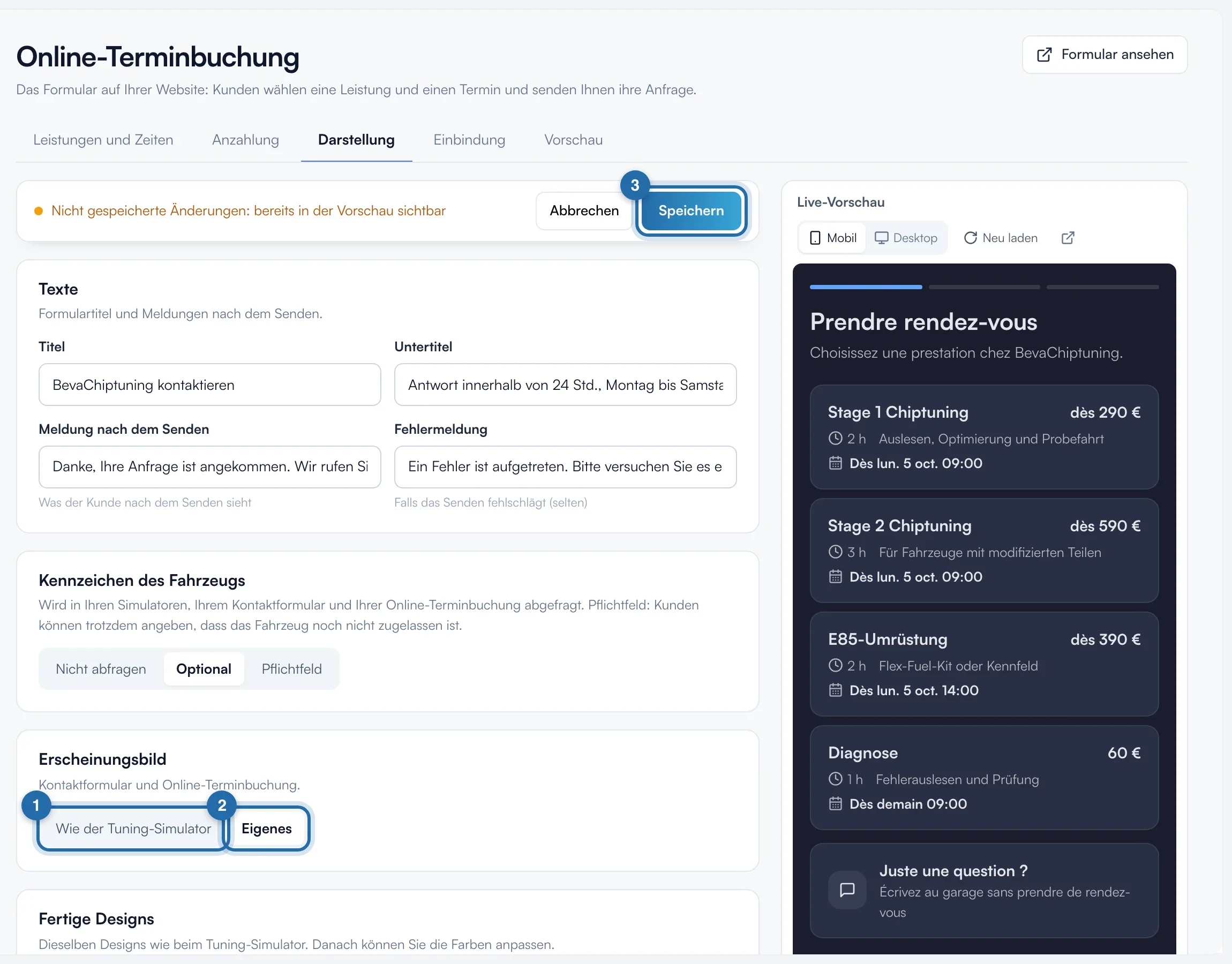
Die Darstellung wählen
Unter „Erscheinungsbild“ übernimmt „Wie der Tuning-Simulator“ die Farben Ihres Simulators und folgt jeder seiner Änderungen. „Eigenes“ öffnet „Fertige Designs“, „Hauptfarben“ (5 Farben) und „Felder“ (2 Farben).
Die Formen einstellen
Wählen Sie unter „Formen“, im Modus „Eigenes“, die Rundung von „Rahmen“, „Felder“ und „Schaltflächen“: „Eckig“, „Weich“ oder „Rund“. „Breite“ (100% für die volle Breite) und „Innenabstand“ (z. B. 20px) bleiben in beiden Modi einstellbar.
Speichern
Solange Sie nicht gespeichert haben, zeigt der obere Balken „Nicht gespeicherte Änderungen: bereits in der Vorschau sichtbar“. Klicken Sie auf „Speichern“ oder auf „Abbrechen“, um zur gespeicherten Einstellung zurückzukehren.
In der Vorschau prüfen
Rechts auf der Seite oder im Reiter „Vorschau“ sehen Sie Ihr echtes Formular als „Mobil“ oder „Desktop“. „Neu laden“ aktualisiert es. Ihre Tests in der Vorschau zählen nicht in Ihren Statistiken.
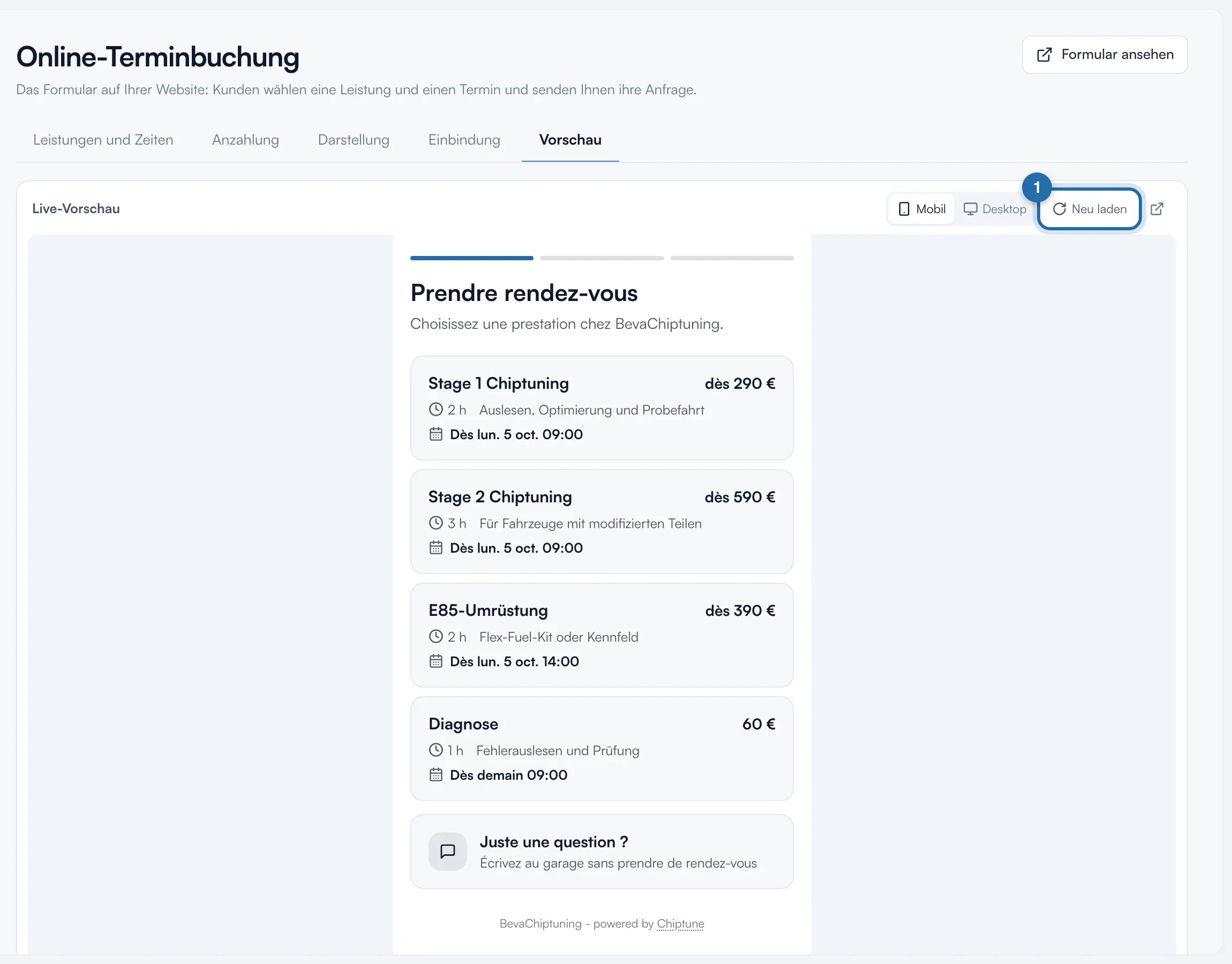
Was Ihr Kunde sieht
Der Kunde sieht Ihre Leistungen mit Preis, Dauer und erstem freien Zeitfenster, dann „Nur eine Frage?“, um ohne Termin zu schreiben.
Wenn es nicht klappt
- Mein Titel erscheint nicht auf meiner Webseite.
- Bei aktiver Terminbuchung zeigt das Formular „Termin buchen“. Ihr Titel und Untertitel erscheinen, wenn sie deaktiviert ist.
- Meine Farben ändern sich auf meiner Webseite nicht.
- Prüfen Sie, dass Sie auf „Speichern“ geklickt haben. Im Modus „Wie der Tuning-Simulator“ ändern Sie stattdessen die Farben des Simulators.