
Erste Schritte
Die erste Einrichtung nach der Registrierung
Direkt nach der Registrierung fragt die Seite „Willkommen bei ChiptunePRO“ nach Ihrer Werkstatt und dann nach den Tools, die Sie interessieren. Ihre Antworten bereiten Ihren ChiptuneMAP-Eintrag und die Reihenfolge des Menüs vor.
Bevor Sie beginnen
- Ein gerade erstelltes Konto (siehe „Mein ChiptunePRO-Konto erstellen“). Die Seite öffnet sich von selbst, und die App kehrt zu ihr zurück, bis sie abgeschlossen ist.
- Rechnen Sie mit einer Minute. Nichts kostet etwas.
Die Sprache wählen
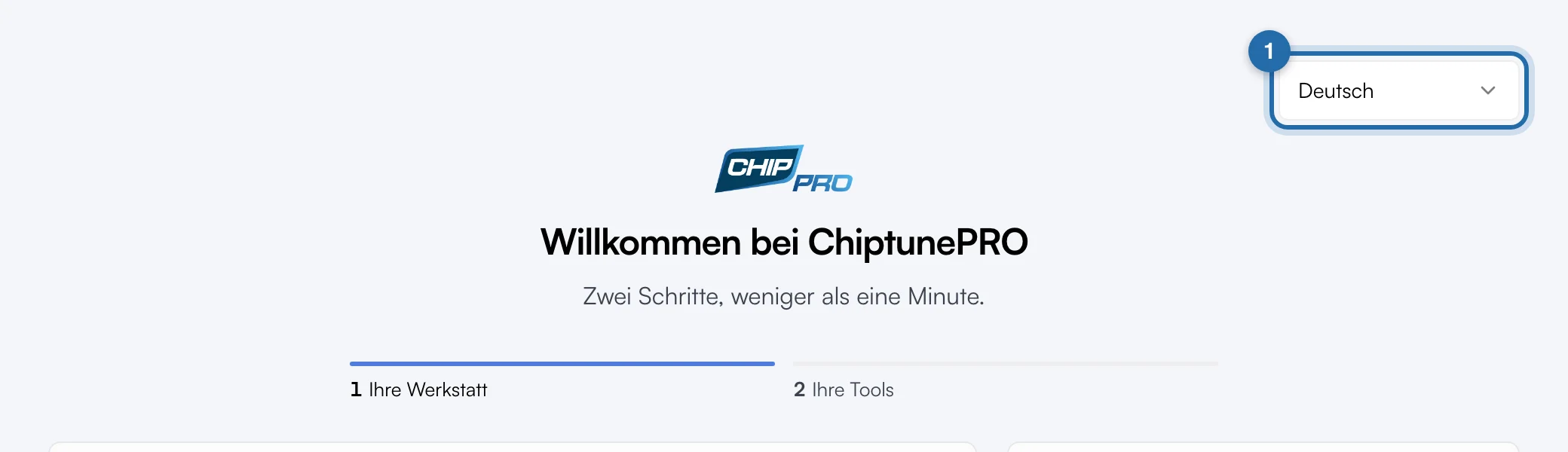
Oben rechts wählen Sie Français, English, Español oder Deutsch. Ein Sprachwechsel setzt das Land auf den Standard dieser Sprache und leert den Ort.
Sie und Ihre Werkstatt
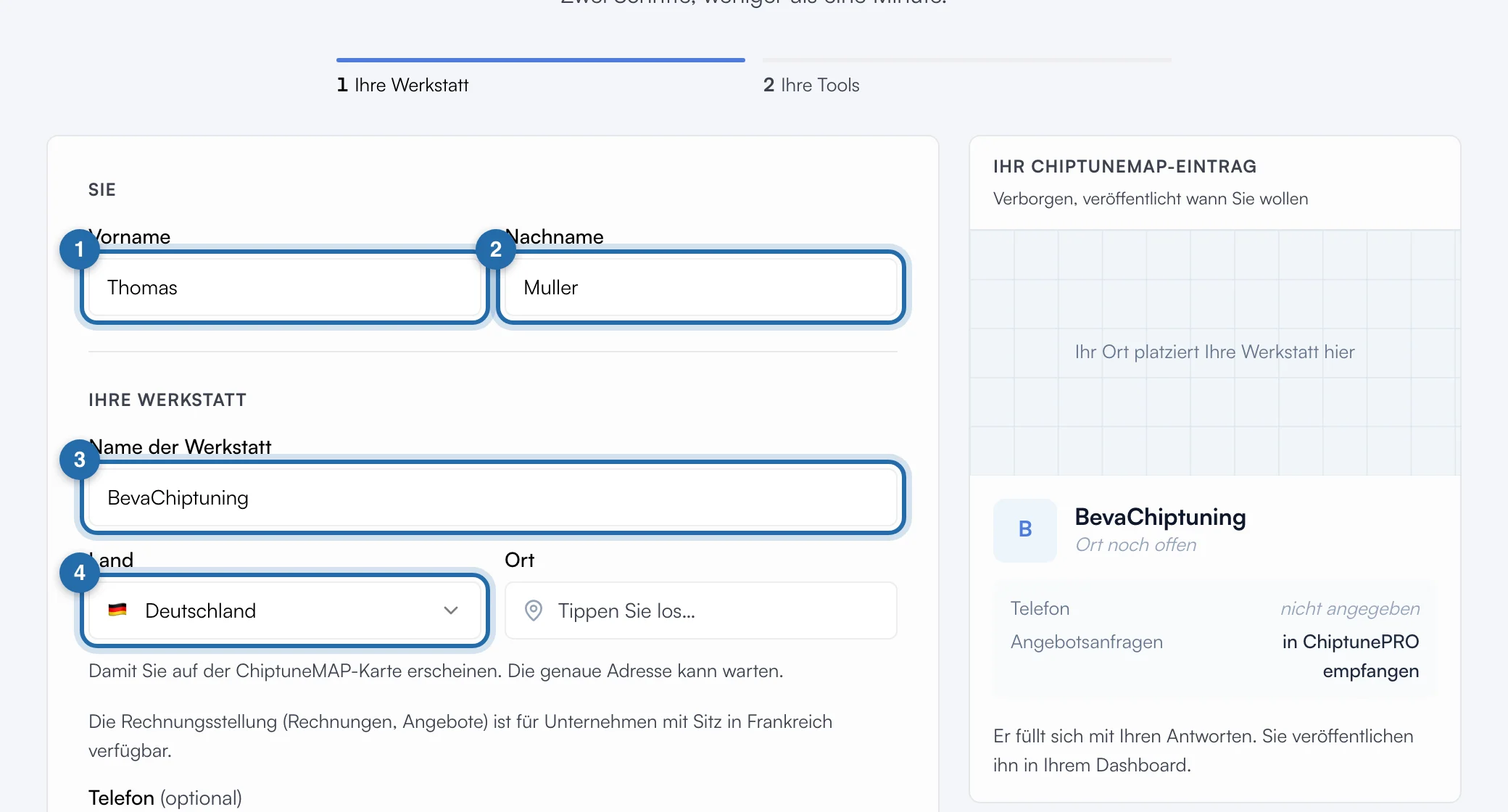
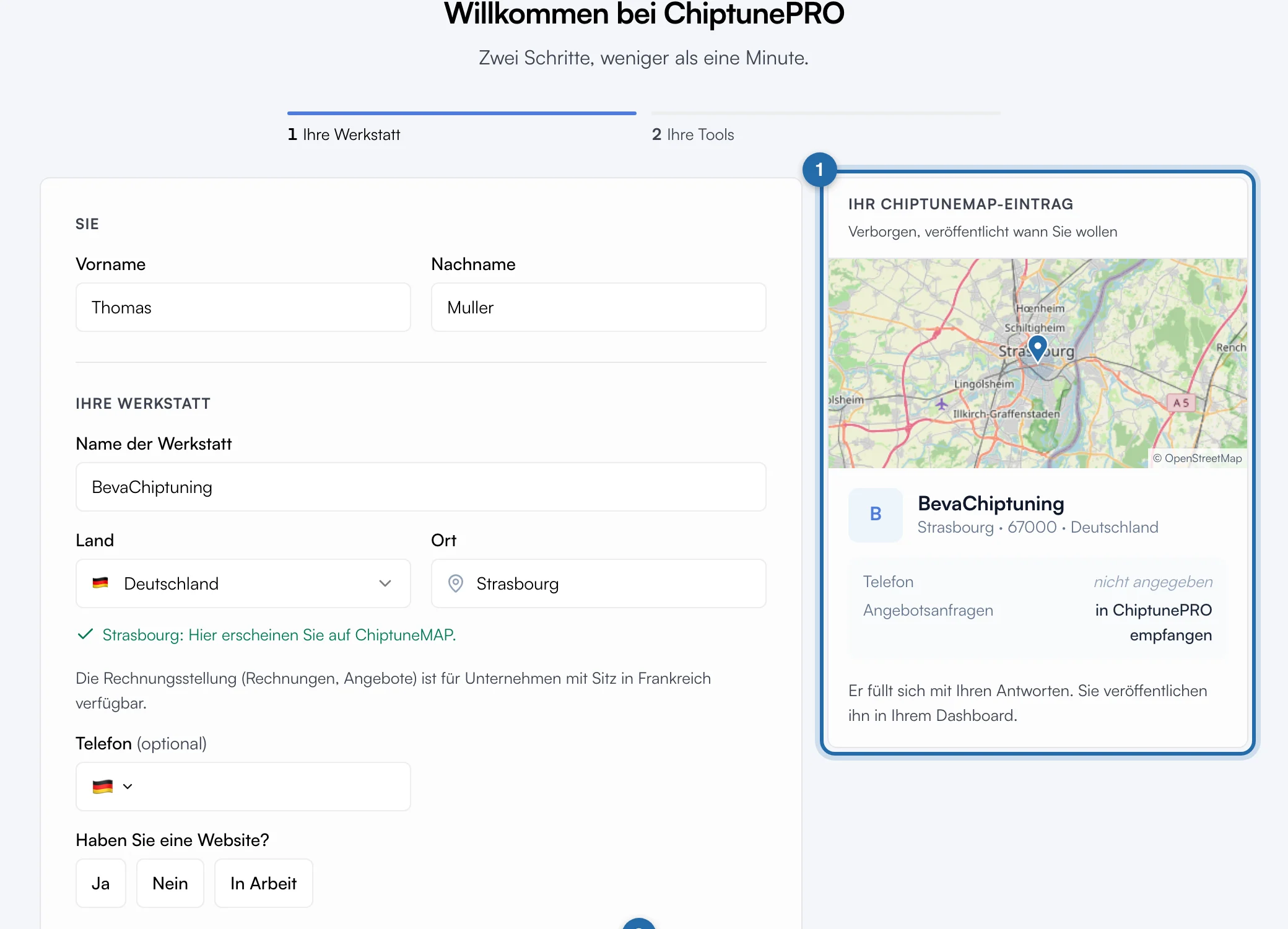
Schritt 1, „Ihre Werkstatt“. Unter „Sie“ geben Sie „Vorname“ und „Nachname“ ein. Unter „Ihre Werkstatt“ geben Sie den „Name der Werkstatt“ ein und prüfen das „Land“. Außerhalb Frankreichs erinnert eine Zeile daran, dass die Rechnungsstellung (Rechnungen, Angebote) Unternehmen mit Sitz in Frankreich vorbehalten ist.
Der Ort
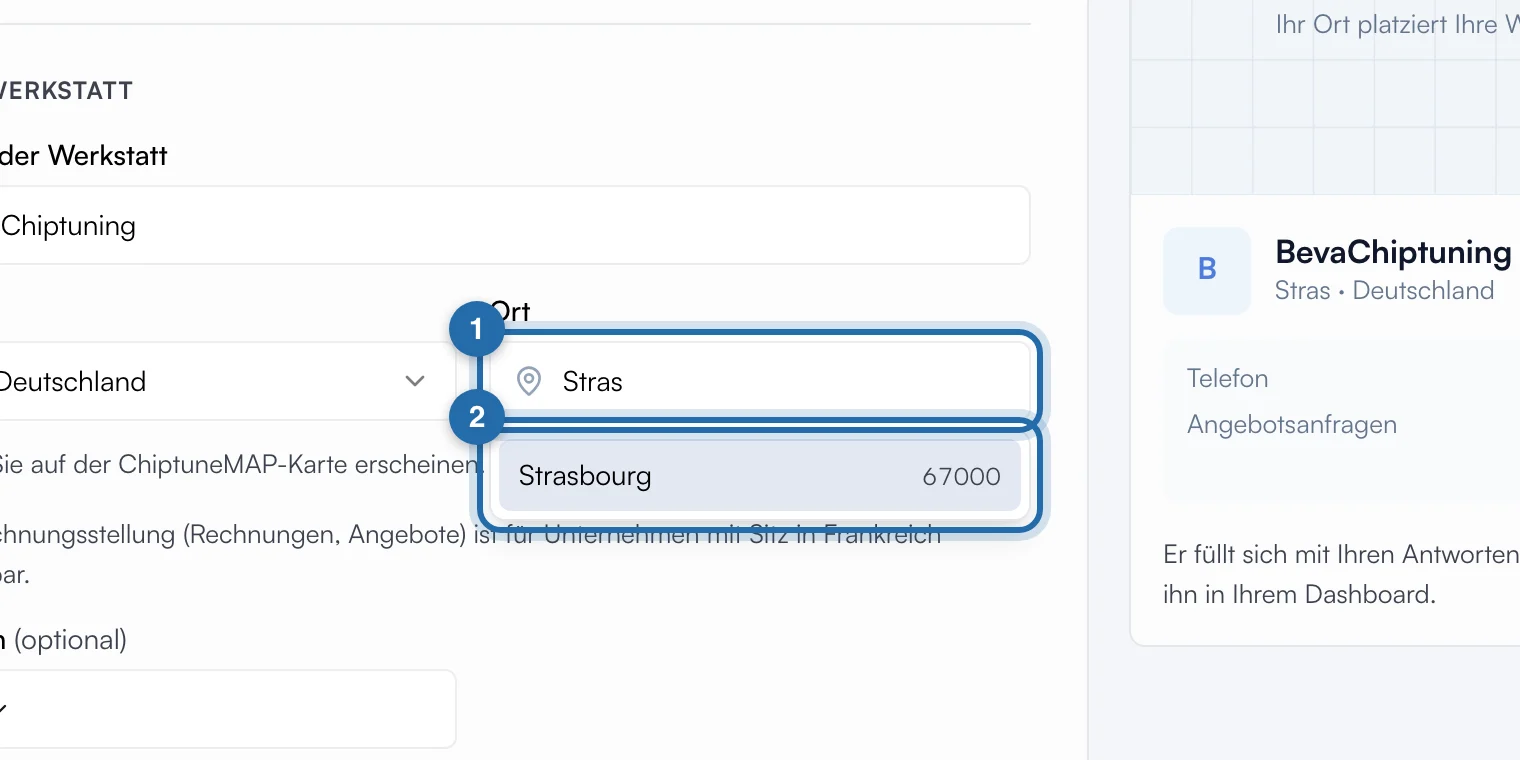
Unter „Ort“ tippen Sie die ersten Buchstaben und klicken Ihren Ort in der Liste an. Die Zeile „…: Hier erscheinen Sie auf ChiptuneMAP.“ bestätigt die Wahl. Schlägt die Liste nichts vor, wird der getippte Ort übernommen. Die genaue Adresse tragen Sie später in Ihrem Eintrag ein.
Telefon und Website
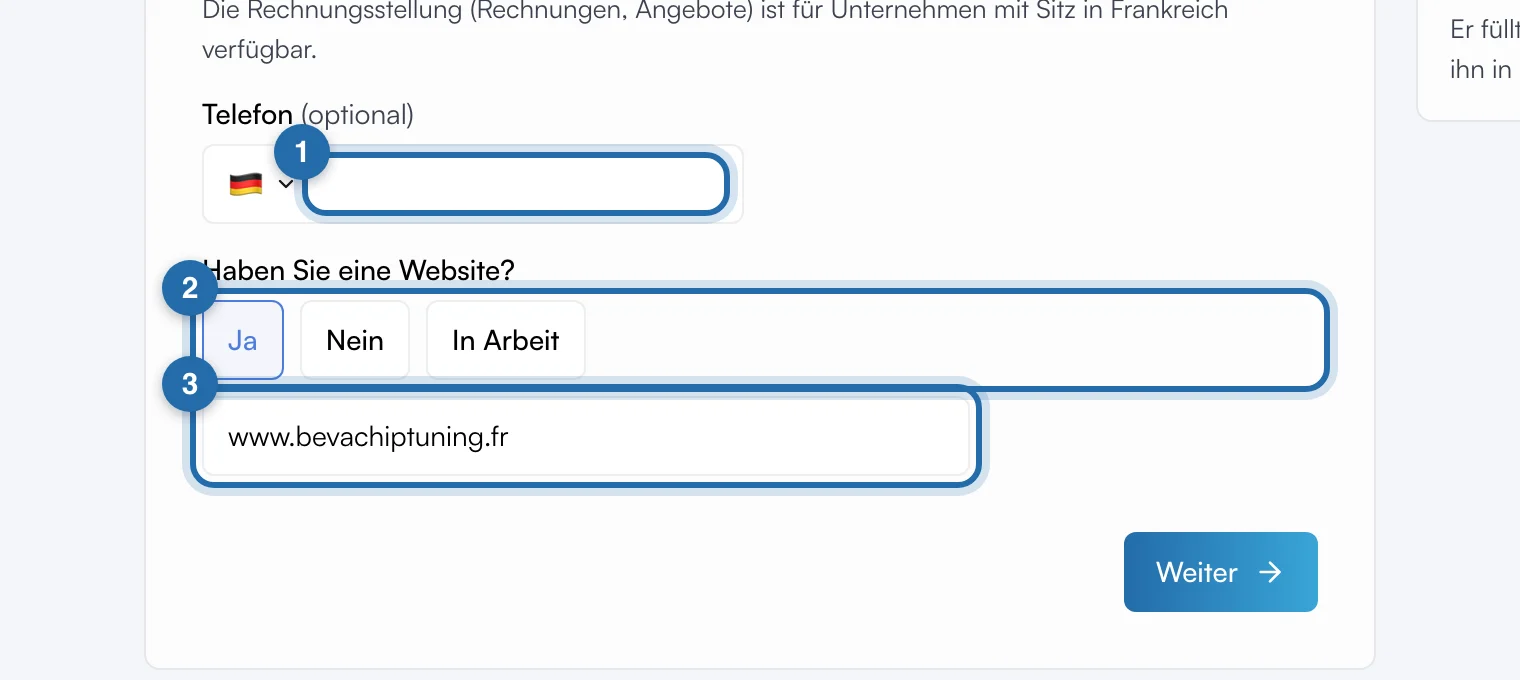
Das „Telefon“ ist optional. Bei „Haben Sie eine Website?“ klicken Sie auf „Ja“ und geben die Adresse ein, oder auf „Nein“ bzw. „In Arbeit“. Ohne Website bieten Schnellstart und Menü Ihre Links zum Teilen an, statt des Codes zum Einfügen auf einer Website.
Den Eintrag entstehen sehen
Rechts zeigt „Ihr ChiptuneMAP-Eintrag“ Name, Ort und Telefon, während Sie tippen. Er ist „Verborgen, veröffentlicht wann Sie wollen“: Auf der Karte erscheint nichts, bevor Sie auf „Eintrag veröffentlichen“ klicken. Klicken Sie auf „Weiter“.
Ihre Tools
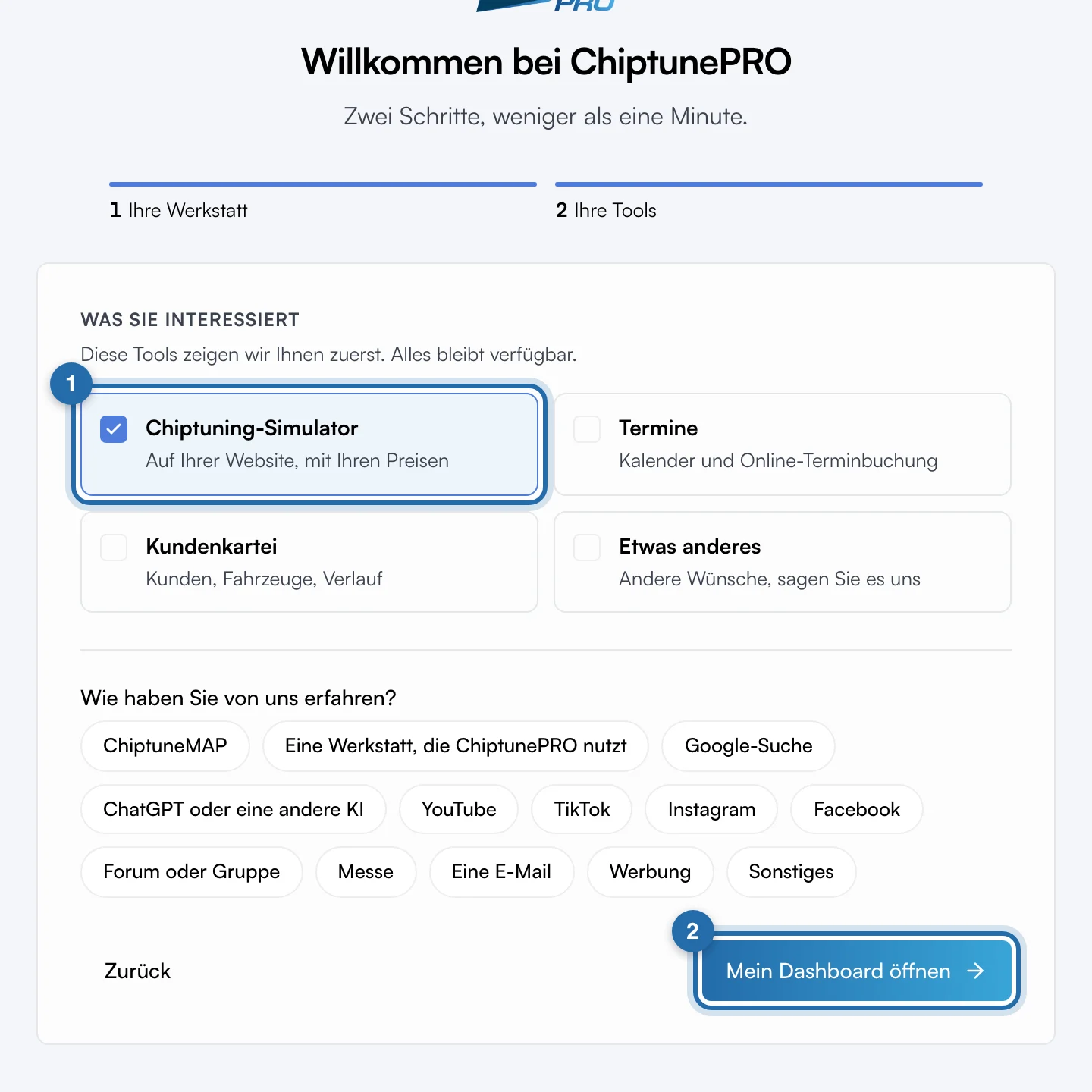
Schritt 2, „Ihre Tools“. Unter „Was Sie interessiert“ klicken Sie eine oder mehrere Optionen an: „Chiptuning-Simulator“, „Termine“, „Kundenkartei“, „Angebote und Rechnungen“ (nur Frankreich) oder „Etwas anderes“. Sie rücken im Menü nach oben, alles andere bleibt verfügbar. Darunter beantworten Sie „Wie haben Sie von uns erfahren?“: „Sonstiges“ verlangt eine Angabe.
Das Dashboard öffnen
Klicken Sie auf „Mein Dashboard öffnen“. „Zurück“ führt ohne Verlust zu Schritt 1. Bei einem neuen Konto zeigt „Übersicht“ nur den „Nächster Schritt“ mit seiner Schaltfläche, dann „Alle Schritte ansehen“ und „Vollständiges Dashboard anzeigen“. Das vollständige Dashboard beginnt mit dem Kasten „Ihr ChiptuneMAP-Eintrag ist bereit“ und der Schaltfläche „Eintrag veröffentlichen“.
Wenn es nicht klappt
- Ich lande immer wieder auf dieser Seite.
- Solange sie nicht abgeschlossen ist, führt die App dorthin zurück. Korrigieren Sie die roten Felder und klicken Sie auf „Mein Dashboard öffnen“.
- „Wählen Sie Ihren Ort aus der Liste“.
- Es werden Orte vorgeschlagen, aber keiner ist gewählt. Klicken Sie eine Zeile der Liste unter dem Feld an.
- Ist mein Eintrag schon online?
- Nein, er wird verborgen angelegt. Veröffentlichen Sie ihn im Dashboard oder unter „ChiptuneMAP-Eintrag“ (siehe „Meinen ChiptuneMAP-Eintrag veröffentlichen und vervollständigen“).
- Ich habe Namen oder Ort falsch eingegeben.
- Korrigieren Sie sie unter „ChiptuneMAP-Eintrag“, in den Karten „Identität“ und „Adresse“.
- Ich sehe „Angebote und Rechnungen“ nicht.
- Diese Option erscheint nur, wenn das Land Frankreich ist.