
Erste Schritte
Mein ChiptunePRO-Konto erstellen
Für die Registrierung brauchen Sie eine E-Mail-Adresse und ein Passwort oder ein Google-Konto. Sie ist kostenlos, ohne Kreditkarte, und Sie sind sofort angemeldet.
Bevor Sie beginnen
- Kein Abo: Das Konto startet im kostenlosen Angebot Entdecken, ohne Zeitlimit.
- Eine E-Mail-Adresse, die Sie lesen: Sie melden sich damit an und erhalten darüber Ihre Anfragen.
- Ein Konto pro Werkstatt. Für mehrere siehe „Mehrere Werkstätten auf einem Gerät verwalten“.
Die Registrierungsseite öffnen
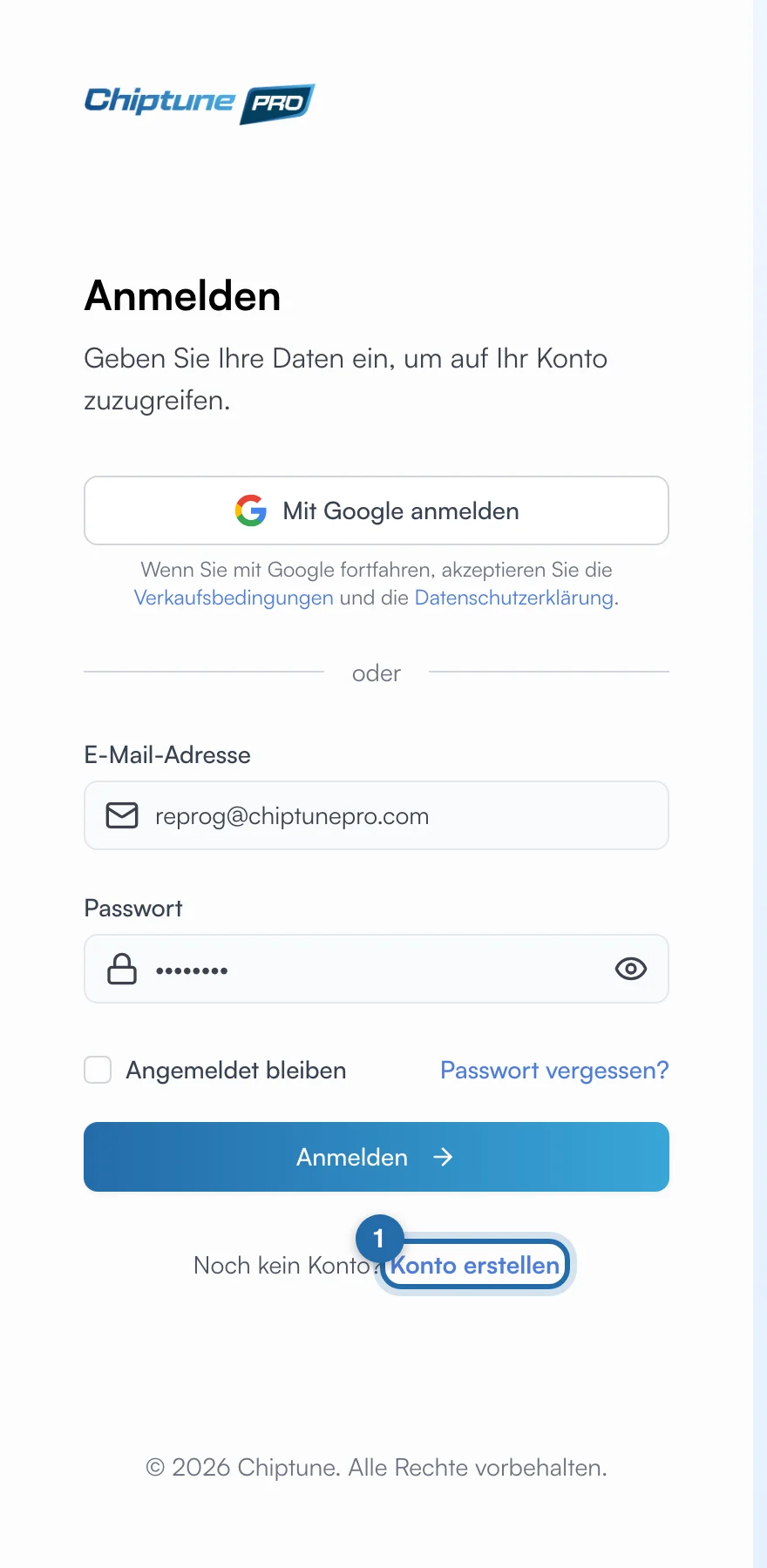
Gehen Sie auf app.chiptunepro.com/register. Auf der Anmeldeseite klicken Sie ganz unten im Formular auf „Konto erstellen“.
Mit Google
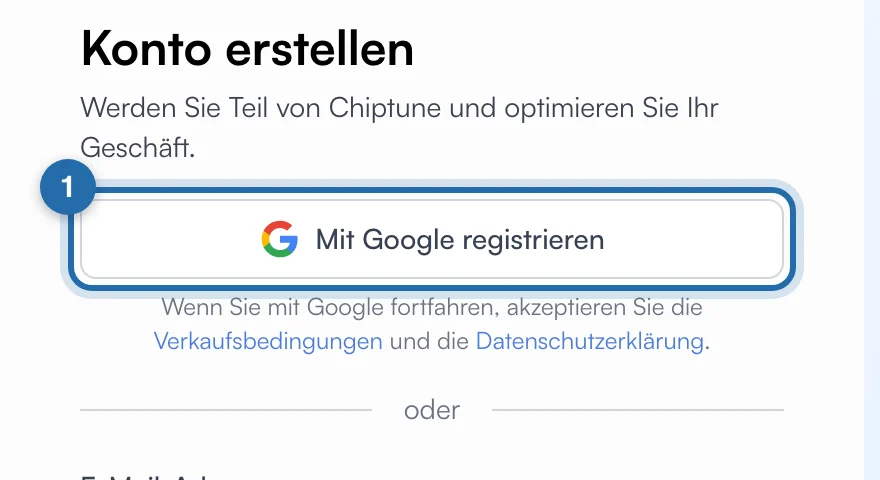
Klicken Sie auf „Mit Google registrieren“ und wählen Sie Ihr Google-Konto. Das Konto wird mit dieser Adresse erstellt, ohne dass Sie ein Passwort erfinden müssen. Wenn Sie fortfahren, akzeptieren Sie die Verkaufsbedingungen und die Datenschutzerklärung, wie die Zeile unter der Schaltfläche sagt. Weiter mit Schritt 6.
Oder mit Ihrer E-Mail
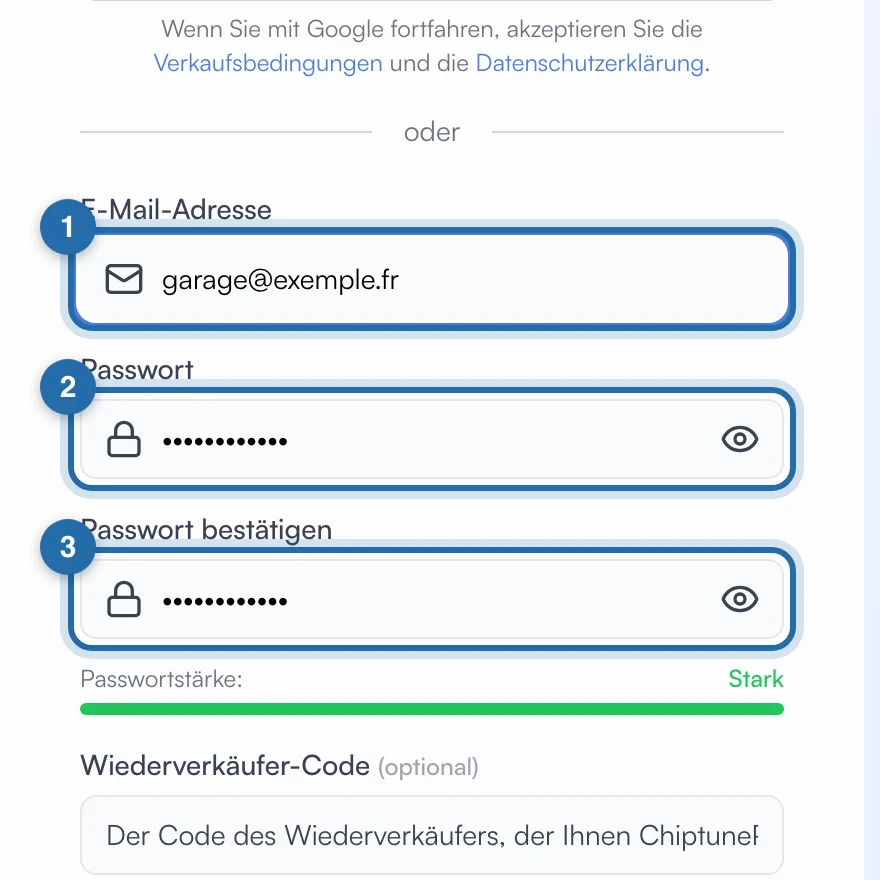
Unter „oder“ geben Sie Ihre „E-Mail-Adresse“ ein, ein „Passwort“ mit mindestens 8 Zeichen, und wiederholen es in „Passwort bestätigen“. Das Auge rechts im Feld zeigt, was Sie tippen. Der Balken „Passwortstärke“ geht mit Großbuchstaben, Ziffern und Sonderzeichen von „Schwach“ bis „Stark“.
Der Wiederverkäufer-Code, falls vorhanden
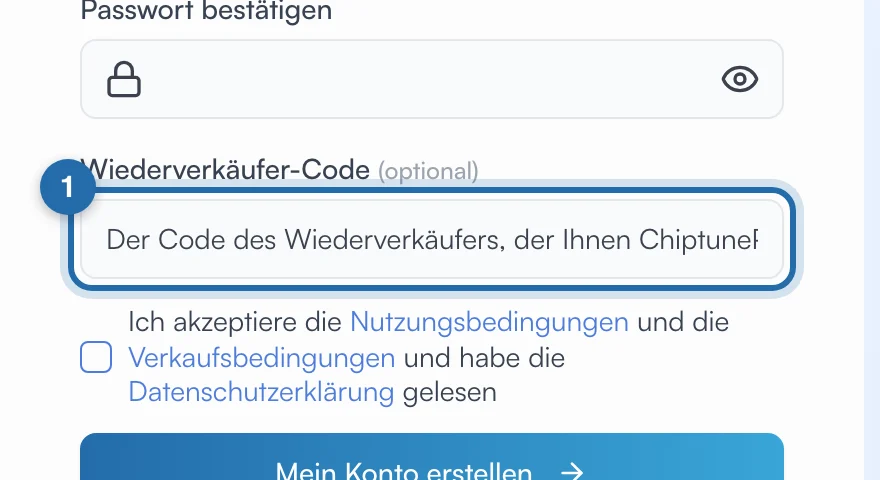
Hat Ihnen ein Wiederverkäufer ChiptunePRO vorgestellt, geben Sie seinen Code in „Wiederverkäufer-Code“ ein. Kamen Sie über seinen Link, ist der Code schon erfasst. Sonst lassen Sie das Feld leer.
Bedingungen akzeptieren und bestätigen
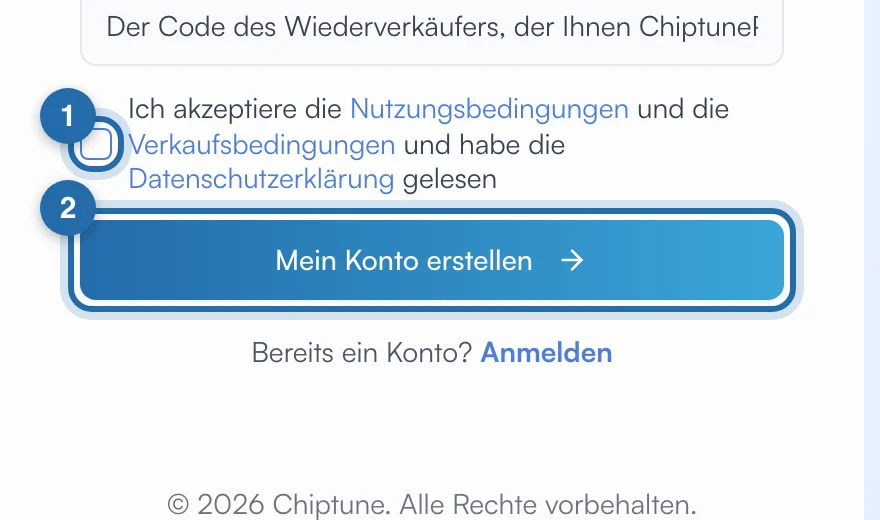
Setzen Sie den Haken bei „Ich akzeptiere die Nutzungsbedingungen…“: ohne ihn wird die Registrierung abgelehnt. Klicken Sie auf „Mein Konto erstellen“.
In der App ankommen
Keine Bestätigungs-E-Mail zu öffnen: „Herzlichen Glückwunsch!“ erscheint, Sie sind angemeldet und die Seite „Willkommen bei ChiptunePRO“ öffnet sich. Sie fragt in zwei Schritten nach Ihrem Namen, dem Namen der Werkstatt und ihrem Ort (siehe „Die erste Einrichtung nach der Registrierung“).
Wenn es nicht klappt
- „Mein Konto erstellen“ tut nichts.
- Ein Feld ist rot: Adresse falsch geschrieben, Passwort unter 8 Zeichen, Passwörter verschieden oder Haken bei den Bedingungen fehlt.
- Es heißt, das Konto existiert schon.
- Für diese Adresse gibt es schon ein Konto, vielleicht mit Google erstellt. Klicken Sie auf „Anmelden“, dann auf „Mit Google anmelden“ oder „Passwort vergessen?“.
- Ich habe eine Einladung für meinen ChiptuneMAP-Eintrag erhalten.
- Öffnen Sie den Einladungslink: Die Seite heißt „Aktivieren Sie Ihren Eintrag“ und die E-Mail-Adresse ist schon ausgefüllt. Wählen Sie ein Passwort, setzen Sie den Haken bei den Bedingungen und klicken Sie auf „Meinen Eintrag aktivieren“. Bereits erhaltene Anfragen werden vollständig angezeigt.
- Was kostet das?
- Nichts. Das Konto startet im Angebot Entdecken, ohne Zeitlimit und ohne Kreditkarte. Bezahlte Angebote wählen Sie später (siehe „Welches Angebot wählen?“).
- Ich möchte die App in einer anderen Sprache.
- Auf der nächsten Seite, „Willkommen bei ChiptunePRO“, wählen Sie die Sprache oben rechts: Français, English, Español oder Deutsch.