
Die Werkzeuge auf meiner Webseite
Das ChiptuneMAP-Badge auf meiner Website einbinden
Ein kleines Badge „Gelistet auf ChiptuneMAP“ auf Ihrer Website verlinkt zu Ihrem Eintrag und hilft ihm, bei Google aufzusteigen.
Bevor Sie beginnen
- Ihr ChiptuneMAP-Eintrag ist veröffentlicht und sichtbar: Vorher erscheint der Bereich des Badges nicht.
- Die Adresse Ihrer Website unter „Meine Webseiten“, für die Prüfung.
Ihren Eintrag öffnen
Klicken Sie im Menü auf „ChiptuneMAP-Eintrag“. Scrollen Sie bis zum Bereich „Badge für Ihre Website“, nach „Kundenbewertungen“.
Den Stil wählen
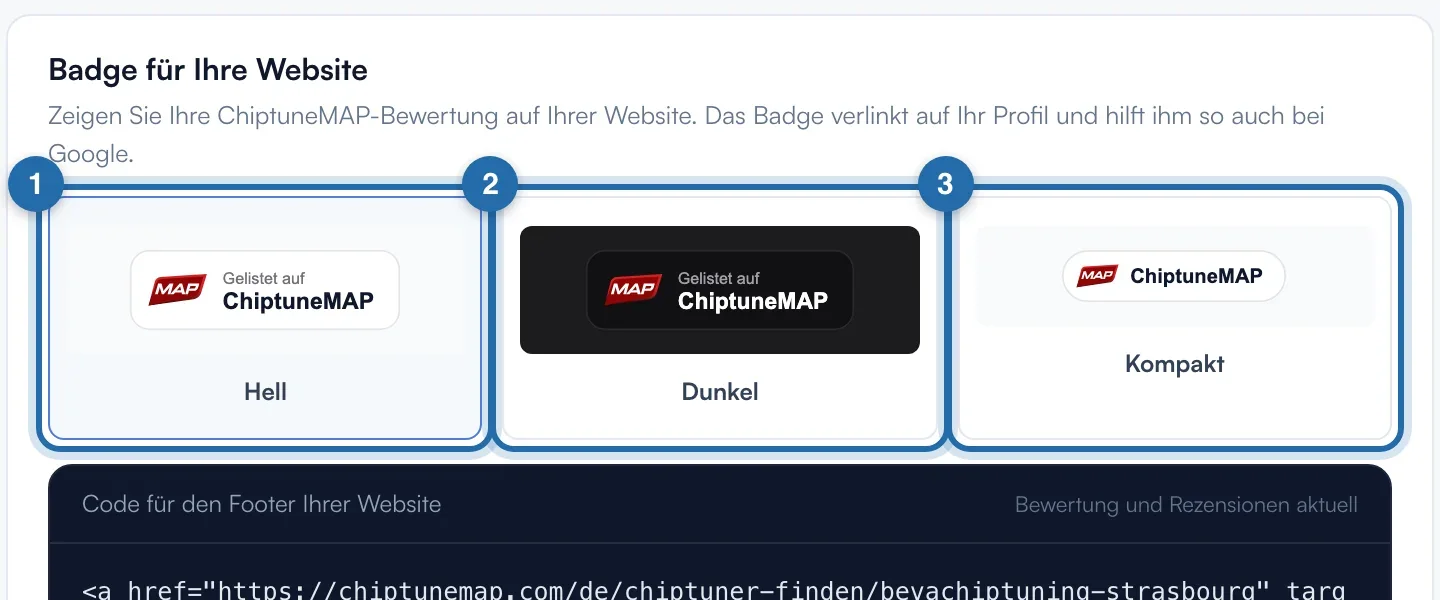
Klicken Sie auf „Hell“, „Dunkel“ oder „Kompakt“. Das Badge zeigt Ihre ChiptuneMAP-Note und aktualisiert sich selbst. Hell und Dunkel sind 52 px hoch, Kompakt 32 px.
Den Code kopieren
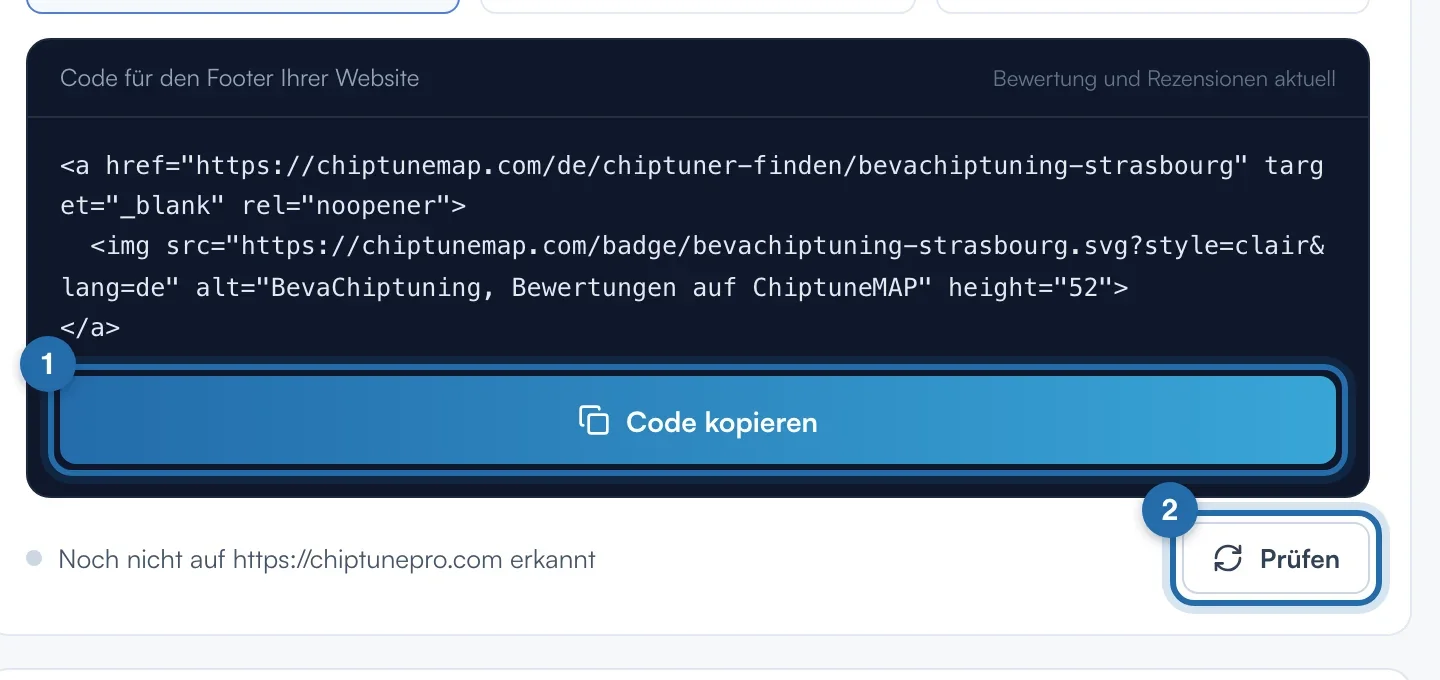
Klicken Sie auf „Code kopieren“. Die Schaltfläche zeigt „Kopiert, fügen Sie ihn auf Ihrer Website ein“. Der Code ist ein Link zu Ihrem Eintrag um das Bild des Badges, in der Sprache Ihres Kontos.
Ihn in die Fußzeile einfügen
Fügen Sie den Code in die Fußzeile Ihrer Website ein, damit er auf allen Seiten steht, auch auf der Startseite. WordPress: Block „Individuelles HTML“ in der Fußzeile. Andere Tools: Block „HTML“ oder „Code“.
Prüfen
Klicken Sie auf „Prüfen“. ChiptunePRO sucht das Badge auf der Startseite Ihrer angegebenen Website. Die Zeile wechselt zu „Badge online auf“ Ihrer Seite, mit Datum. Sonst bleibt sie bei „Noch nicht auf … erkannt“, mit Ihrer Website.
Was Ihr Kunde sieht
Der Besucher sieht das Badge mit Ihrer Note. Ein Klick öffnet Ihren ChiptuneMAP-Eintrag in einem neuen Tab, wo er ein Angebot bei Ihnen anfragen kann.
Wenn es nicht klappt
- Ich sehe den Bereich „Badge für Ihre Website“ nicht.
- Ihr Eintrag ist noch nicht veröffentlicht oder ausgeblendet. Der Bereich erscheint, sobald er online ist.
- „Badge nicht auf der Startseite Ihrer Website gefunden“.
- Die Prüfung liest nur die Startseite. Setzen Sie das Badge in die Fußzeile, veröffentlichen Sie und klicken Sie erneut auf „Prüfen“.
- „Badge nicht mehr auf Ihrer Website gefunden“.
- Es wurde gesehen und ist dann verschwunden, oft nach einem Theme-Wechsel. Fügen Sie den Code erneut ein.
- „Eine Prüfung läuft bereits“.
- Warten Sie ein paar Sekunden, bevor Sie erneut prüfen.