
Die Werkzeuge auf meiner Webseite
Meine Google-Bewertungen auf meiner Website zeigen
Sie verknüpfen Ihren Google-Eintrag, wählen die Darstellung und fügen einen Code ein: Ihre Note und Ihre Bewertungen erscheinen und werden jede Woche aktualisiert.
Bevor Sie beginnen
- Das Angebot Pro für den Code zum Einfügen. Ohne Pro sehen Sie eine Vorschau mit Ihren echten Bewertungen.
- Den Link Ihres Google-Maps-Eintrags, falls er nicht vorgeschlagen wird.
„Google-Bewertungen“ öffnen
Klicken Sie im Menü auf „Bewertungen und Angebote“, dann auf „Google-Bewertungen“. Ohne Angebot Pro fügen Sie den Google-Maps-Link Ihrer Werkstatt ein und klicken auf „Meine Bewertungen ansehen“: Die Vorschau dauert etwa 20 Sekunden. Der Code bleibt gesperrt.
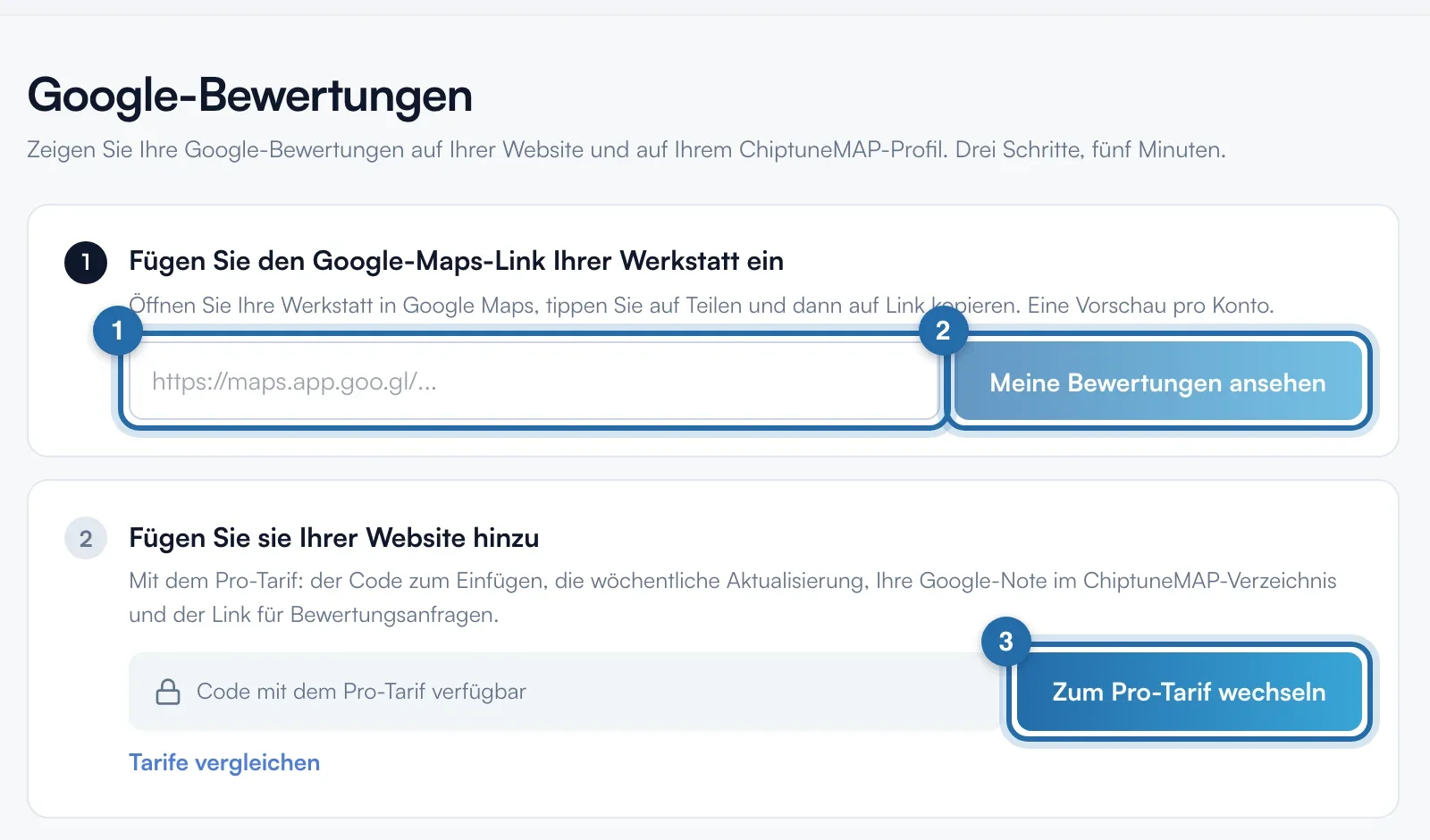
Ihren Google-Eintrag verknüpfen
Mit dem Angebot Pro schlägt Schritt 1 „Verknüpfen Sie Ihren Google-Eintrag“ Einträge vor. Der Eintrag mit „Gleiche Website oder gleicher Name wie Ihr Konto“ ist wahrscheinlich Ihrer: Klicken Sie auf „Das ist mein Eintrag“. Sonst fügen Sie den Teilen-Link von Google Maps ein und klicken auf „Diesen Link verwenden“. Der erste Abruf dauert 1 bis 2 Minuten.
Die Darstellung wählen
Wählen Sie in Schritt 2 die „Darstellung“: „Karussell“, „Karten“ oder „Liste“. Stellen Sie die „Mindestnote“ ein und haken Sie bei Bedarf „Nur Bewertungen mit Text“ an. Jede Auswahl wird sofort gespeichert.
Den Code kopieren
Klicken Sie in Schritt 3 auf „Code kopieren“. Die Höhe hängt von der Darstellung ab: 400 px als Karussell, 470 als Karten, 680 als Liste. „Code per E-Mail senden“ bereitet eine E-Mail für Ihren Webmaster vor.
Den Code auf Ihrer Website einfügen
WordPress: Block „Individuelles HTML“, einfügen, veröffentlichen. Wix, Webflow oder andere: Element „Code“ oder „Einbettung“. Sonst ist nichts zu installieren.
Die Aktualisierung abwarten
Die Bewertungen werden jeden Montag abgerufen. „Jetzt aktualisieren“ startet einen Abruf, einmal pro 24 Stunden. Dieselbe Note erscheint in Ihrem ChiptuneMAP-Eintrag, mit allen Noten.
Was Ihr Kunde sieht
Der Besucher sieht Ihre Google-Note, die Anzahl der Bewertungen und Ihre neuesten Bewertungen (Autor mit Initialen), mit den Links „Bewertung schreiben“ und „Alle Bewertungen auf Google ansehen“. Ihre verifizierten ChiptuneMAP-Bewertungen können im Karussell erscheinen.
Wenn es nicht klappt
- „Ihre Bewertungen wurden noch nicht abgerufen“.
- Der Abruf ist fehlgeschlagen. Prüfen Sie, ob der Eintrag der richtige ist, und klicken Sie dann auf „Jetzt aktualisieren“.
- Ich habe den falschen Eintrag gewählt.
- Klicken Sie auf „Eintrag wechseln“ und bestätigen Sie. Die abgerufenen Bewertungen werden von Ihrer Website und Ihrem ChiptuneMAP-Eintrag entfernt, bis Sie den neuen gewählt haben.
- Der Block auf meiner Website ist leer.
- Ohne Angebot Pro oder ohne verknüpften Eintrag zeigt der Code nichts an.