
Erste Schritte
Anmelden und mein Passwort wiederherstellen
Melden Sie sich mit E-Mail und Passwort oder mit Google an. Ein vergessenes Passwort ersetzen Sie über einen Link per E-Mail, der 2 Stunden gültig ist.
Bevor Sie beginnen
- Ein ChiptunePRO-Konto (siehe „Mein ChiptunePRO-Konto erstellen“).
- Für ein vergessenes Passwort: Zugang zum Postfach des Kontos.
Die Anmeldeseite öffnen
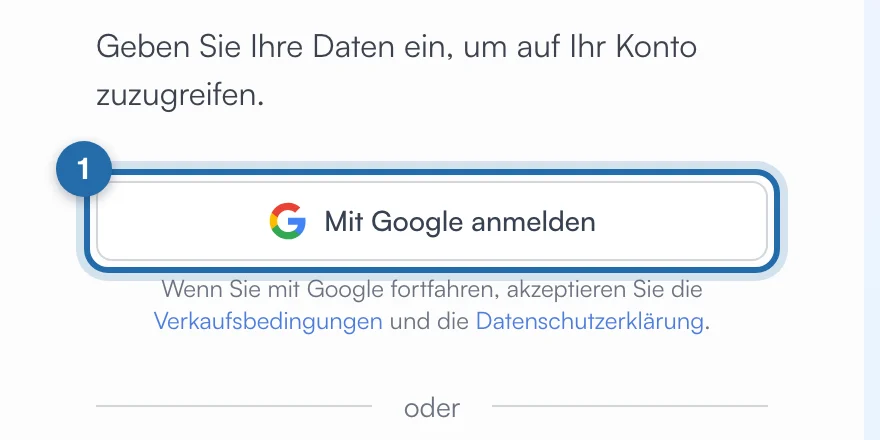
Gehen Sie auf app.chiptunepro.com/login. Die Seite „Anmelden“ erscheint, oben Google, darunter das Formular.

Mit Google
Ist die Adresse des Kontos eine Google-Adresse, klicken Sie auf „Mit Google anmelden“ und wählen dieses Konto. Für ein mit Google erstelltes Konto ist das der einzige Zugang, solange Sie kein Passwort gewählt haben.
Oder mit Ihrer E-Mail
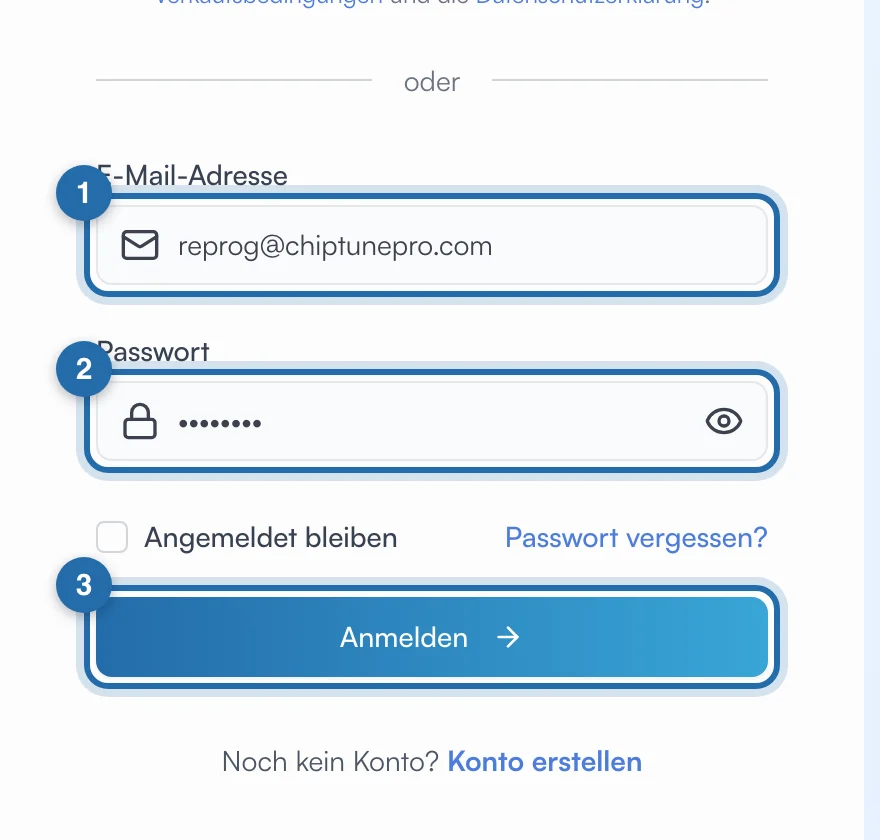
Geben Sie „E-Mail-Adresse“ und „Passwort“ ein und klicken Sie auf „Anmelden“. Das Auge rechts im Feld zeigt das getippte Passwort.
Angemeldet bleiben
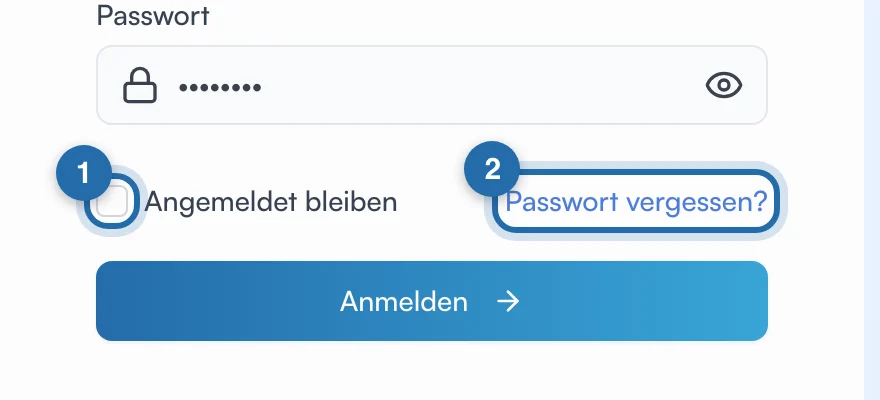
Setzen Sie vor dem Bestätigen den Haken bei „Angemeldet bleiben“: Die Sitzung bleibt auf diesem Gerät bis zu einem Jahr offen. Ohne Haken bleibt sie offen, solange Sie mindestens alle 30 Tage wiederkommen.
Passwort vergessen
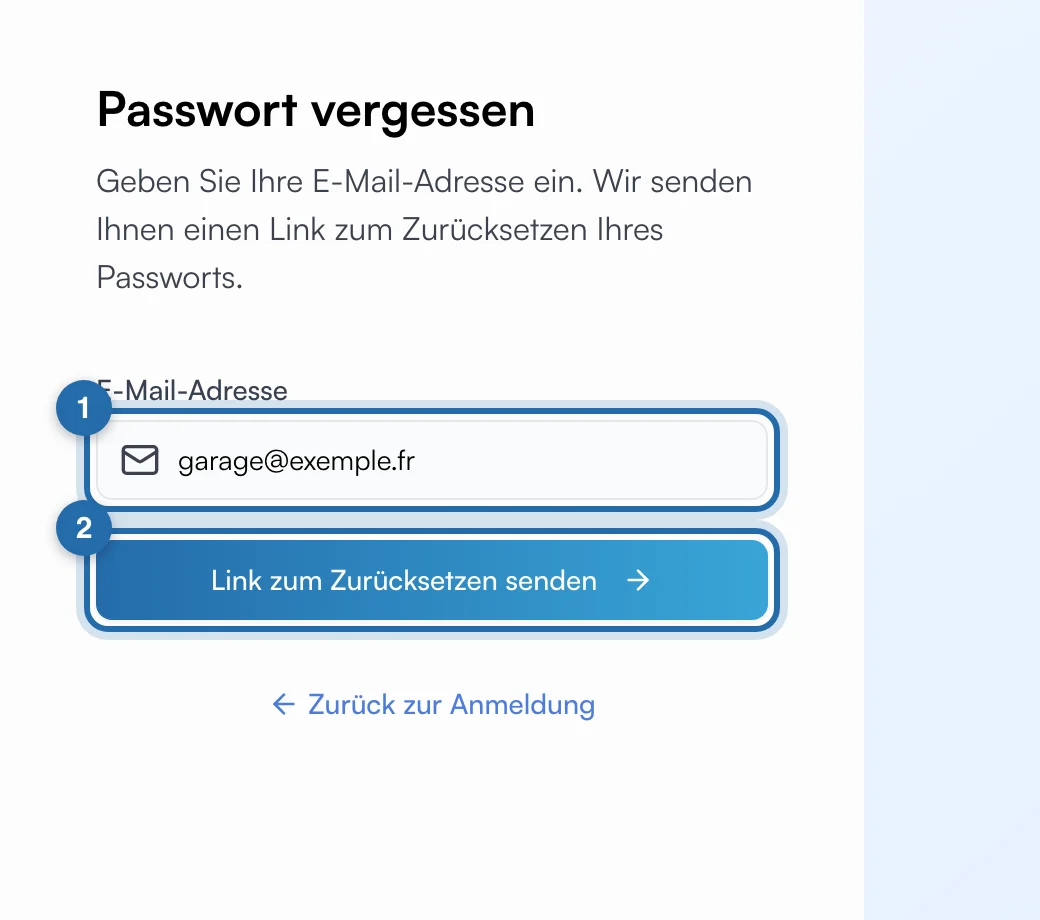
Klicken Sie auf „Passwort vergessen?“, geben Sie die E-Mail-Adresse des Kontos ein und klicken Sie auf „Link zum Zurücksetzen senden“. „E-Mail gesendet!“ bestätigt den Versand. Die E-Mail „Zurücksetzen Ihres Passworts“ kommt mit einer Schaltfläche, die 2 Stunden gültig ist.
Das neue Passwort wählen
Klicken Sie in der E-Mail auf „Passwort zurücksetzen“. Auf der Seite „Neues Passwort“ geben Sie es zweimal ein: mindestens 8 Zeichen, ein Kleinbuchstabe, ein Großbuchstabe und eine Ziffer. Jede erfüllte Regel wird grün. Klicken Sie auf „Passwort zurücksetzen“: Die Anmeldeseite erscheint wieder, melden Sie sich mit dem neuen an.
Mehrere Werkstätten
Einmal angemeldet, fügen Sie Ihre anderen Werkstätten über das Kontomenü unten links hinzu, mit „Bestehende Werkstatt hinzufügen“. Die Seite heißt dann „Werkstatt hinzufügen“; „← Zurück zu“ mit dem Namen führt zur ersten Werkstatt zurück, ohne ihr Passwort erneut einzugeben (siehe „Mehrere Werkstätten auf einem Gerät verwalten“).
Wenn es nicht klappt
- Mein Passwort wird abgelehnt.
- Prüfen Sie Adresse und Großbuchstaben. Ein mit Google erstelltes Konto hat kein bekanntes Passwort: Nutzen Sie „Mit Google anmelden“ oder „Passwort vergessen?“, um eines zu wählen.
- Die E-Mail zum Zurücksetzen kommt nicht an.
- Sehen Sie im Spam-Ordner nach. Es gilt immer nur ein Link: 2 Stunden lang wird eine neue Anfrage abgelehnt, nutzen Sie also die erste E-Mail.
- Der Link zum Zurücksetzen funktioniert nicht mehr.
- Er ist älter als 2 Stunden oder wurde schon benutzt. Fordern Sie mit „Passwort vergessen?“ einen neuen an.
- „Dieses Konto ist noch nicht aktiviert“.
- Ihr Eintrag wurde auf ChiptuneMAP vorbereitet, das Konto aber noch nicht erstellt. Öffnen Sie den erhaltenen Einladungslink oder schreiben Sie an support@chiptunepro.com.
- Ich möchte die Anmelde-E-Mail ändern.
- Sie wird über den Chat geändert (siehe „Meine E-Mail oder meinen Namen ändern“).