
Konto und Abonnement
Mehrere Werkstätten auf einem Gerät verwalten
Wechseln Sie zwischen Werkstätten, ohne sich neu anzumelden.
Bevor Sie beginnen
- Ein ChiptunePRO-Konto pro Werkstatt, mit eigener E-Mail und eigenem Passwort.
Eine Werkstatt hinzufügen
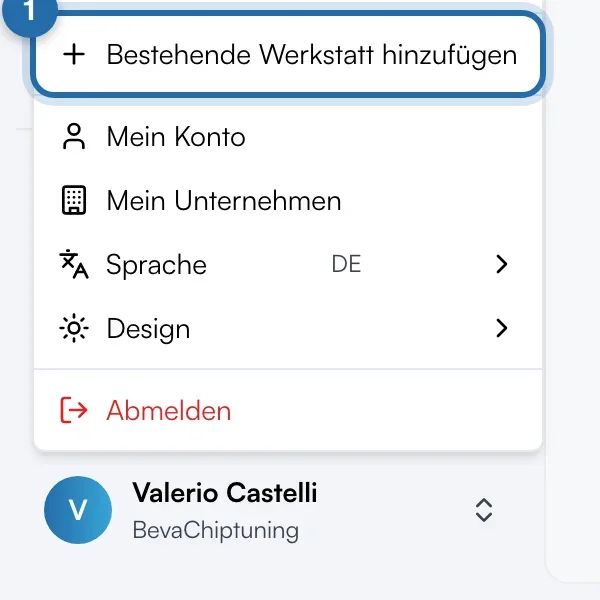
Klicken Sie unten links auf Ihren Namen, um das Kontomenü zu öffnen, dann auf „Bestehende Werkstatt hinzufügen“. Die Anmeldeseite öffnet sich: Melden Sie sich mit E-Mail und Passwort der anderen Werkstatt an. Die erste bleibt gespeichert.
Zwischen Werkstätten wechseln
Öffnen Sie das Kontomenü erneut: Ihre anderen Werkstätten stehen unter „Ihre Werkstätten“. Klicken Sie auf eine, um sie zu öffnen. Bis zu 8 Werkstätten pro Gerät.
Die Anfragen der anderen Werkstätten sehen
Ein roter Punkt auf Ihrem Foto zeigt neue Anfragen in einer anderen Werkstatt an. Im Menü zeigt ein Badge neben der Werkstatt ihre Anzahl. Die Zahl wird alle 5 Minuten aktualisiert und wenn Sie zum Tab zurückkehren.
Eine Werkstatt vom Gerät entfernen
Klicken Sie auf „Werkstätten verwalten“, dann auf „Entfernen“ neben der Werkstatt. Ihr Konto wird nicht gelöscht: Sie müssen sich nur neu anmelden, um sie wieder aufzurufen.
Sich von nur einer Werkstatt abmelden
„Von … abmelden“ mit dem Namen der Werkstatt schließt nur die geöffnete Werkstatt. Das Gerät wechselt zur nächsten Werkstatt der Liste.
Wenn es nicht klappt
- Ich sehe „Werkstätten verwalten“ nicht.
- Der Link erscheint, sobald 2 Werkstätten auf dem Gerät gespeichert sind.
- Meine Werkstätten sind auf einem anderen Computer verschwunden.
- Die Liste gilt pro Gerät und Browser. Fügen Sie sie mit „Bestehende Werkstatt hinzufügen“ erneut hinzu.
- Meine Standorte sollen die Anfragen meines Simulators erhalten.
- Das ist die Netzwerk-Option, unter Einstellungen > Netzwerk.