
Kunden gewinnen
Meine Link-Seite: der Link in der Bio chiptunepro.com/@ihre-werkstatt
Eine Seite für Ihre Instagram- oder TikTok-Bio, mit Ihren Links, Ihren Netzwerken und den Widgets der Werkstatt: Angebotsanfrage, Simulator, Termine, Bewertungen, Projekte. Sie ist für jedes Konto kostenlos, mit „Seite erstellt mit ChiptunePRO“ unten auf der Seite.
Bevor Sie beginnen
- Alle Konten, Angebot Entdecken inklusive. Keine Website nötig.
- Ein sichtbarer ChiptuneMAP-Eintrag: Die Seite übernimmt seine Adresse. Sonst zeigt der Editor „Ihre Seite nutzt die Adresse Ihres Eintrags. Machen Sie den Eintrag sichtbar, um die Seite zu veröffentlichen.“
- Beim ersten Mal öffnet sich die Schnelleinrichtung von selbst: siehe Artikel „Schnelleinrichtung der Link-Seite“.
Meine Link-Seite öffnen
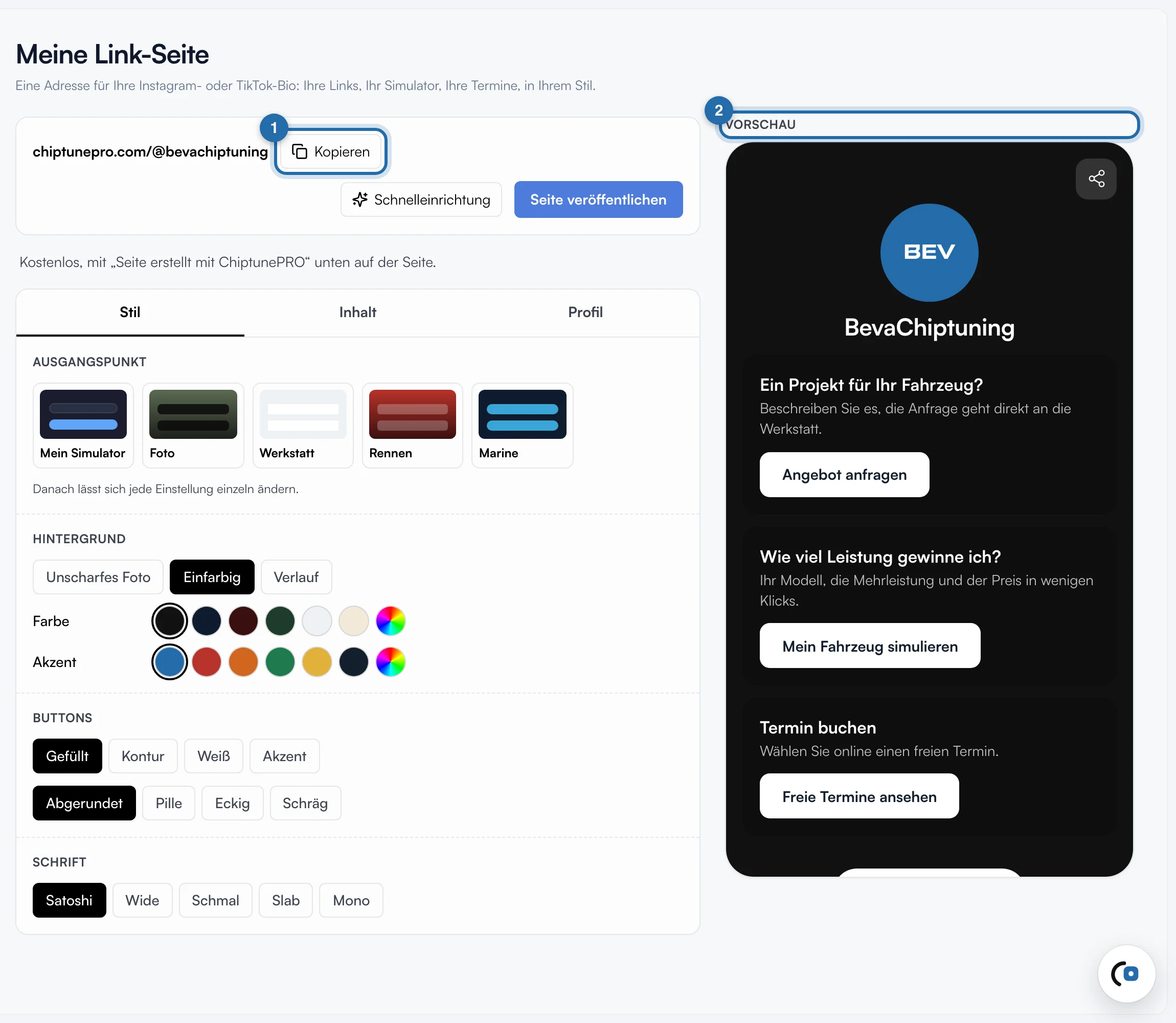
Klicken Sie im Menü unter „Kunden gewinnen“ auf „Meine Link-Seite“. Oben steht Ihre Adresse chiptunepro.com/@ihre-werkstatt mit „Kopieren“ und, sobald die Seite gespeichert ist, „Öffnen“. Rechts folgt die „Vorschau“ im Handyformat jeder Einstellung, schon vor dem Speichern.
Den Stil wählen
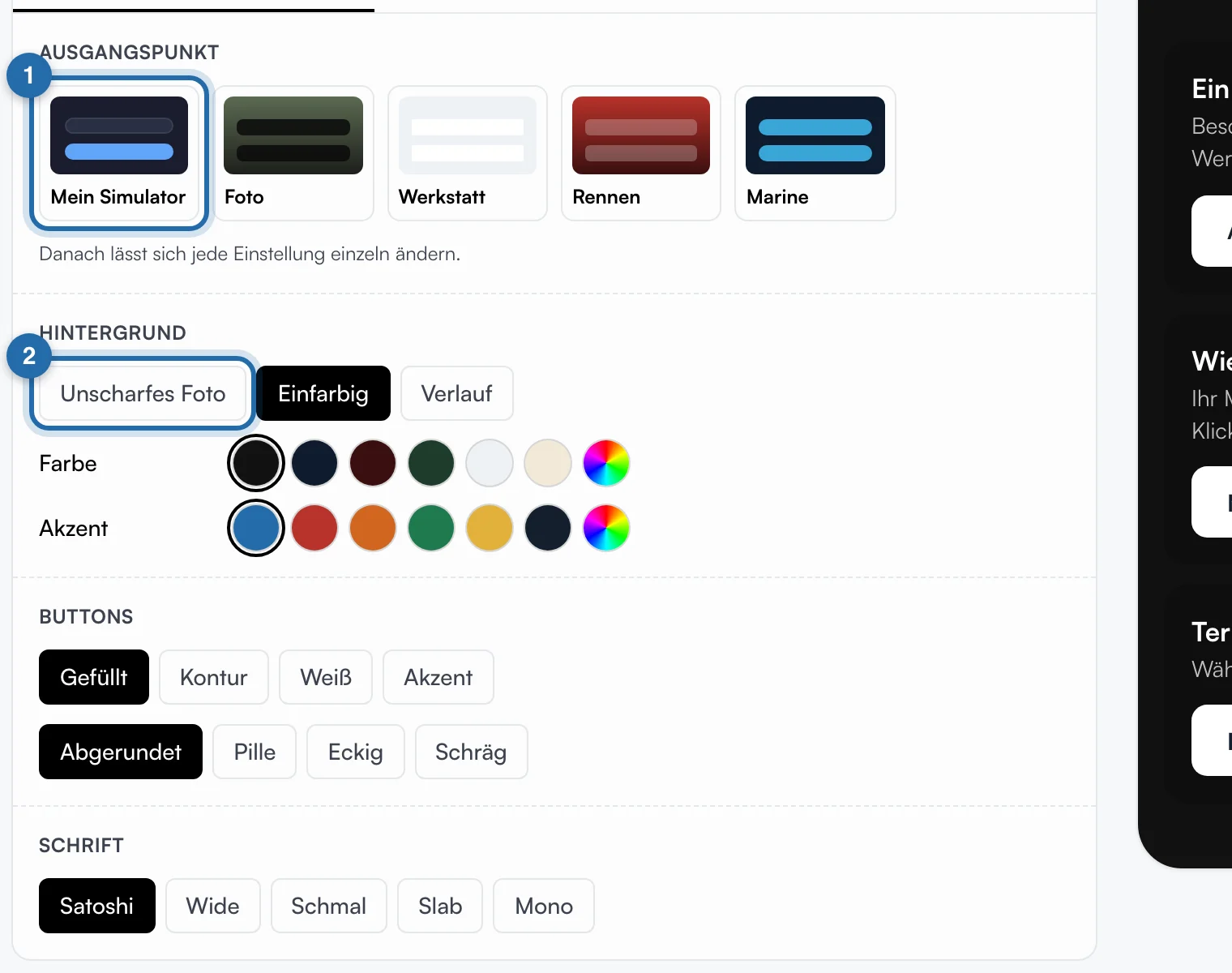
Tab „Stil“. Klicken Sie unter „Ausgangspunkt“ auf „Mein Simulator“ (Farbe und Ecken Ihres Simulators), „Foto“, „Werkstatt“, „Rennen“ oder „Marine“. Stellen Sie dann den „Hintergrund“ („Unscharfes Foto“, „Einfarbig“ oder „Verlauf“) mit seiner „Farbe“ und dem „Akzent“ ein, danach die „Buttons“ („Gefüllt“, „Kontur“, „Weiß“, „Akzent“; „Abgerundet“, „Pille“, „Eckig“, „Schräg“) und die „Schrift“.
Das Profil ausfüllen
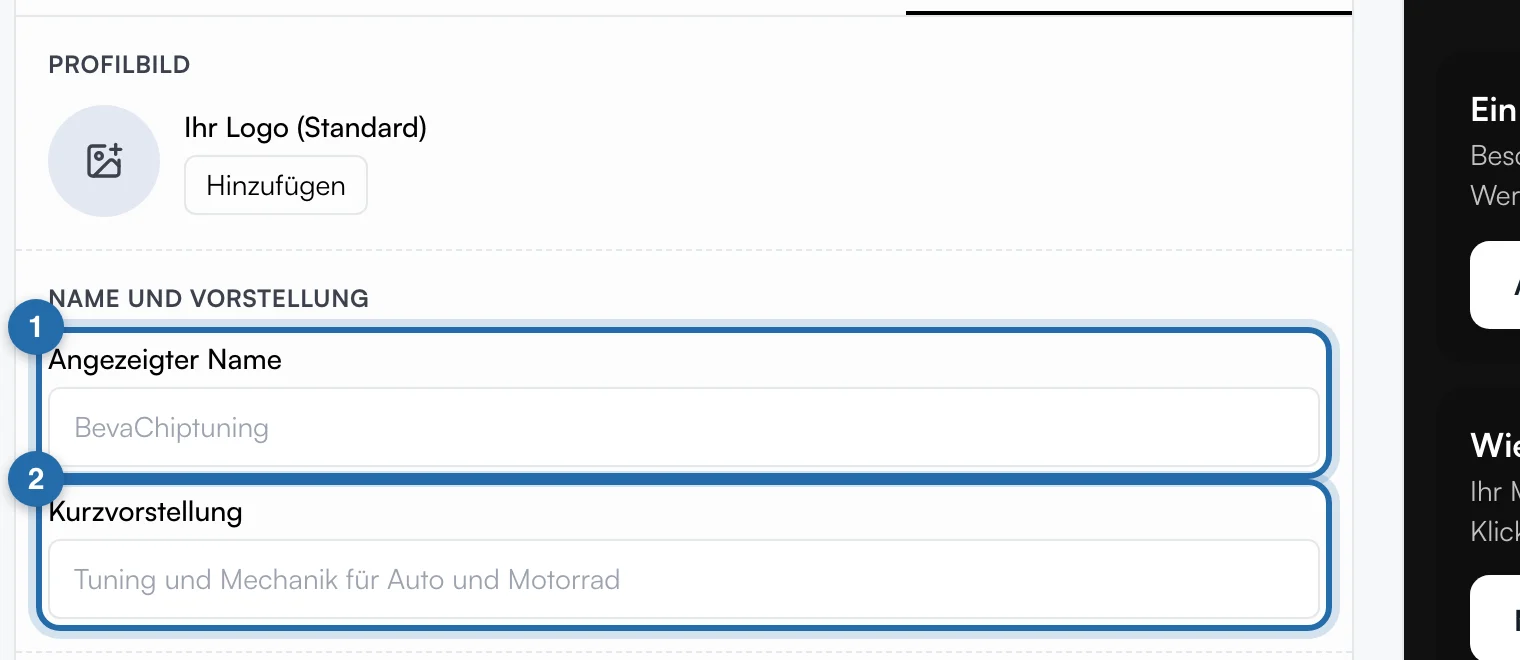
Tab „Profil“. Das „Profilbild“ ist standardmäßig Ihr Logo: „Hinzufügen“ oder „Ändern“ setzt ein anderes, als JPG, PNG oder WebP bis 8 MB. „Angezeigter Name“ (60 Zeichen) und „Kurzvorstellung“ (160 Zeichen) stehen unter dem Bild.
Ihre Netzwerke eintragen
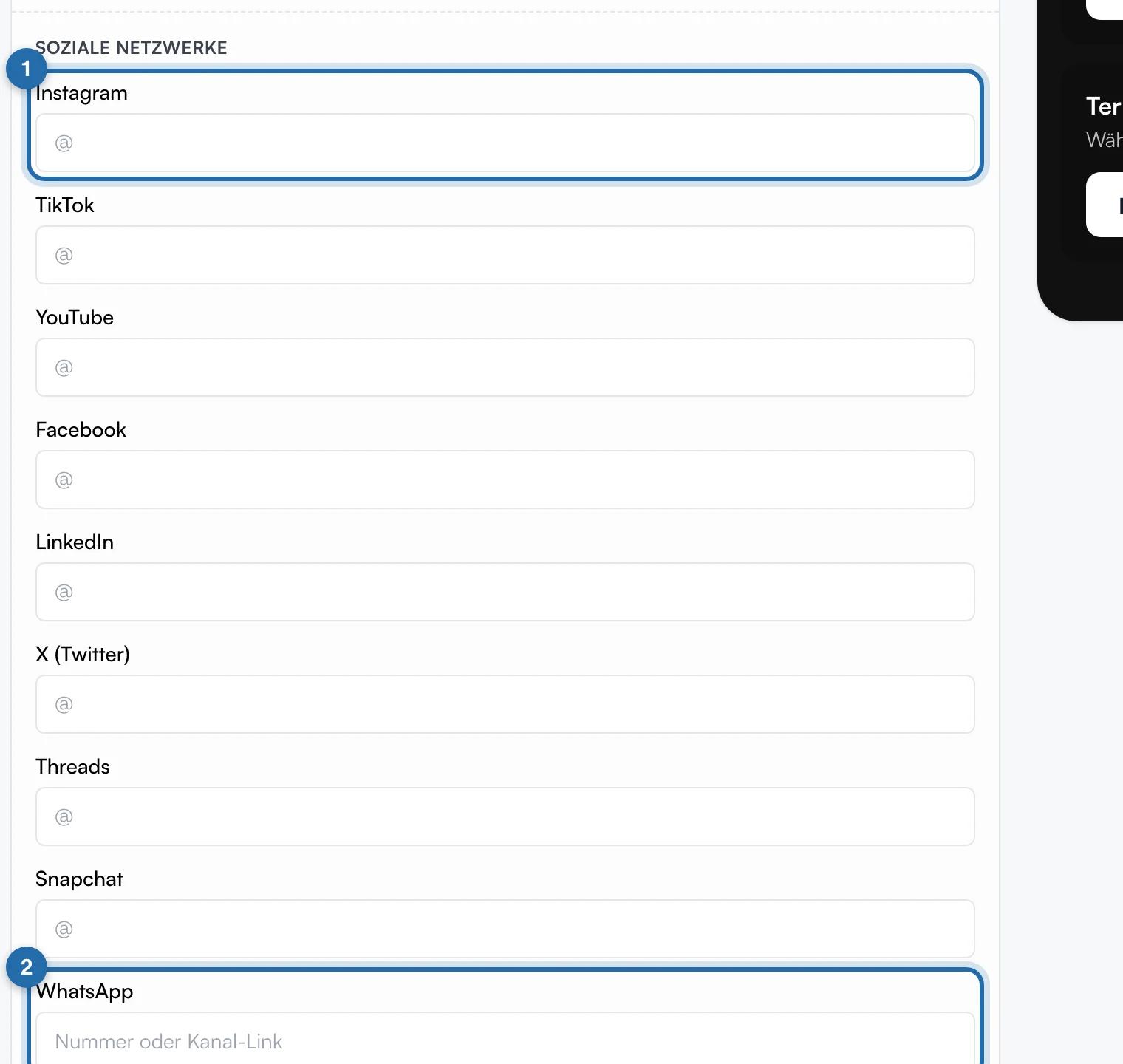
Ebenfalls in „Profil“, unter „Soziale Netzwerke“: Instagram, TikTok, YouTube, Facebook, LinkedIn, X (Twitter), Threads, Snapchat und WhatsApp. Geben Sie Ihren Kontonamen ein oder fügen Sie die Adresse Ihres Profils ein. Für WhatsApp Ihre Nummer oder den Link eines WhatsApp-Kanals. Jedes ausgefüllte Netzwerk erscheint als Symbol oben auf der Seite.
Die ChiptunePRO-Widgets hinzufügen
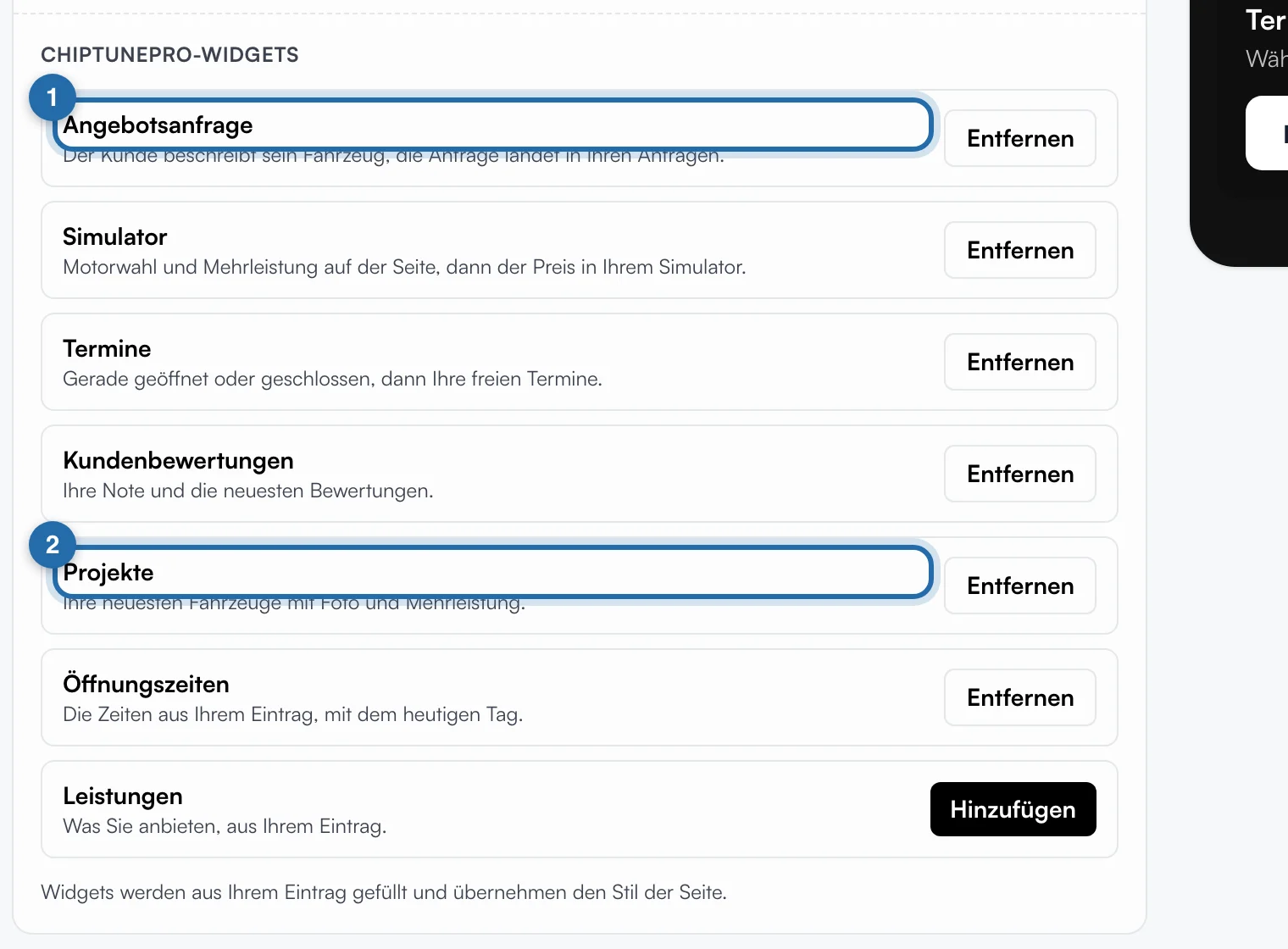
Tab „Inhalt“, Bereich „ChiptunePRO-Widgets“: „Angebotsanfrage“, „Simulator“, „Termine“, „Kundenbewertungen“, „Projekte“, „Öffnungszeiten“ und „Leistungen“. Klicken Sie auf „Hinzufügen“ oder „Entfernen“. Sie werden aus Ihrem ChiptuneMAP-Eintrag gefüllt. Ein Widget ohne Daten ist ausgegraut, mit dem Grund, zum Beispiel „Kein veröffentlichtes Projekt mit Foto.“
Einen Link, eine Überschrift oder ein Karussell hinzufügen
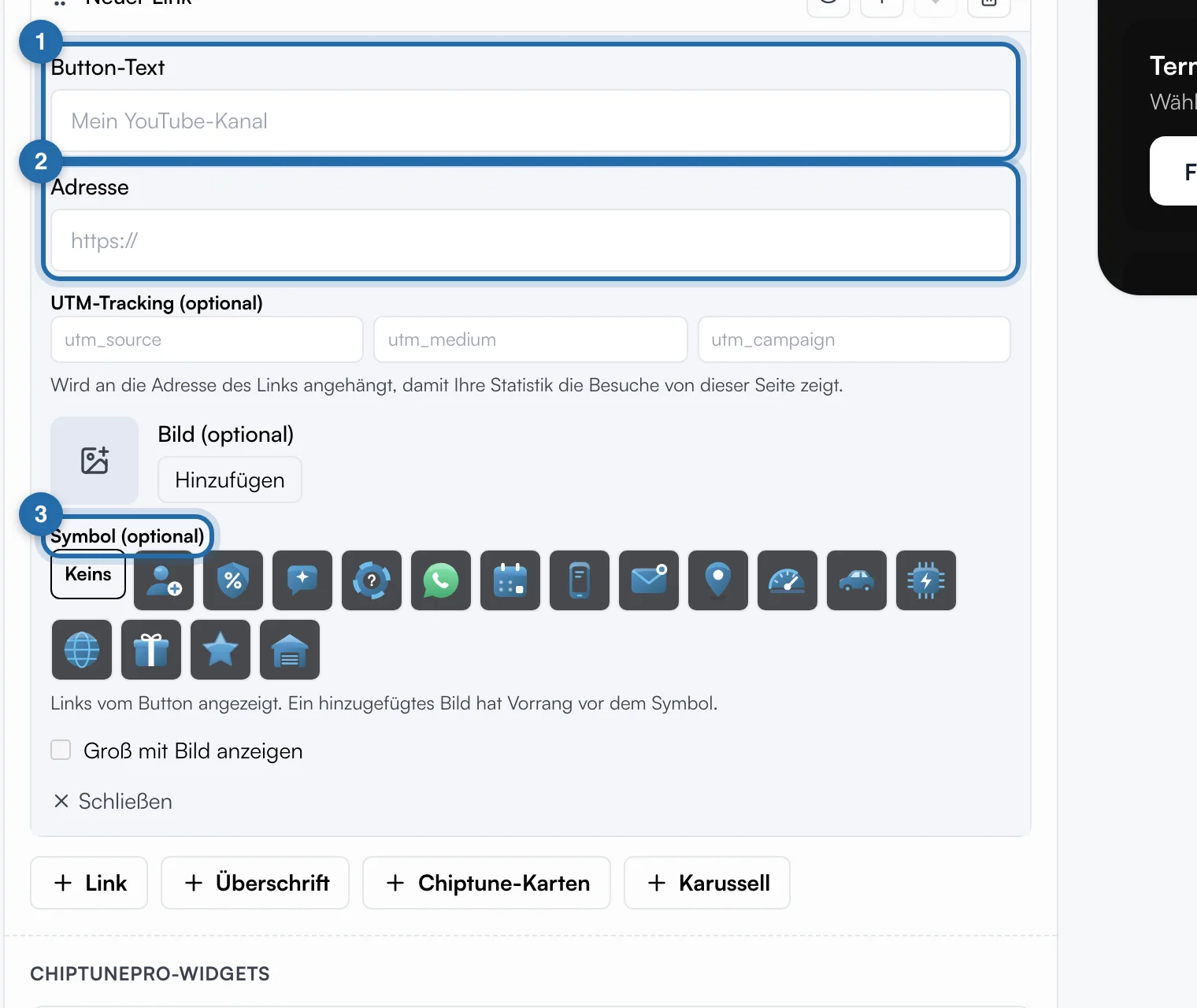
Unter „Auf der Seite“ fügen die Buttons „Link“, „Überschrift“, „Chiptune-Karten“ und „Karussell“ einen Block am Ende der Liste hinzu. Für einen Link füllen Sie „Button-Text“ und „Adresse“ aus. Optional: „Bild (optional)“, „Symbol (optional)“, „Groß mit Bild anzeigen“ und „UTM-Tracking (optional)“. In einem Karussell fügt „Karte“ eine eigene Karte hinzu; eine leer gelassene Chiptune-Karte behält Text, Link und Bild, für den Besucher übersetzt.
Die Blöcke ordnen
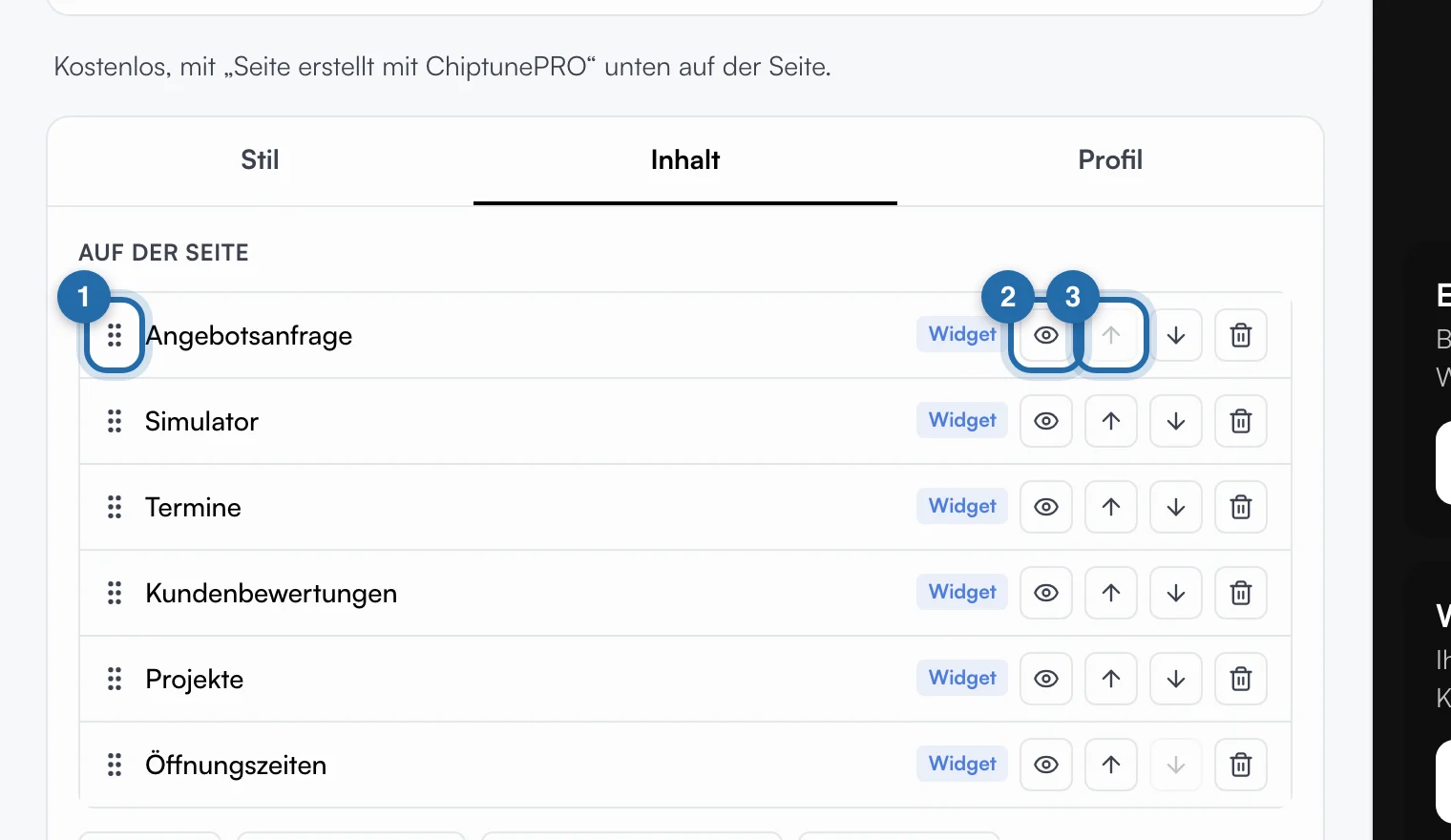
In jeder Zeile: der Griff zum Ziehen des Blocks, das Auge für „Ausblenden“ oder „Anzeigen“, die Pfeile „Nach oben“ und „Nach unten“ und der Papierkorb „Löschen“. Ein ausgeblendeter Block ist durchgestrichen und bleibt in der Liste. Klicken Sie auf den Namen eines Links, einer Überschrift oder eines Karussells, um ihn zu öffnen und zu bearbeiten.
Speichern und teilen
Klicken Sie beim ersten Mal auf „Seite veröffentlichen“, danach nach jeder Änderung auf „Speichern“. „Gespeichert“ bestätigt. „Kopieren“ übernimmt die Adresse: Fügen Sie sie in Instagram (Profil bearbeiten › Links › Externen Link hinzufügen) oder TikTok (Profil bearbeiten › Website, mit Unternehmenskonto) ein.

Was Ihr Kunde sieht
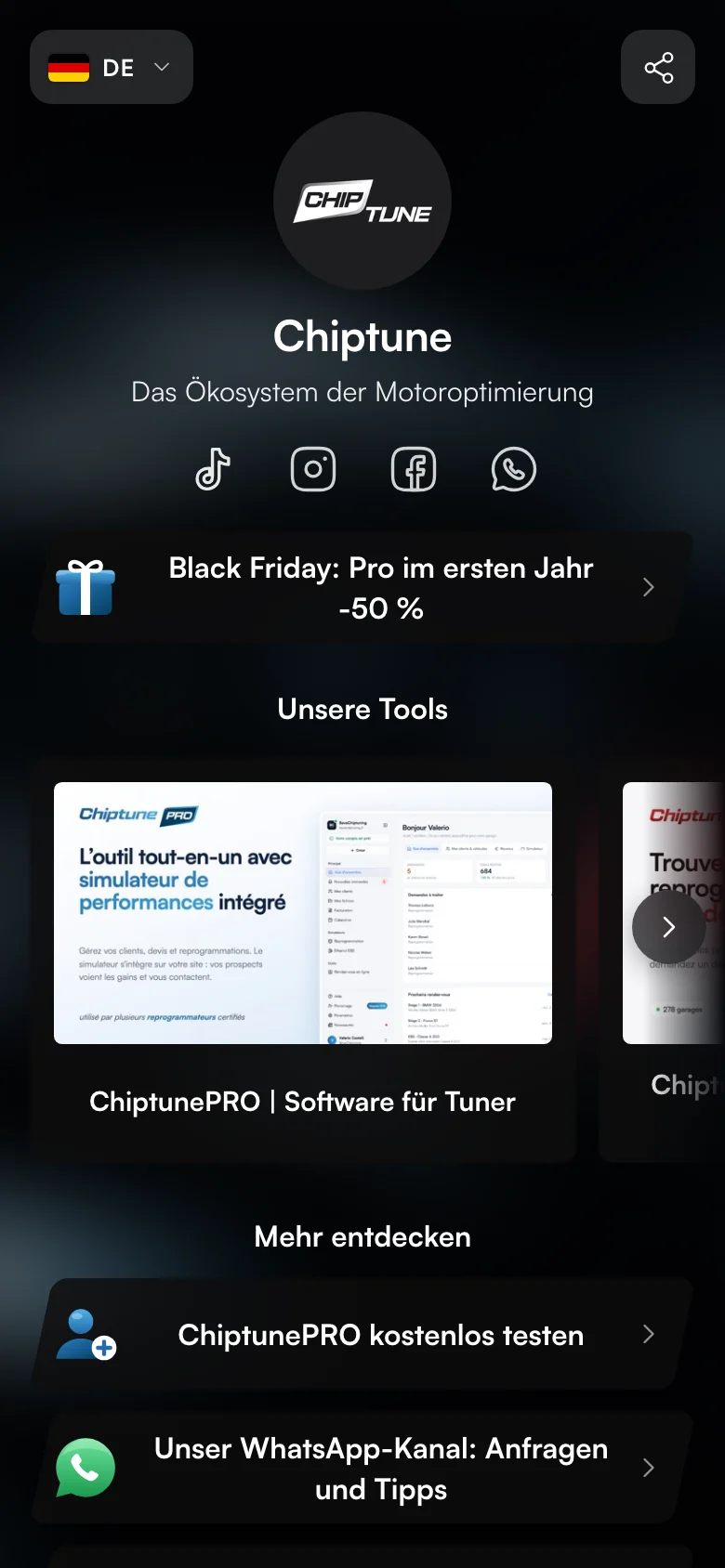
Aus Ihrer Bio kommt der Kunde auf chiptunepro.com/@ihre-werkstatt: Ihr Bild, Ihr Name, Ihre Netzwerke, dann Ihre Blöcke in der gewählten Reihenfolge. „Mein Fahrzeug simulieren“ öffnet Ihren Simulator im Vollbild, ohne die Seite zu verlassen, „Freie Termine ansehen“ führt zu Ihrer Terminbuchung und „Angebot anfragen“ zu Ihrem ChiptuneMAP-Eintrag. Die Seite erscheint in der Sprache seines Handys; über die Flagge oben wählt er Französisch, Englisch, Spanisch oder Deutsch. „Seite erstellt mit ChiptunePRO“ steht unten.
Wenn es nicht klappt
- Ich sehe keine Adresse, nur „Mein Eintrag“.
- Ihr ChiptuneMAP-Eintrag ist nicht sichtbar, daher hat die Seite keine Adresse. Klicken Sie auf „Mein Eintrag“ und veröffentlichen Sie ihn.
- Wie ändere ich @ihre-werkstatt?
- Es ist die Adresse Ihres ChiptuneMAP-Eintrags: Ändern Sie sie unter „Einstellungen“ › „Mein ChiptuneMAP Eintrag“. Die alte Adresse leitet auf die neue weiter, aktualisieren Sie Ihre Bio trotzdem.
- Mein Link ist nach „Speichern“ verschwunden.
- Ein Link ohne „Button-Text“ oder ohne „Adresse“ wird nicht gespeichert. Die Adresse muss mit http oder https beginnen; „beispiel.de“ wird zu https://beispiel.de ergänzt.
- Meine Kurzvorstellung bleibt für einen englischen Besucher französisch.
- Die Buttons der Widgets und die Chiptune-Karten werden übersetzt. Ihre eigenen Texte (Name, Vorstellung, Überschriften, Links) erscheinen so, wie Sie sie eingegeben haben.
- Kann ich „Seite erstellt mit ChiptunePRO“ entfernen?
- Nein. Der Hinweis bleibt unten auf jeder Link-Seite, auch im Angebot Pro. Das Angebot Pro entfernt ihn aus Ihren Simulatoren, Ihrem Formular und Ihrer Terminseite.