
Kunden gewinnen
Schnelleinrichtung der Link-Seite
Vier Bildschirme, um Ihre Link-Seite online zu stellen: Stil, Profil und Netzwerke, angezeigte Blöcke, Veröffentlichung. Alles lässt sich danach im vollständigen Editor ändern, wo jeder Link auch ein Symbol bekommen kann.
Bevor Sie beginnen
- Alle Konten. Ein sichtbarer ChiptuneMAP-Eintrag, um die Adresse chiptunepro.com/@ihre-werkstatt zu erhalten.
- Sie öffnet sich von selbst, solange die Seite nie gespeichert wurde. Danach klicken Sie in „Meine Link-Seite“ oben auf „Schnelleinrichtung“.
Stil wählen
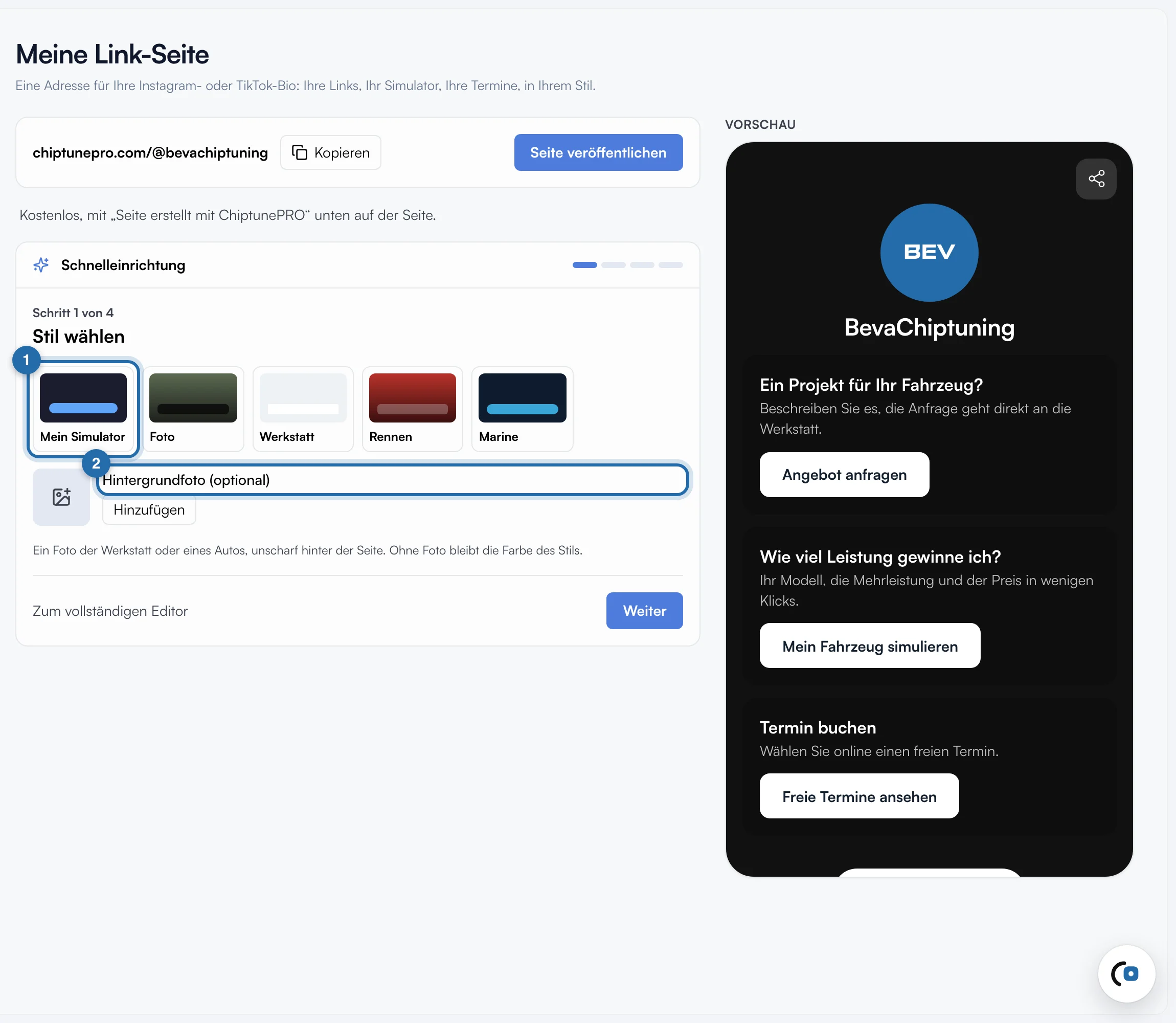
„Schritt 1 von 4“. Klicken Sie auf „Mein Simulator“, „Foto“, „Werkstatt“, „Rennen“ oder „Marine“. „Hintergrundfoto (optional)“ setzt ein Foto der Werkstatt oder eines Autos, unscharf hinter der Seite. Ohne Foto bleibt die Farbe des Stils. Die Vorschau rechts ändert sich mit jedem Klick. Klicken Sie auf „Weiter“.
Ihr Profil und Ihre Netzwerke
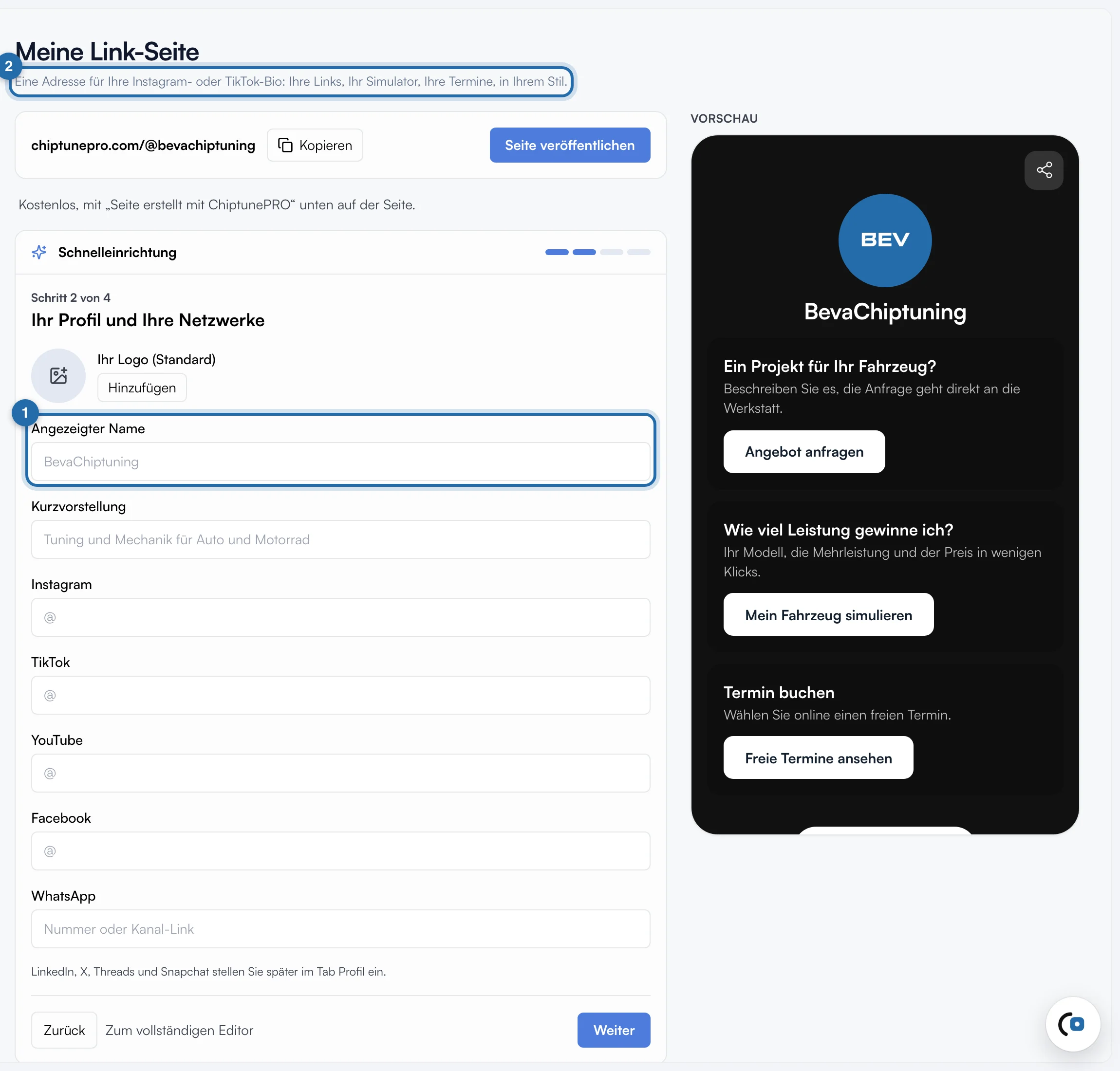
Bild (standardmäßig Ihr Logo), „Angezeigter Name“ und „Kurzvorstellung“, dann Instagram, TikTok, YouTube, Facebook und WhatsApp: Ihr Kontoname oder die Adresse des Profils. LinkedIn, X, Threads und Snapchat stellen Sie später im Tab „Profil“ ein. Klicken Sie auf „Weiter“.
Was Ihre Kunden sehen
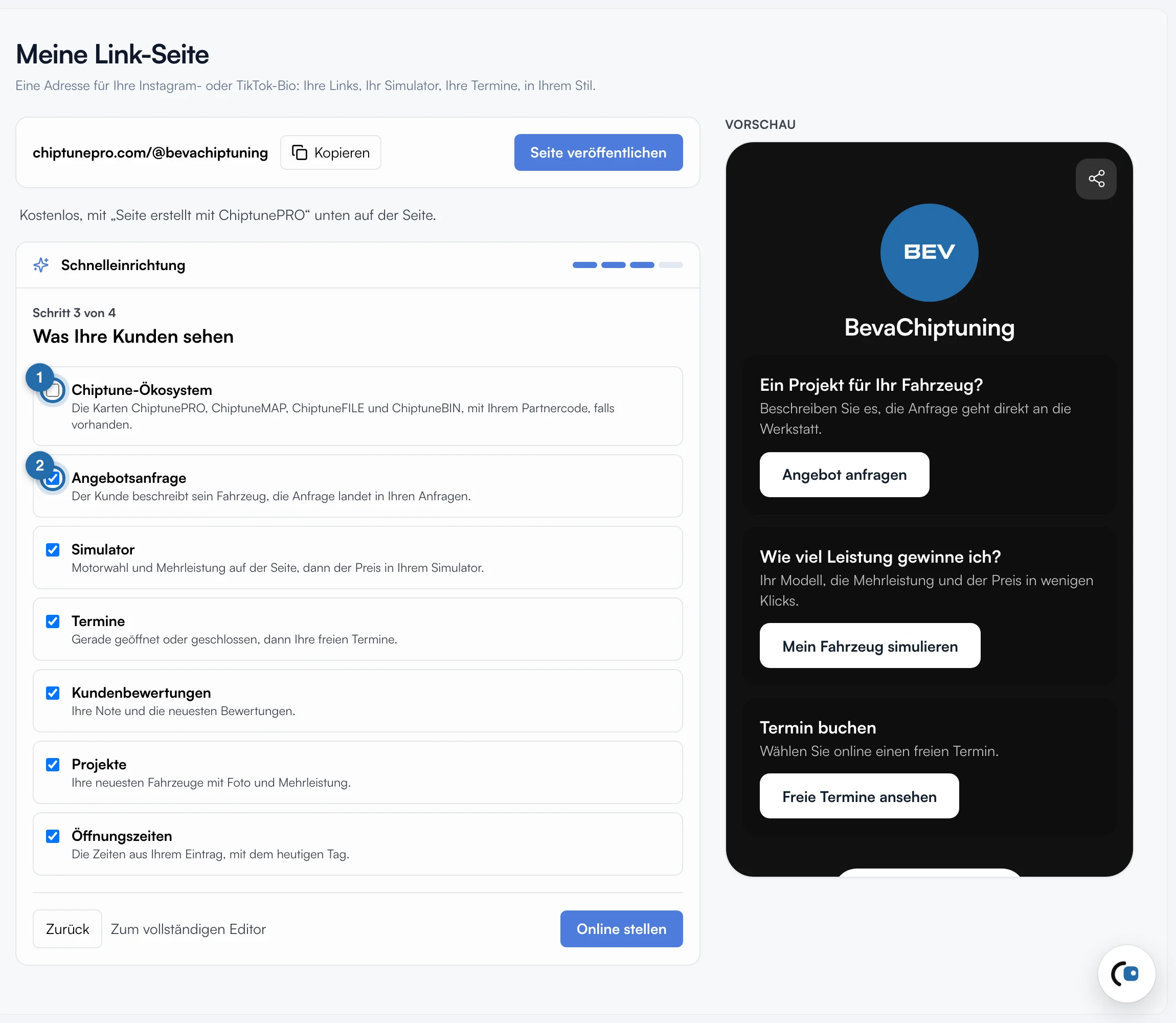
Haken Sie die angezeigten Blöcke an: „Chiptune-Ökosystem“ (Karten ChiptunePRO, ChiptuneMAP, ChiptuneFILE und ChiptuneBIN), „Angebotsanfrage“, „Simulator“, „Termine“, „Kundenbewertungen“, „Projekte“ und „Öffnungszeiten“. Ein Block ohne Daten (keine Bewertungen, kein Projekt mit Foto, keine Öffnungszeiten) ist ausgegraut und lässt sich nicht anhaken.
Online stellen
Klicken Sie auf „Online stellen“: Die Seite wird gespeichert. Der Bildschirm „Ihre Seite ist online“ zeigt die Adresse mit „Kopieren“ und „Öffnen“ und den Weg in Instagram (Profil bearbeiten › Links › Externen Link hinzufügen) und TikTok (Profil bearbeiten › Website, mit Unternehmenskonto).
Im Editor weitermachen
„Im Editor weitermachen“ öffnet die Tabs „Stil“, „Inhalt“ und „Profil“. „Zurück“ führt zum vorherigen Bildschirm. „Zum vollständigen Editor“ verlässt die Einrichtung vor dem Ende ohne Speichern: Ihre Auswahl bleibt sichtbar, klicken Sie dann oben auf „Seite veröffentlichen“.
Ein Symbol auf einen Link setzen
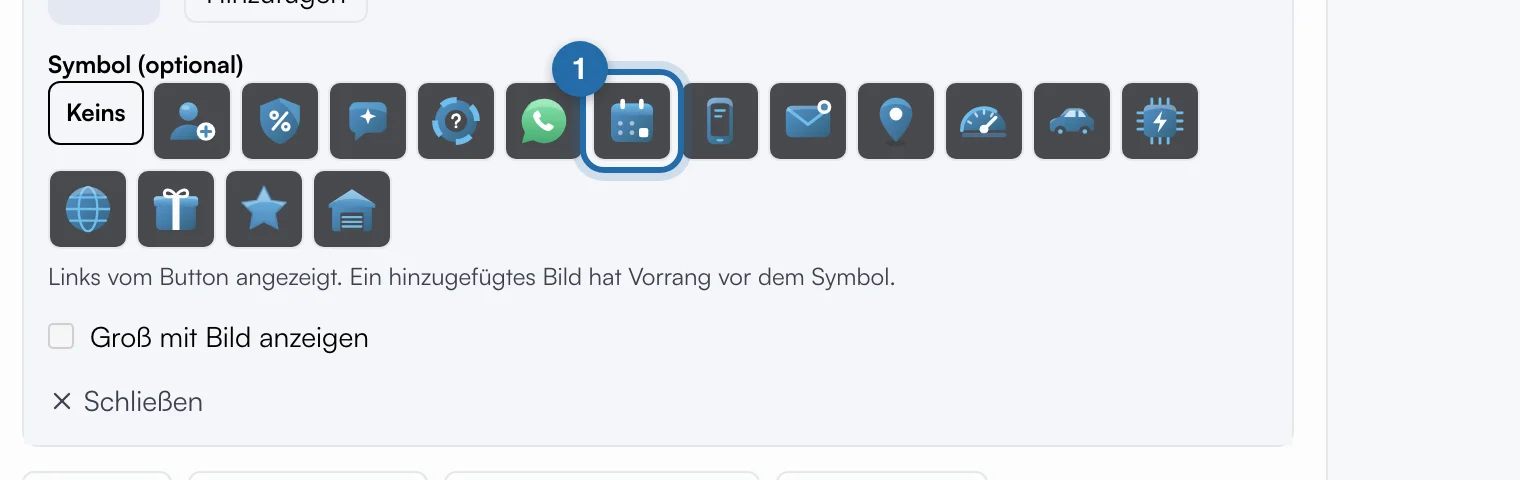
Tab „Inhalt“: Klicken Sie auf „Link“, füllen Sie „Button-Text“ und „Adresse“ aus. Unter „Symbol (optional)“ wählen Sie eine von 16 Zeichnungen: Anmeldung, Partner, Neuigkeiten, Hilfe, WhatsApp, Termin, Telefon, E-Mail, Adresse, Anzeige, Auto, Steuergerät, Website, Angebot, Bewertungen, Werkstatt. „Keins“ entfernt das Symbol. Klicken Sie auf „Speichern“.
Was Ihr Kunde sieht
Nach „Online stellen“ zeigt chiptunepro.com/@ihre-werkstatt die Seite wie in der Vorschau. Ein Link mit Symbol zeigt die Zeichnung links vom Button.
Wenn es nicht klappt
- Die Schnelleinrichtung öffnet sich bei jedem Besuch.
- Sie öffnet sich, solange die Seite nie gespeichert wurde. Gehen Sie bis „Online stellen“ oder klicken Sie oben auf „Seite veröffentlichen“.
- „Kundenbewertungen“ oder „Projekte“ lässt sich nicht anhaken.
- Das Widget hat nichts anzuzeigen. Verknüpfen Sie Ihren Google-Eintrag oder bitten Sie um Bewertungen, veröffentlichen Sie ein Projekt mit Foto oder tragen Sie Ihre Öffnungszeiten in Ihren Eintrag ein.
- Der Bildschirm „Ihre Seite ist online“ zeigt keine Adresse.
- Ihr ChiptuneMAP-Eintrag ist nicht sichtbar. Klicken Sie auf „Mein Eintrag“ und veröffentlichen Sie ihn: Die Seite übernimmt dann seine Adresse.
- Mein Symbol wird nicht angezeigt.
- Ein dem Link hinzugefügtes Bild hat Vorrang vor dem Symbol. Öffnen Sie den Link und klicken Sie unter „Bild (optional)“ auf „Entfernen“.