
ChiptuneMAP
Meine Referenzen hinzufügen
Zeigen Sie die Fahrzeuge, die Sie optimiert haben, mit ihren Zuwächsen und Fotos in Ihrem ChiptuneMAP-Eintrag.
Bevor Sie beginnen
- Ein mindestens einmal veröffentlichter ChiptuneMAP-Eintrag: Der Bereich „Referenzen“ erscheint erst danach.
Den Bereich Referenzen öffnen
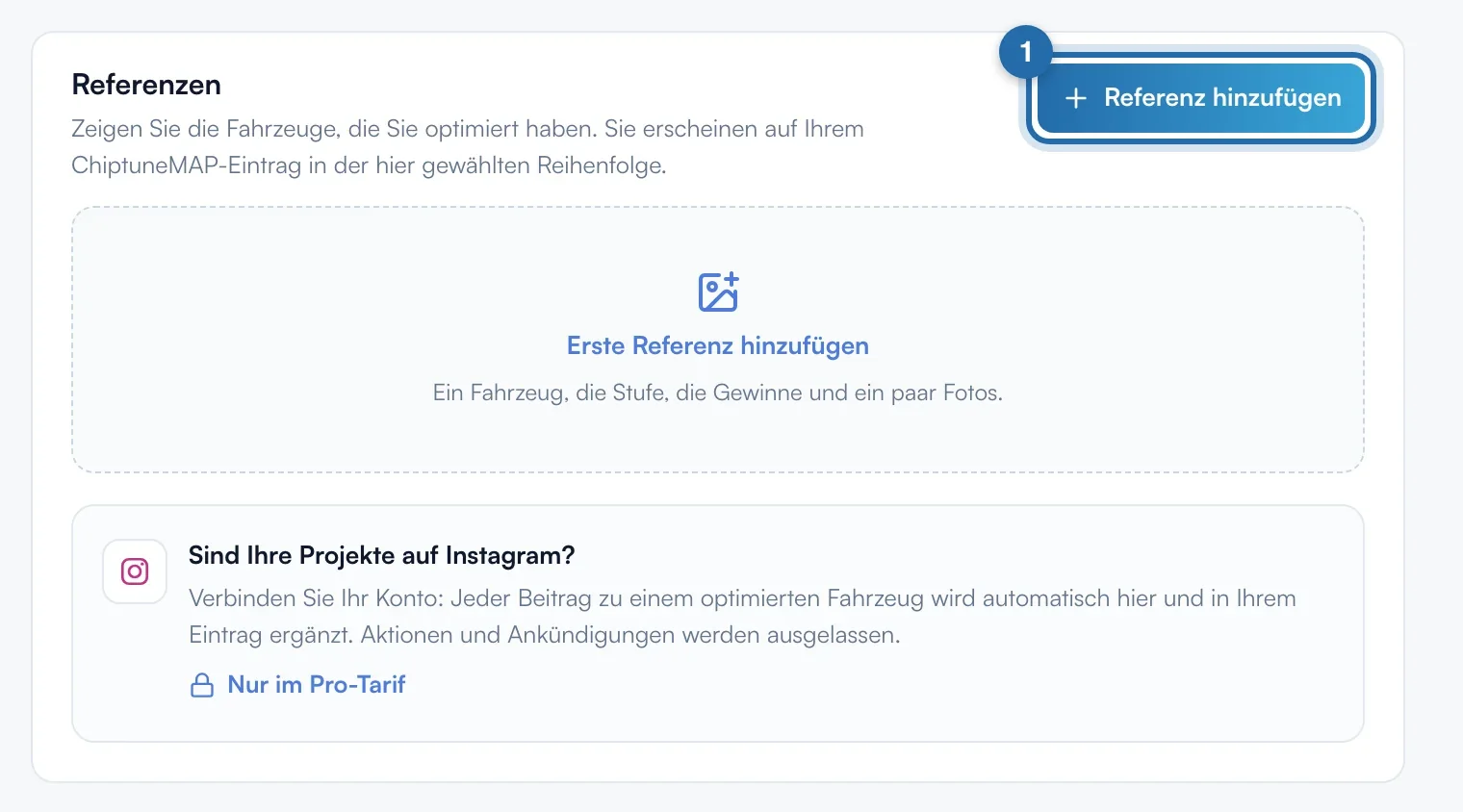
Scrollen Sie unter Einstellungen > Mein ChiptuneMAP Eintrag bis zu „Referenzen“. Klicken Sie oben rechts auf „Referenz hinzufügen“ oder auf „Erste Referenz hinzufügen“, wenn die Liste leer ist.
Das Fahrzeug wählen
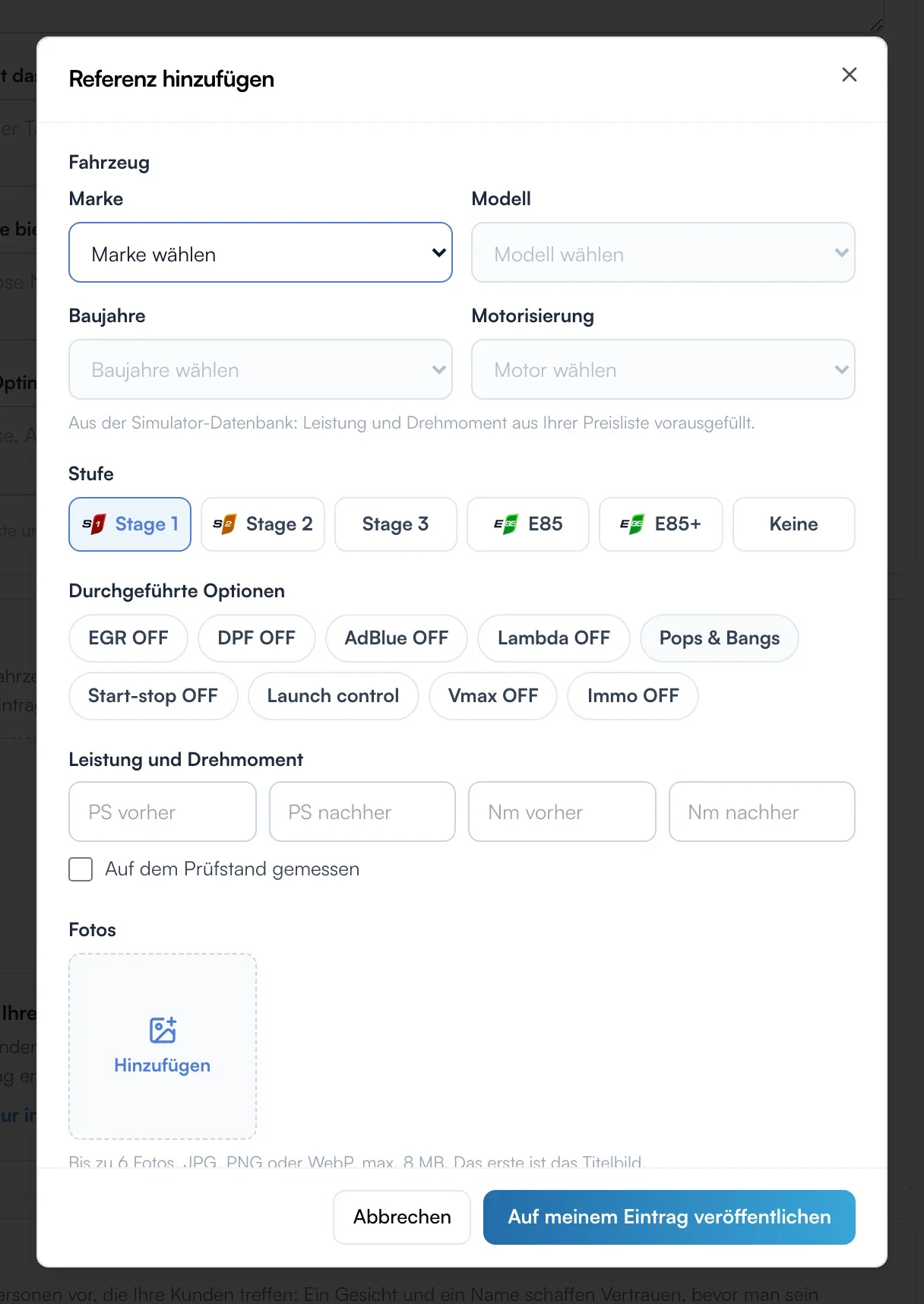
Wählen Sie im Fenster „Referenz hinzufügen“ „Marke“, „Modell“, „Baujahre“ und „Motorisierung“ aus der Datenbank des Simulators, in dieser Reihenfolge. Marke und Modell sind Pflicht. Leistung und Drehmoment werden aus Ihren Preisen vorausgefüllt.
Stufe und Optionen
Wählen Sie unter „Stufe“ Stage 1, Stage 2, Stage 3, E85, E85+ oder „Keine“. Haken Sie unter „Durchgeführte Optionen“ zum Beispiel „EGR OFF“, „DPF OFF“ oder „Pops & Bangs“ an (9 Optionen).
Leistung und Drehmoment
Prüfen Sie „PS vorher“, „PS nachher“, „Nm vorher“ und „Nm nachher“, alle änderbar. Haken Sie „Auf dem Prüfstand gemessen“ an, wenn die Werte von Ihrem Prüfstand stammen: Der Eintrag zeigt dann „Auf dem Leistungsprüfstand gemessene Ergebnisse“.
Fotos und Kommentar
Klicken Sie unter „Fotos“ auf „Hinzufügen“: bis zu 6 Fotos als JPG, PNG oder WebP mit höchstens 8 MB. Das erste dient als „Titelbild“. Sie werden auf 1.600 px verkleinert, und ihre GPS-Position wird entfernt. „Kommentar (optional)“ nimmt 1.000 Zeichen auf.
Veröffentlichen
Klicken Sie auf „Auf meinem Eintrag veröffentlichen“. Die Meldung „Referenz auf Ihrem Eintrag veröffentlicht“ bestätigt. Unter jeder Referenz: „Bearbeiten“, „Ausblenden“ (sie bleibt mit dem Etikett „Ausgeblendet“ in der Liste) und der Papierkorb. Die Pfeile „Nach vorne“ und „Nach hinten“ ändern die Reihenfolge im Eintrag.
Was Ihr Kunde sieht
In Ihrem ChiptuneMAP-Eintrag erscheint das Foto jeder Referenz in der Galerie oben, als Mosaik am Computer und als Karussell auf dem Smartphone, sowie im Tab „Referenzen“. Die Anzahl veröffentlichter Referenzen steht neben der Kontaktschaltfläche.
Wenn es nicht klappt
- Mein Foto wird abgelehnt.
- Nur JPG, PNG und WebP werden angenommen, höchstens 8 MB. Stellen Sie auf dem iPhone die Kamera auf „Maximale Kompatibilität“.
- „Referenz gespeichert, aber die Fotos wurden nicht hochgeladen“.
- Die Referenz existiert ohne Foto. Klicken Sie auf „Bearbeiten“ und fügen Sie die Fotos erneut hinzu.
- Meine Referenzen sind schon auf Instagram.
- Mit dem Angebot Pro verknüpft der Rahmen „Sind Ihre Projekte auf Instagram?“ unter der Liste Ihr Konto: Jeder Beitrag zu einem optimierten Fahrzeug wird automatisch hinzugefügt.