
ChiptuneMAP
Instagram verbinden: Meine Beiträge werden zu Referenzen
Verbinden Sie Ihr Instagram-Konto in Ihrem ChiptuneMAP-Eintrag: Jeder Beitrag zu einem optimierten Fahrzeug wird zu einer Referenz, mit seinen Fotos und den aus der Bildunterschrift gelesenen Zuwächsen. Ein Haken pro Beitrag entscheidet, was im Eintrag bleibt.
Bevor Sie beginnen
- Angebot Pro. Ohne Pro zeigt der Rahmen „Nur im Pro-Tarif“.
- Ein öffentliches Instagram-Konto.
- Ein mindestens einmal veröffentlichter ChiptuneMAP-Eintrag: Der Bereich „Referenzen“ erscheint erst danach.
Den Bereich Referenzen öffnen
Scrollen Sie unter „Einstellungen“ › „Mein ChiptuneMAP Eintrag“ bis zu „Referenzen“. Unter der Liste steht der Rahmen „Sind Ihre Projekte auf Instagram?“.
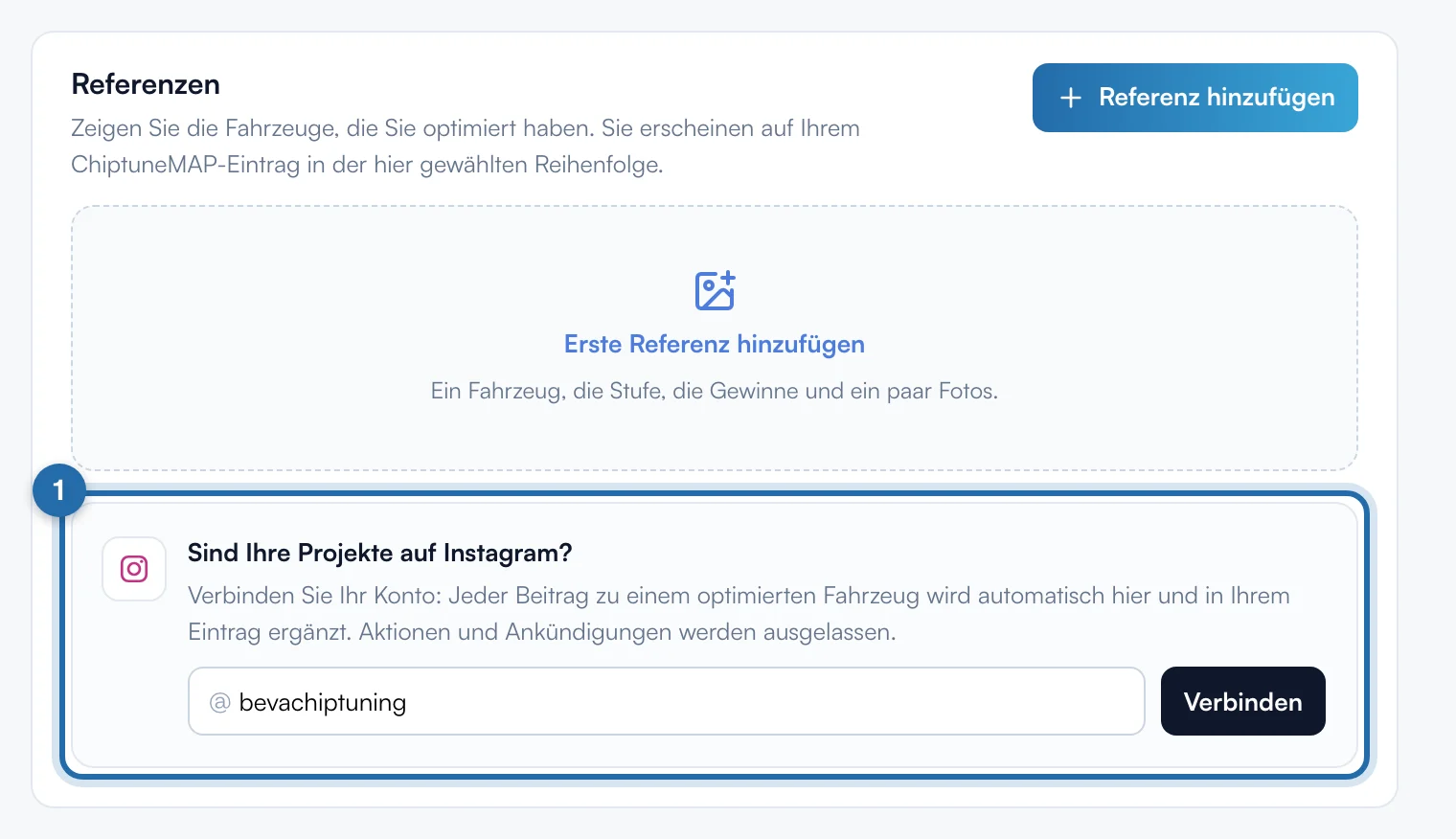
Das Konto verbinden
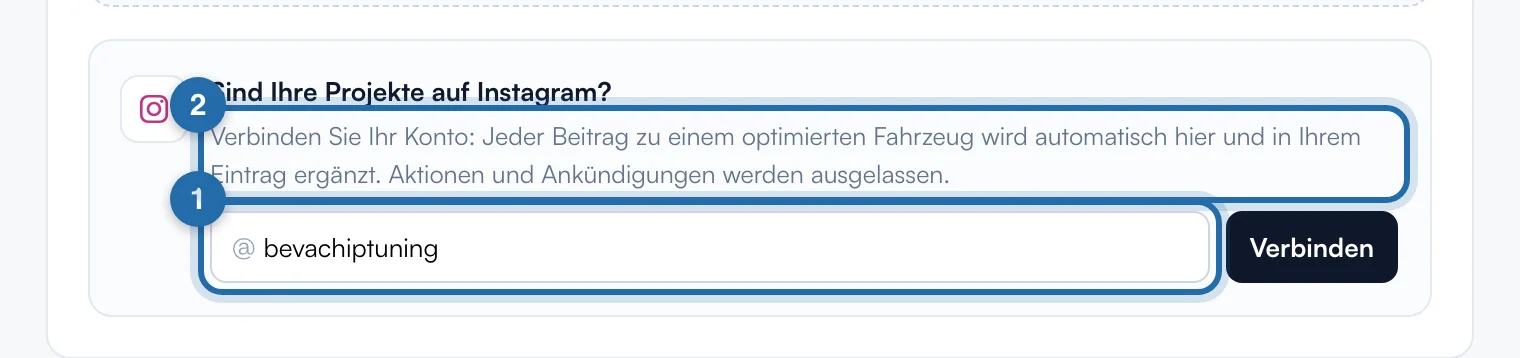
Geben Sie Ihren Kontonamen nach dem @ ein oder fügen Sie die Adresse Ihres Profils ein. Hat Ihr Eintrag schon einen Instagram-Link, ist das Feld vorausgefüllt. Klicken Sie auf „Verbinden“. „Konto verbunden: Ihre Beiträge erscheinen in ein bis zwei Minuten“ bestätigt.
Erstes Lesen
Der Rahmen wird zu „Instagram verbunden: @ihrkonto“ mit „Ihre Beiträge werden gelesen…“. Ihre letzten 36 Beiträge werden gelesen. Ein Fahrzeugbeitrag (Tuning, E85, CarPlay, Codierung, Begrenzer…) wird sofort zur Referenz: Marke, Modell, Motor, Stufe, Zuwächse, Karussellfotos (höchstens 6) und Datum des Beitrags. Aktionen, Öffnungszeiten und Ankündigungen werden ausgelassen.
Die behaltenen Beiträge wählen
Klicken Sie auf „Ihre Beiträge (…) · … in Ihrem Eintrag“, um das Raster zu öffnen. Ein angehakter Beitrag ist eine Referenz in Ihrem Eintrag. Klicken Sie auf ein Foto, um den Haken zu entfernen: Die Referenz verschwindet aus dem Eintrag. Erneut anhaken: Sie kommt zurück.
Eine Aktion oder ein nicht erkanntes Fahrzeug hinzufügen
Haken Sie einen Beitrag ohne Haken an. Wurden Marke und Modell nicht gelesen, fragt „Welches Fahrzeug?“ nach „Marke“ und „Modell“. Klicken Sie auf „Hinzufügen“. „Projekt zu Ihrem Eintrag hinzugefügt“ bestätigt.
Eine Referenz korrigieren
Referenzen aus Instagram stehen mit den anderen in der Liste „Referenzen“: „Bearbeiten“, um Stufe, Zahlen oder Fotos zu korrigieren, „Ausblenden“ oder der Papierkorb. Eine gelöschte Referenz kommt beim nächsten Lesen nicht zurück.
Weitere Lesevorgänge
Neue Beiträge werden jeden Tag gelesen. „Jetzt lesen“ startet einen Lesevorgang von Hand, einmal pro Tag: sonst erscheint „Ihre Beiträge wurden heute bereits gelesen“. „Konto ansehen“ öffnet Instagram. „Trennen“ beendet das Lesen; bereits ergänzte Referenzen bleiben.
Was Ihr Kunde sieht
In Ihrem ChiptuneMAP-Eintrag erscheint eine Referenz aus Instagram wie die anderen: Foto in der Galerie oben, Zuwächse im Tab „Referenzen“. Sie erscheint auch auf Ihrer von ChiptunePRO erstellten Website und im Widget „Projekte“ Ihrer Link-Seite.
Wenn es nicht klappt
- „Konto konnte nicht gelesen werden: Prüfen Sie, ob es existiert und öffentlich ist.“
- Das Konto ist privat oder der Name falsch. Stellen Sie das Konto in Instagram auf öffentlich und klicken Sie auf „Jetzt lesen“.
- „Instagram-Konto nicht erkannt“.
- Prüfen Sie die Schreibweise: nur der Name, ohne @, oder die vollständige Adresse des Profils.
- Eine Referenz hat die falsche Marke oder Stufe.
- Die Bildunterschrift wurde falsch gelesen. Klicken Sie unter der Referenz auf „Bearbeiten“ und korrigieren Sie sie.
- Ich möchte ein anderes Konto verbinden.
- Klicken Sie auf „Trennen“ und verbinden Sie dann das neue Konto. Bereits ergänzte Referenzen bleiben im Eintrag.