
Simulatoren
So funktioniert der Chiptuning-Simulator
Was Ihr Besucher im Simulator tut, von der Marke bis zur Angebotsanfrage, und wo Sie jeden Schritt einstellen.
Bevor Sie beginnen
- Der Simulator ist auf Ihrer Website eingebunden oder in Ihrem ChiptuneMAP-Eintrag sichtbar.
Der Besucher wählt sein Fahrzeug
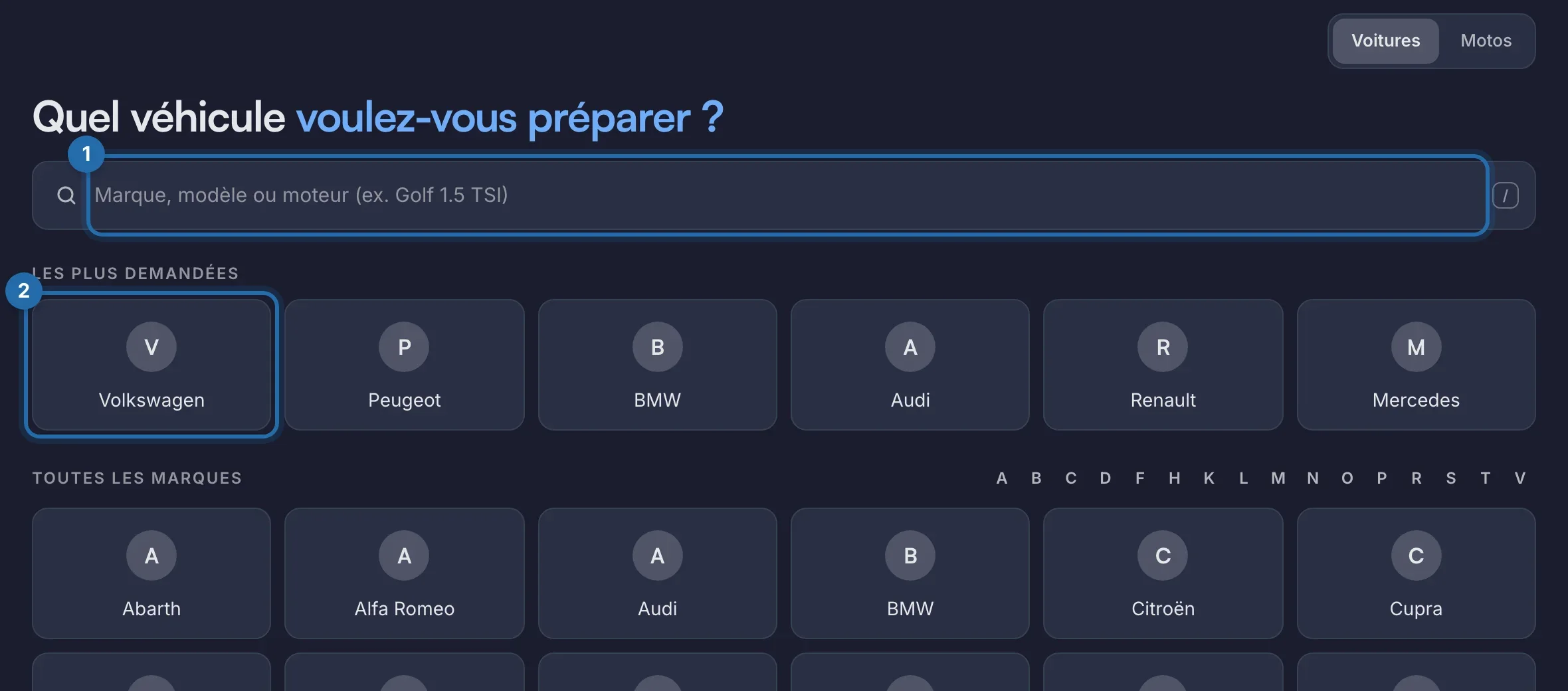
Der Simulator öffnet sich mit „Welches Fahrzeug möchten Sie optimieren?“. Der Besucher gibt Marke, Modell oder Motor in die Suche ein oder klickt auf eine Marke unter „Am häufigsten gesucht“ oder „Alle Marken“. Tabs trennen die Fahrzeugtypen („Pkw“, „Motorräder“...), wenn Sie mehrere anbieten.
Er wählt das Modell, dann den Motor
Nach der Marke klickt er auf sein Modell („Modell wählen“), dann auf seine Motorisierung („Wählen Sie Ihre Motorisierung.“), die er nach Kraftstoff filtern kann. „Ändern“ oben bringt ihn zur Fahrzeugwahl zurück.
Er sieht die Zuwächse und Ihren Preis
Für jede angebotene Stufe (Stage 1, Stage 2, E85...) sieht er Leistung und Drehmoment serienmäßig und nach der Optimierung, mit Ihrem Preis oder „Auf Anfrage“. Eine Stufe, die Sie für diesen Motor entfernt haben, erscheint nicht.
Er fügt Optionen hinzu
Unter „Optionen“ fügt er Ihre Optionen hinzu (EGR OFF, AdBlue OFF...). Der „Geschätzte Gesamtpreis“ aktualisiert sich, mit dem automatischen Rabatt oder dem Paket, falls vorhanden. Eine Option ohne Preis ergibt den Hinweis „Geschätzter Gesamtpreis, ohne Optionen auf Anfrage“.
Er sendet Ihnen seine Anfrage
Er klickt auf „Angebot anfordern“ oder „Termin buchen“, je nach den Schaltflächen, die Sie gewählt haben. Für ein Angebot füllt er „Ihr Angebot erhalten“ aus (Vorname, Nachname, Telefon, E-Mail, Postleitzahl) und klickt auf „Angebotsanfrage senden“. Er kann auch „Termin buchen“ anhaken.
Sie stellen alles in 6 Tabs ein
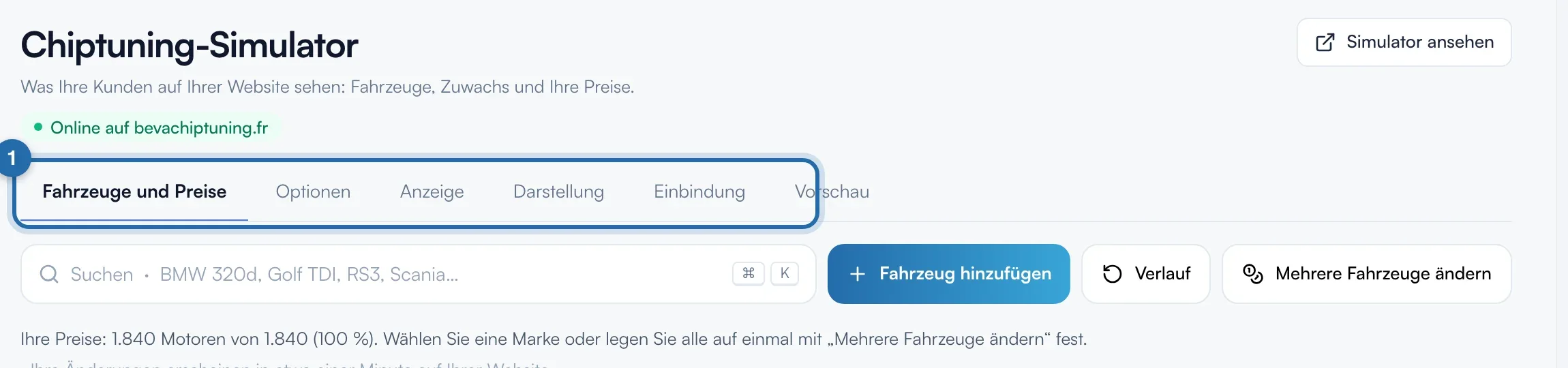
Im Menü „Simulatoren“, dann „Leistungssimulator“: „Fahrzeuge und Preise“, „Optionen“, „Anzeige“, „Darstellung“, „Einbindung“, „Vorschau“. Ihre Änderungen sind nach etwa 1 Minute auf Ihrer Website sichtbar.
Was Ihr Kunde sieht
Die Anfrage kommt unter „Anfragen“ und per E-Mail an, mit Fahrzeug, Stufe, Optionen, Rabatt oder Paket und dem geschätzten Gesamtpreis.
Wenn es nicht klappt
- Mein Besucher sieht überall „Auf Anfrage“.
- Sie haben noch keine Preise. Starten Sie die Express-Einrichtung, um einen Startpreis pro Stufe festzulegen, oder geben Sie Ihre Preise Motor für Motor unter „Fahrzeuge und Preise“ ein.
- Ich möchte testen, ohne meine Statistiken zu verfälschen.
- Nutzen Sie den Tab „Vorschau“: Ihre Tests zählen dort nicht in Ihren Statistiken.