
Simulatoren
Meine Farben und die Startseite des Simulators einstellen
Der Reiter „Darstellung“ regelt Design, Farben, Formen, Startseite und Ihre Kontaktdaten, mit einer Live-Vorschau.
Ein Design wählen
Klicken Sie im „Leistungssimulator“, Reiter „Darstellung“, auf ein Design. Es wird sofort angewendet und gespeichert: „Design „…“ auf Ihren Simulator angewendet.“ 8 Designs werden angezeigt, „Alle 20 Designs anzeigen“ zeigt die übrigen.
Die Startseite einstellen
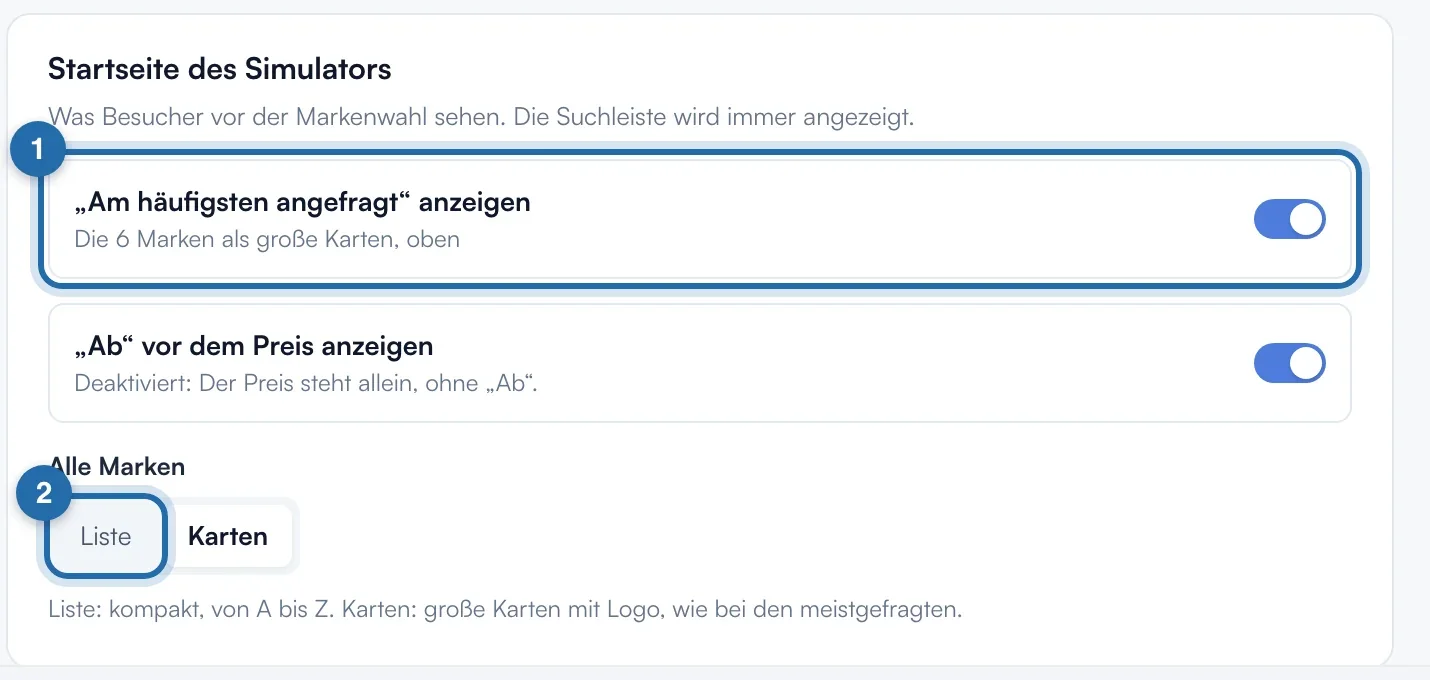
Unter „Startseite des Simulators“ setzt „„Am häufigsten angefragt“ anzeigen“ 6 Marken als große Karten nach oben. „Alle Marken“ wählt „Liste“ (kompakt, von A bis Z) oder „Karten“ (mit Logo). Die Suchleiste bleibt immer sichtbar.
Farben und Formen anpassen
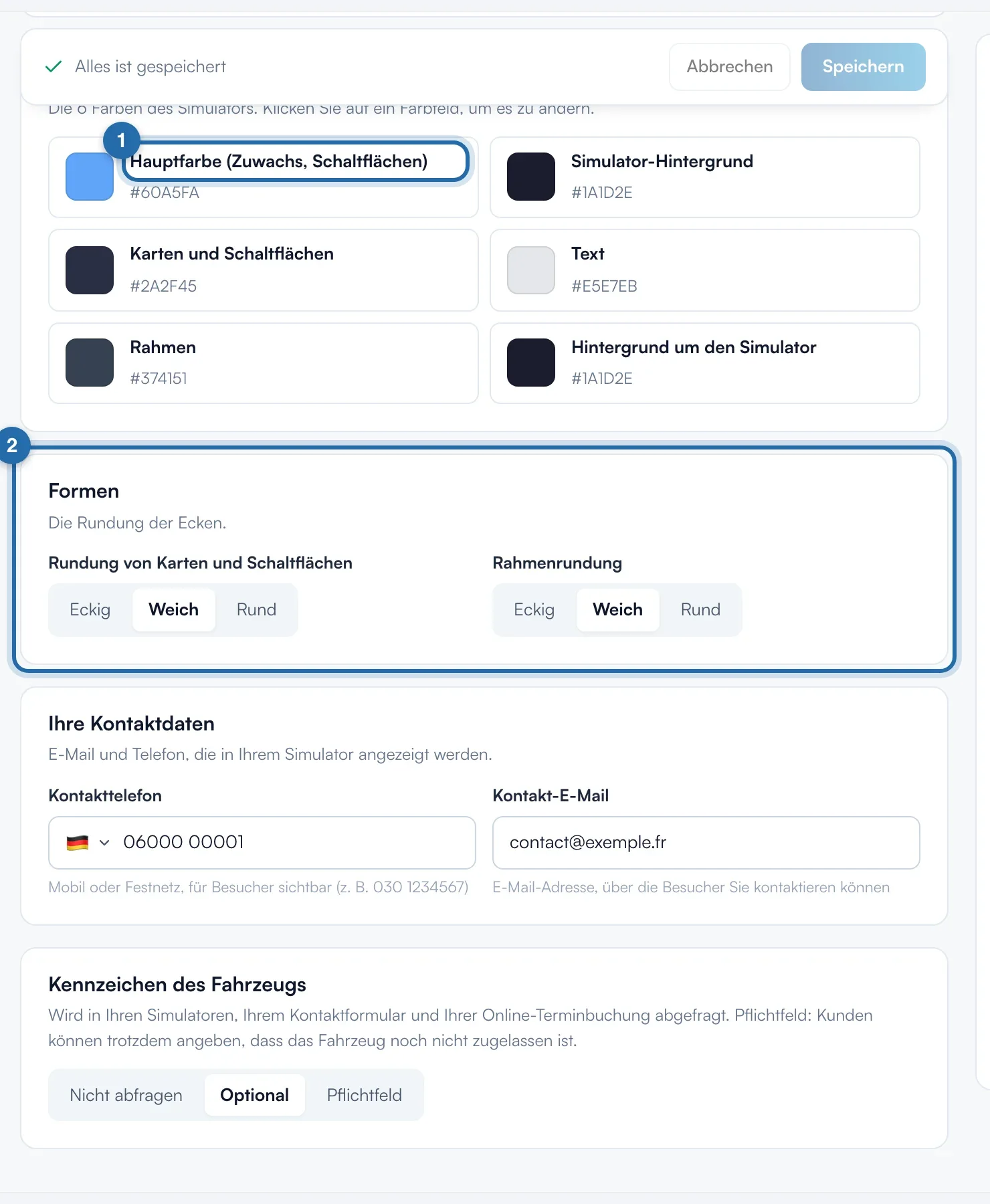
„Ihre Farben“ fasst die 6 Farben zusammen: „Hauptfarbe (Zuwachs, Schaltflächen)“, „Simulator-Hintergrund“, „Karten und Schaltflächen“, „Text“, „Rahmen“, „Hintergrund um den Simulator“. Klicken Sie auf einen Farbpunkt, um ihn zu ändern. „Formen“ regelt „Rundung von Karten und Schaltflächen“ und „Rahmenrundung“: „Eckig“, „Weich“ oder „Rund“.
Ihre Kontaktdaten angeben
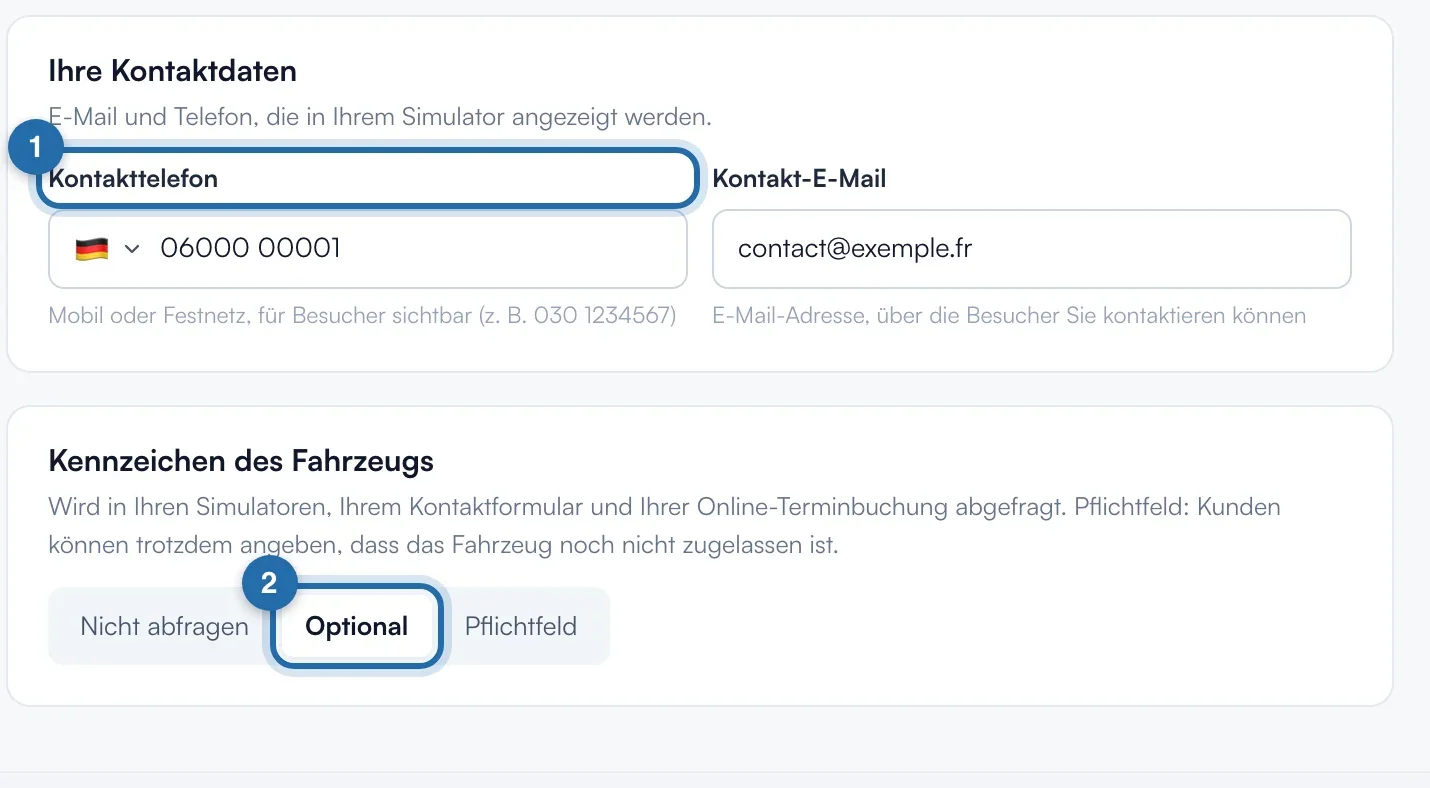
Füllen Sie „Kontakttelefon“ und „Kontakt-E-Mail“ aus, die den Besuchern angezeigt werden. Ein ungültiges Format verhindert das Speichern. „Kennzeichen des Fahrzeugs“ („Nicht abfragen“, „Optional“, „Pflichtfeld“) wird beim Klick gespeichert und gilt für Ihre Simulatoren, Ihr Kontaktformular und Ihre Online-Termine.
Speichern
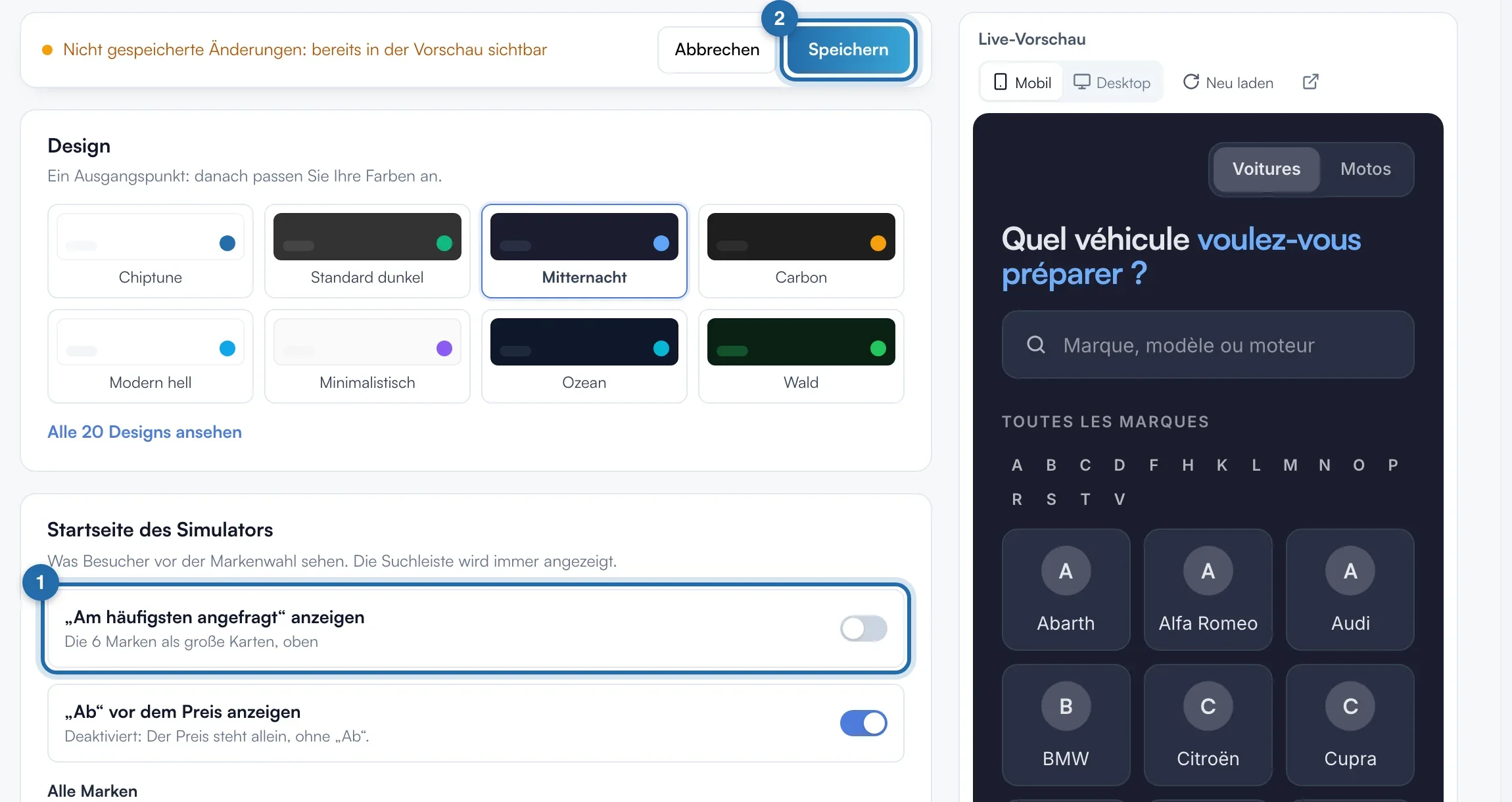
Jede Änderung erscheint zuerst in der „Live-Vorschau“ rechts. Die obere Leiste zeigt „Nicht gespeicherte Änderungen: bereits in der Vorschau sichtbar“. Klicken Sie auf „Speichern“, um sie auf Ihre Webseite zu bringen, oder auf „Abbrechen“, um zu den gespeicherten Einstellungen zurückzukehren.
Was Ihr Kunde sieht
Der Besucher sieht den Simulator in Ihren Farben, mit der gewählten Startseite. Auf Ihrer Webseite ändert sich nichts vor „Speichern“, außer einem Design, das beim Klick gespeichert wird. Der bereits eingebaute Code auf Ihrer Webseite übernimmt Ihre Einstellungen, Sie müssen nichts neu einbauen.
Wenn es nicht klappt
- Ich habe versehentlich auf ein Design geklickt.
- Das Design ist bereits gespeichert. Klicken Sie auf Ihr vorheriges Design oder stellen Sie Ihre Farben wieder ein und dann „Speichern“. Der „Verlauf“ umfasst die Darstellung nicht.
- Mein Kontaktformular und der E85-Simulator haben andere Farben.
- Wählen Sie in deren Reiter „Darstellung“ „Wie der Tuning-Simulator“: Sie übernehmen dann jede Änderung.