
Simulatoren
Die angezeigten Fahrzeuge wählen
Der Reiter „Anzeige“ regelt die Marken, die Fahrzeugtypen und die hervorgehobenen Marken Ihres Simulators.
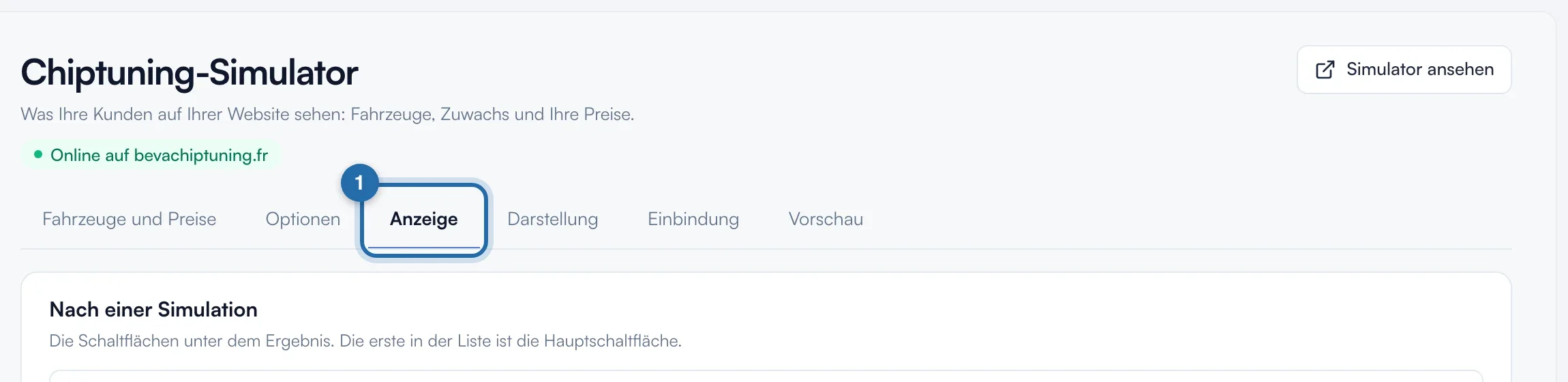
Den Reiter „Anzeige“ öffnen
Klicken Sie unter „Simulatoren“, „Leistungssimulator“ auf den Reiter „Anzeige“. Der erste Block, „Nach einer Simulation“, regelt die Schaltflächen unter dem Ergebnis. Die Einstellungen für die Fahrzeuge stehen darunter.
Eine Marke ausblenden
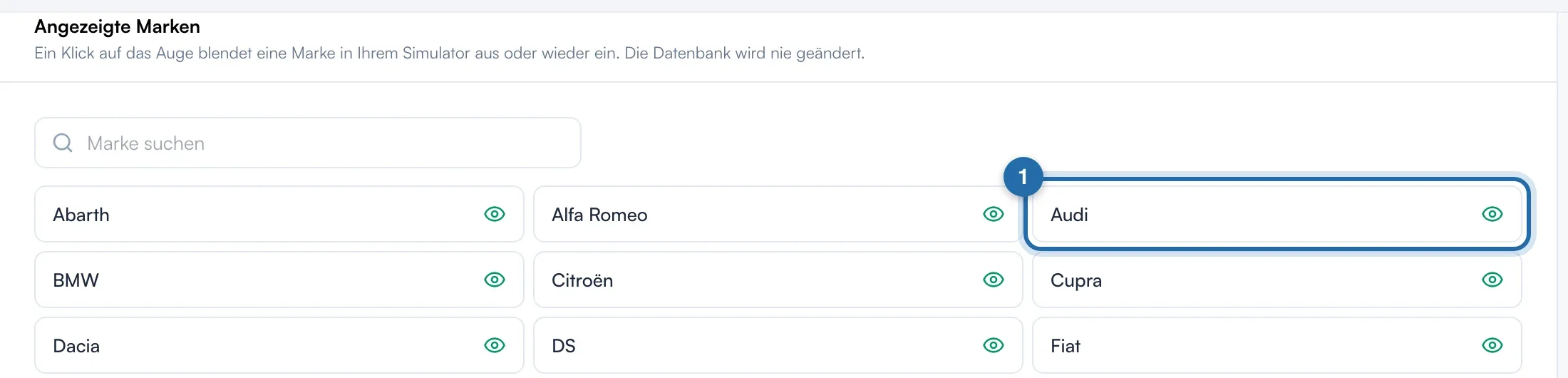
Klicken Sie unter „Angezeigte Marken“ auf eine Marke: Das grüne Auge wird durchgestrichen und die Marke verschwindet aus Ihrem Simulator. Ein zweiter Klick zeigt sie wieder an. 24 Marken sind aufgelistet, die übrigen finden Sie mit „Marke suchen“. Für ein bestimmtes Modell oder einen bestimmten Motor gehen Sie über „Fahrzeuge und Preise“.
Den Anzeigemodus wählen
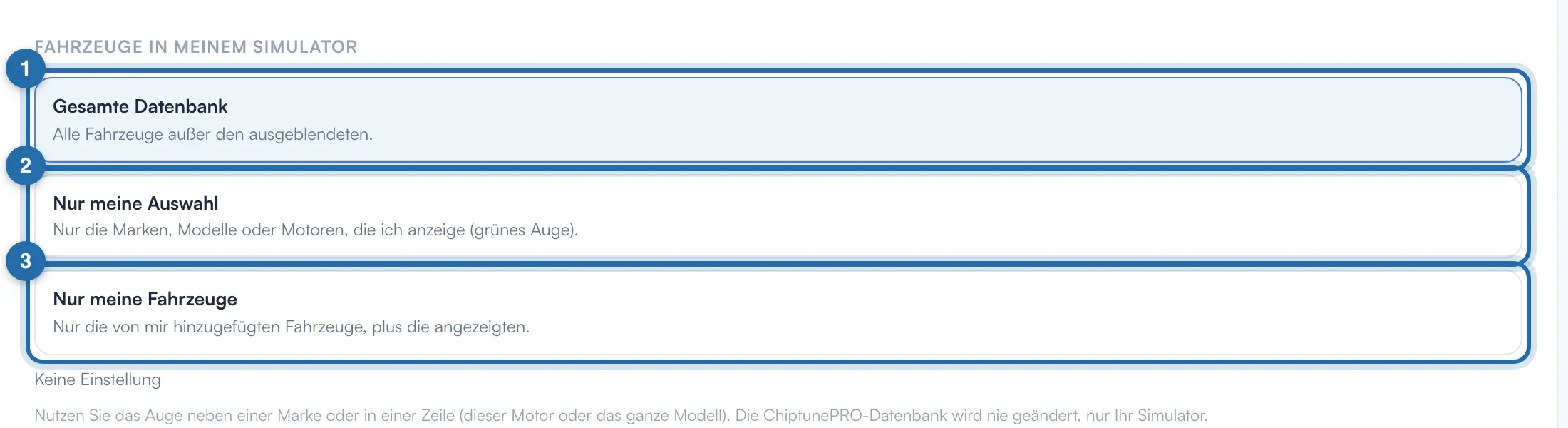
Wählen Sie unter „Fahrzeuge in meinem Simulator“ „Gesamte Datenbank“ (alles außer dem, was Sie ausblenden), „Nur meine Auswahl“ (nur was Sie anzeigen, grünes Auge) oder „Nur meine Fahrzeuge“ (Ihre hinzugefügten Fahrzeuge plus die, die Sie anzeigen). Die Wahl wird beim Klick gespeichert. Der Zähler zeigt Ihre Einstellungen, „Alles wieder anzeigen“ löscht sie.
Die hervorgehobenen Marken einstellen
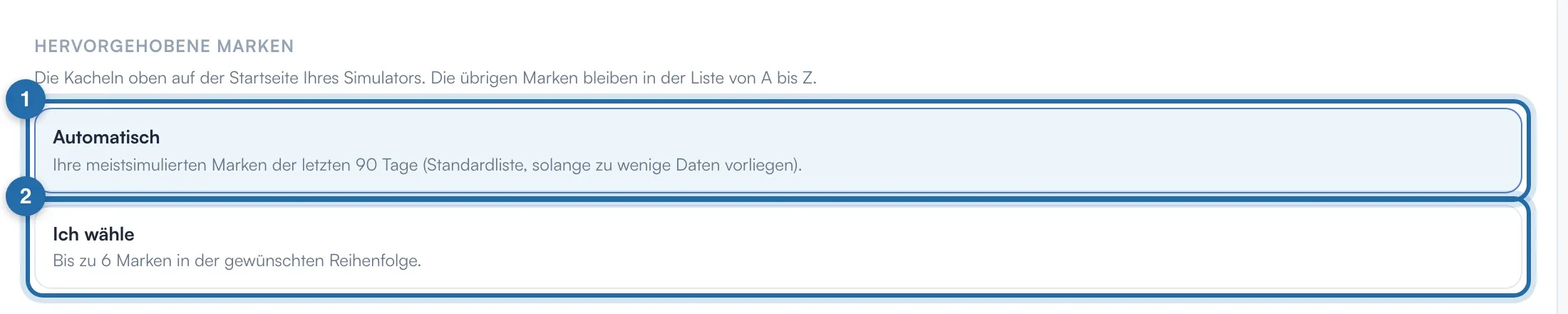
Behalten Sie unter „Hervorgehobene Marken“ „Automatisch“ (die bei Ihnen in 90 Tagen meistsimulierten Marken) oder nehmen Sie „Ich wähle“: bis zu 6 Marken mit „+ Marke hinzufügen“, sortiert mit „Nach oben“ und entfernt mit „Entfernen“.
Einen Fahrzeugtyp ausblenden
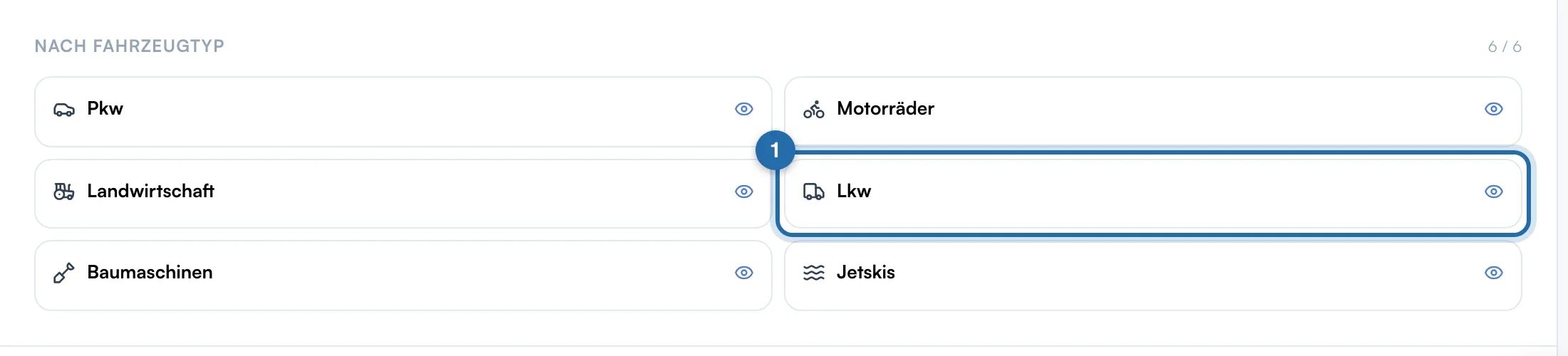
Klicken Sie unter „Nach Fahrzeugtyp“ auf „Autos“, „Motorräder“, „Landwirtschaft“, „Lkw“, „Baumaschinen“ oder „Jetskis“, um ihn aus- oder wieder einzublenden. Ein ausgeblendeter Typ verbirgt alle seine Marken. Der Zähler (6 / 6) zeigt die sichtbaren Typen.
Was Ihr Kunde sieht
Der Besucher sieht nur die angezeigten Typen, Marken, Modelle und Motoren. Die hervorgehobenen Marken bilden die großen Kacheln oben auf der Startseite, die übrigen bleiben in der Liste von A bis Z. Ihre Änderungen erscheinen nach etwa 1 Minute auf Ihrer Webseite.
Wenn es nicht klappt
- Ich habe „Nur meine Auswahl“ gewählt und mein Simulator ist fast leer.
- In diesem Modus erscheint nur, was Sie mit dem grünen Auge anzeigen. Zeigen Sie die gewünschten Marken an oder kehren Sie zu „Gesamte Datenbank“ zurück.
- Eine ausgeblendete Marke erscheint bei einem Modell wieder.
- Ein Modell oder Motor, das unter „Fahrzeuge und Preise“ einzeln angezeigt wird, bleibt sichtbar. Klicken Sie auf „Alles wieder anzeigen“, um bei null anzufangen.
- Unten erscheint die Schaltfläche „So passt es“.
- Sie bestätigt den Schritt „Angezeigte Fahrzeuge wählen“ der Anleitung und behält Ihre aktuelle Einstellung.