
Simulatoren
Meinen Simulator in 5 Minuten einrichten (Express-Einrichtung)
Fünf Fragen, um Startpreise, Ihre Optionen, Ihre Farben und Ihre Telefonnummer anzuzeigen und dann den Code für Ihre Webseite zu kopieren.
Bevor Sie beginnen
- Kein Abonnement nötig: Die Express-Einrichtung funktioniert auch in der Entdeckungsphase.
- Zugang: Schaltfläche „Express-Einrichtung“ unter „Fahrzeuge und Preise“, solange Sie keine Preise haben, „Express-Einrichtung starten“ im Schritt „Legen Sie Ihre Preise fest“ des Schnellstarts, oder direkt nach einer Zahlung.
Ihre Optimierungen ankreuzen
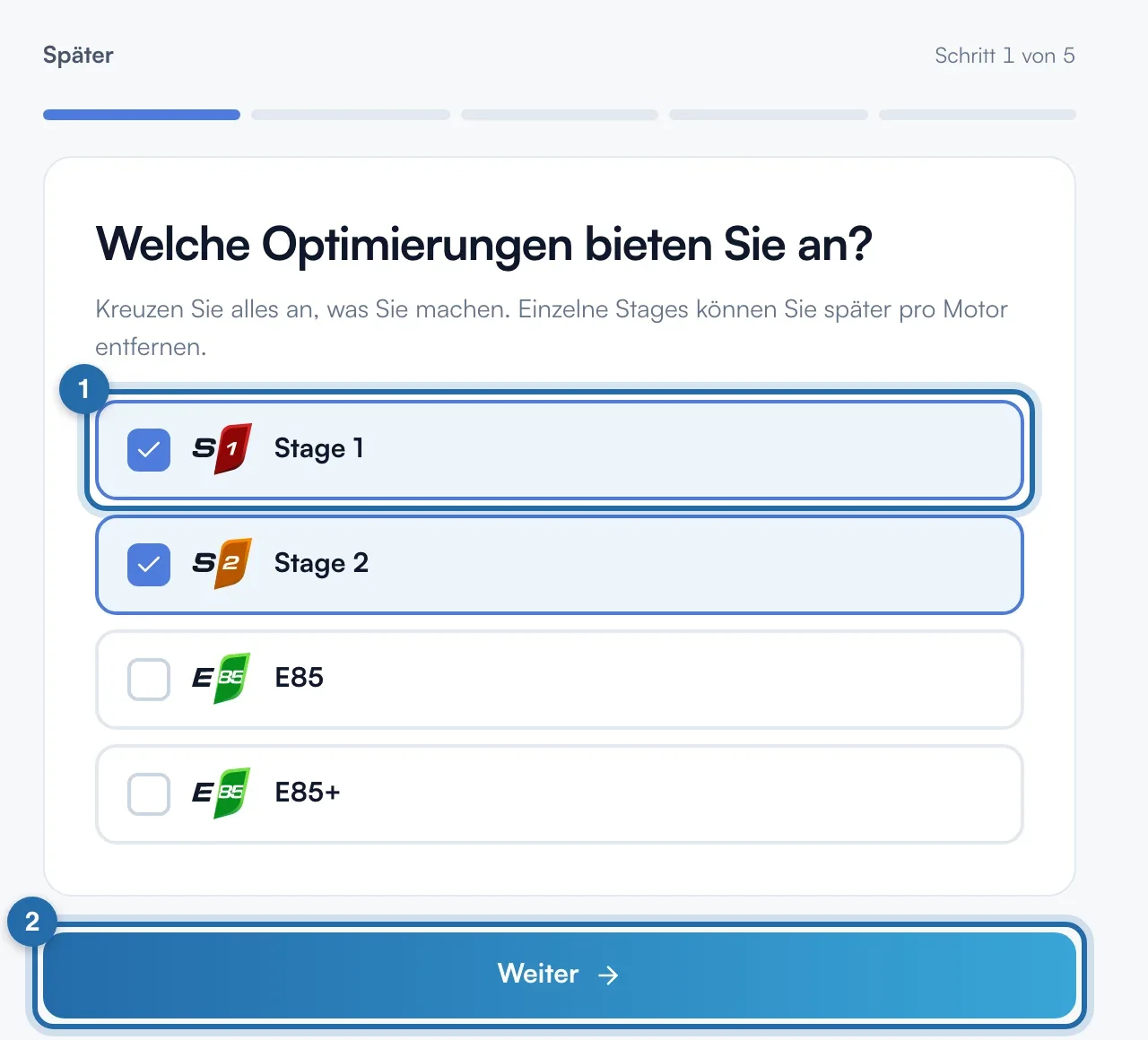
Kreuzen Sie bei „Welche Optimierungen bieten Sie an?“ die Stufen an, die Sie anbieten (bis zu 5, die häufigsten der Datenbank). Stage 1 und Stage 2 sind vorab angekreuzt. Klicken Sie auf „Weiter“: Jeder Bildschirm wird in diesem Moment gespeichert.
Ihre Startpreise festlegen
Wählen Sie „Überall gleicher Preis“ oder „Nach Leistung“ („Unter 150 PS“, „150 bis 250 PS“, „Über 250 PS“). Geben Sie einen Preis pro Stufe ein. Leer = „Auf Anfrage“. Diese Preise gelten für alle Fahrzeuge ohne eigenen Preis.
Ihre Optionen hinzufügen
Kreuzen Sie Ihre Optionen an (AGR OFF, DPF OFF, AdBlue OFF...) und geben Sie zwei Preise ein: „Einzeln“ und „Mit Chiptuning“. Leer = „Auf Anfrage“. „Keine Optionen“ unten überspringt den Schritt.
Einen Stil und Ihre Telefonnummer wählen
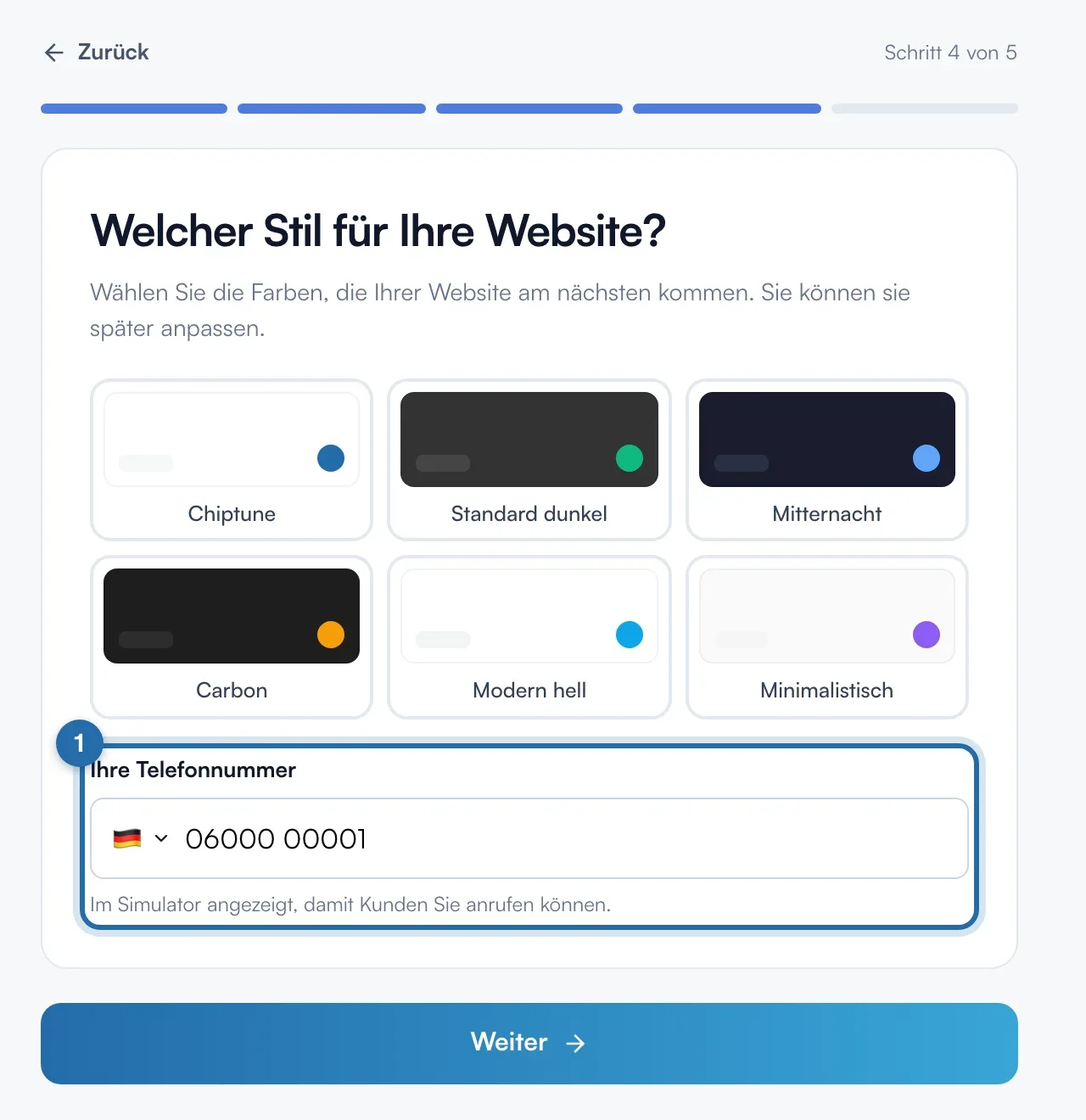
Klicken Sie auf eines der 6 Designs, das den Farben Ihrer Webseite am nächsten kommt. Tragen Sie unter „Ihre Telefonnummer“ die Nummer ein, die Kunden im Simulator sehen.
Ihre Webseite angeben
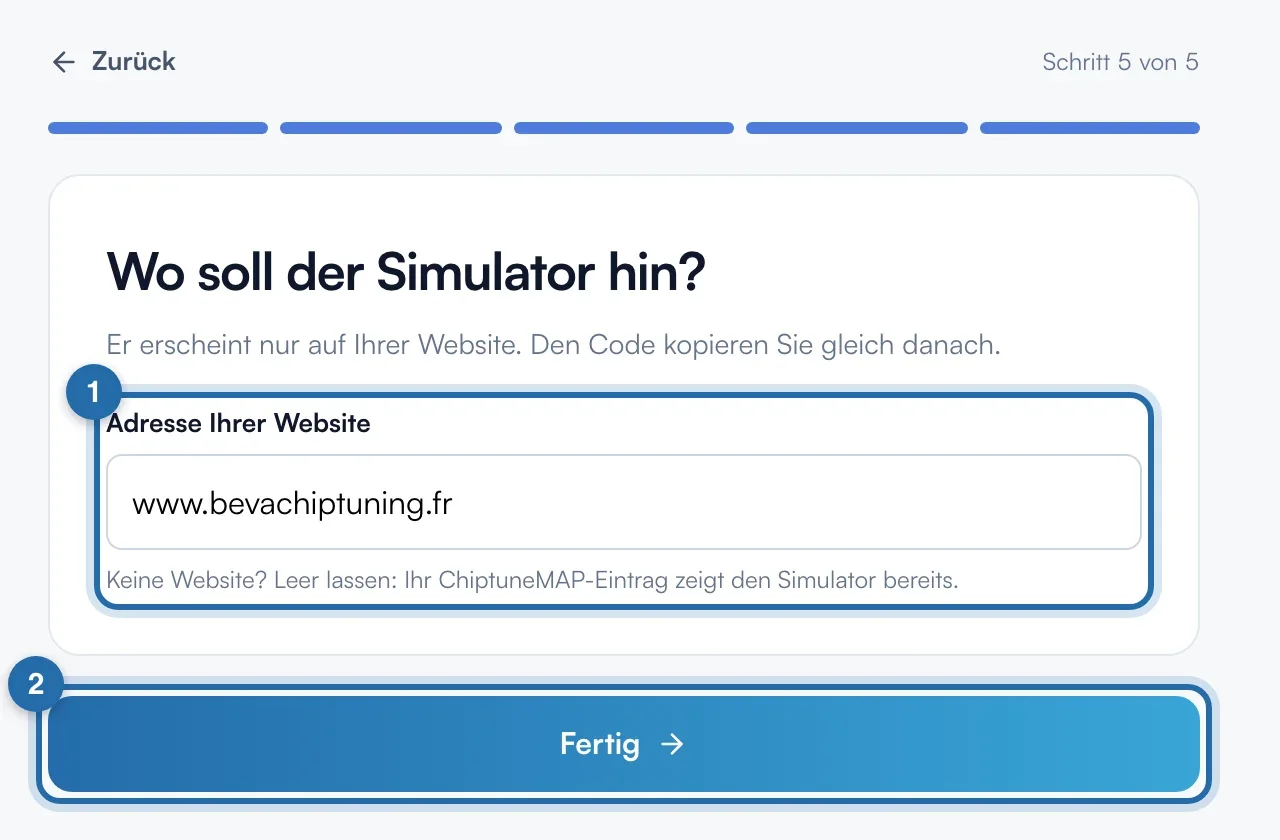
Geben Sie die „Adresse Ihrer Website“ ein, zum Beispiel werkstatt-mueller.de. Keine Webseite: Lassen Sie das Feld leer, Ihr ChiptuneMAP-Eintrag zeigt den Simulator bereits an. Klicken Sie auf „Fertig“.
Den Code kopieren
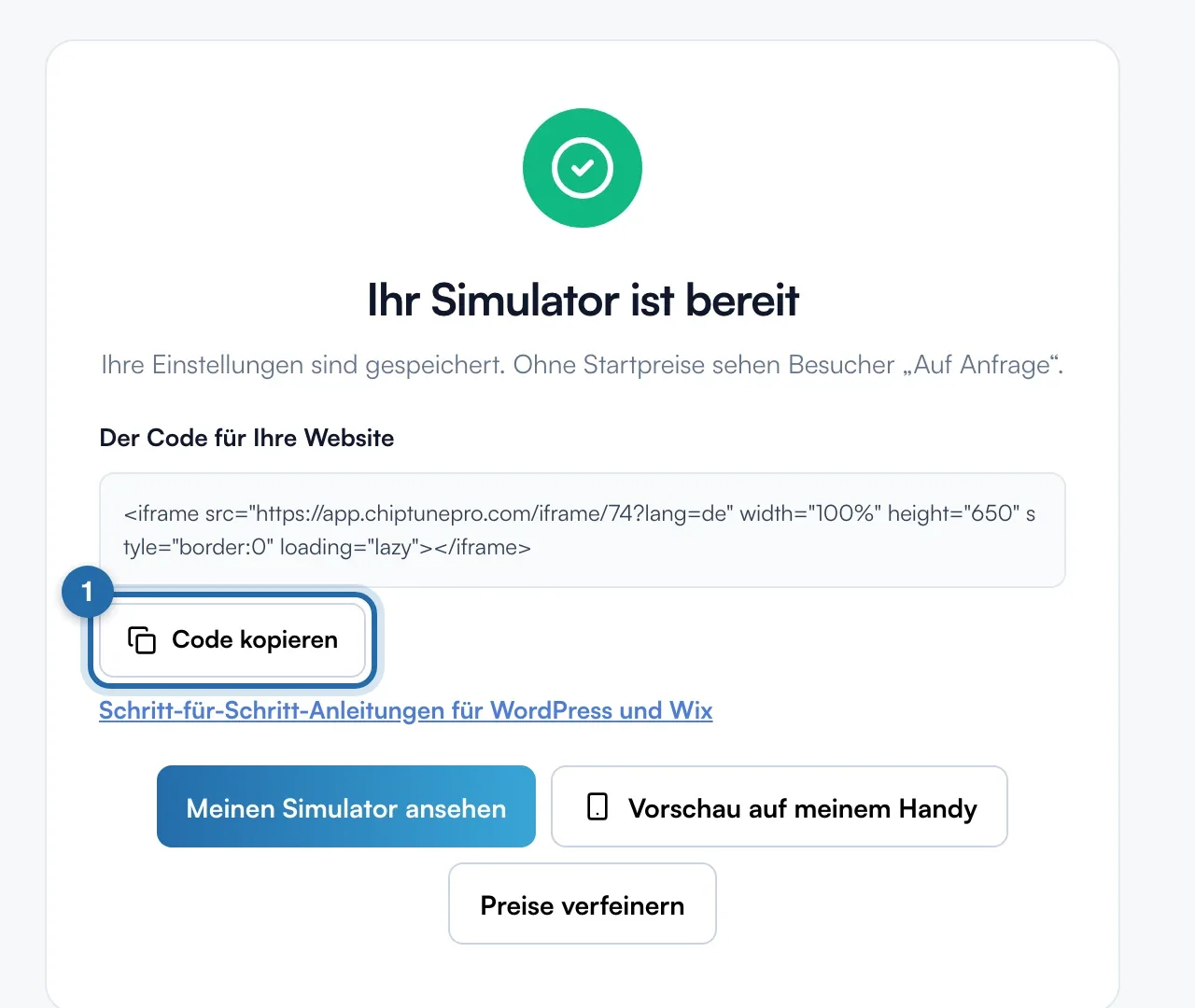
Der Bildschirm „Ihr Simulator ist bereit“ fasst Ihre Preise zusammen. Klicken Sie auf „Code kopieren“ und fügen Sie ihn in Ihre Webseite ein. Der Link „Schritt-für-Schritt-Anleitungen für WordPress und Wix“ erklärt, wo er hingehört. „Meinen Simulator ansehen“ öffnet die Vorschau, „Preise verfeinern“ öffnet „Fahrzeuge und Preise“.
Was Ihr Kunde sieht
Der Besucher sieht Ihren Startpreis für jede angekreuzte Stufe, bei allen Fahrzeugen der Datenbank, außer dort, wo Sie einen eigenen Preis gesetzt haben. Ihre Startpreise erscheinen auch auf Ihrem ChiptuneMAP-Eintrag.
Wenn es nicht klappt
- Ein Motor zeigt einen anderen Preis als meinen Startpreis.
- Ein Preis, der für einen bestimmten Motor festgelegt wurde, hat Vorrang. Öffnen Sie den Motor unter „Fahrzeuge und Preise“ und leeren Sie „Ihr Preis“, um zum Startpreis zurückzukehren.
- Ich habe mich bei einem Schritt vertan.
- Klicken Sie oben links auf „Zurück“, korrigieren Sie und dann „Weiter“. Sie können die Einrichtung auch später neu starten: Ihre gespeicherten Antworten werden übernommen.
- Ich sehe die Schaltfläche „Express-Einrichtung“ unter „Fahrzeuge und Preise“ nicht mehr.
- Sie verschwindet, sobald Sie Startpreise oder Preise an Ihren Motoren haben. Die Seite bleibt über den Schnellstart erreichbar, Schritt „Legen Sie Ihre Preise fest“.