
Simulatoren
Viele Preise auf einmal ändern
„Mehrere Fahrzeuge ändern“ ändert den Preis einer Stufe für eine ganze Auswahl an Motoren, mit einer Vorschau vor dem Bestätigen.
Das Fenster öffnen
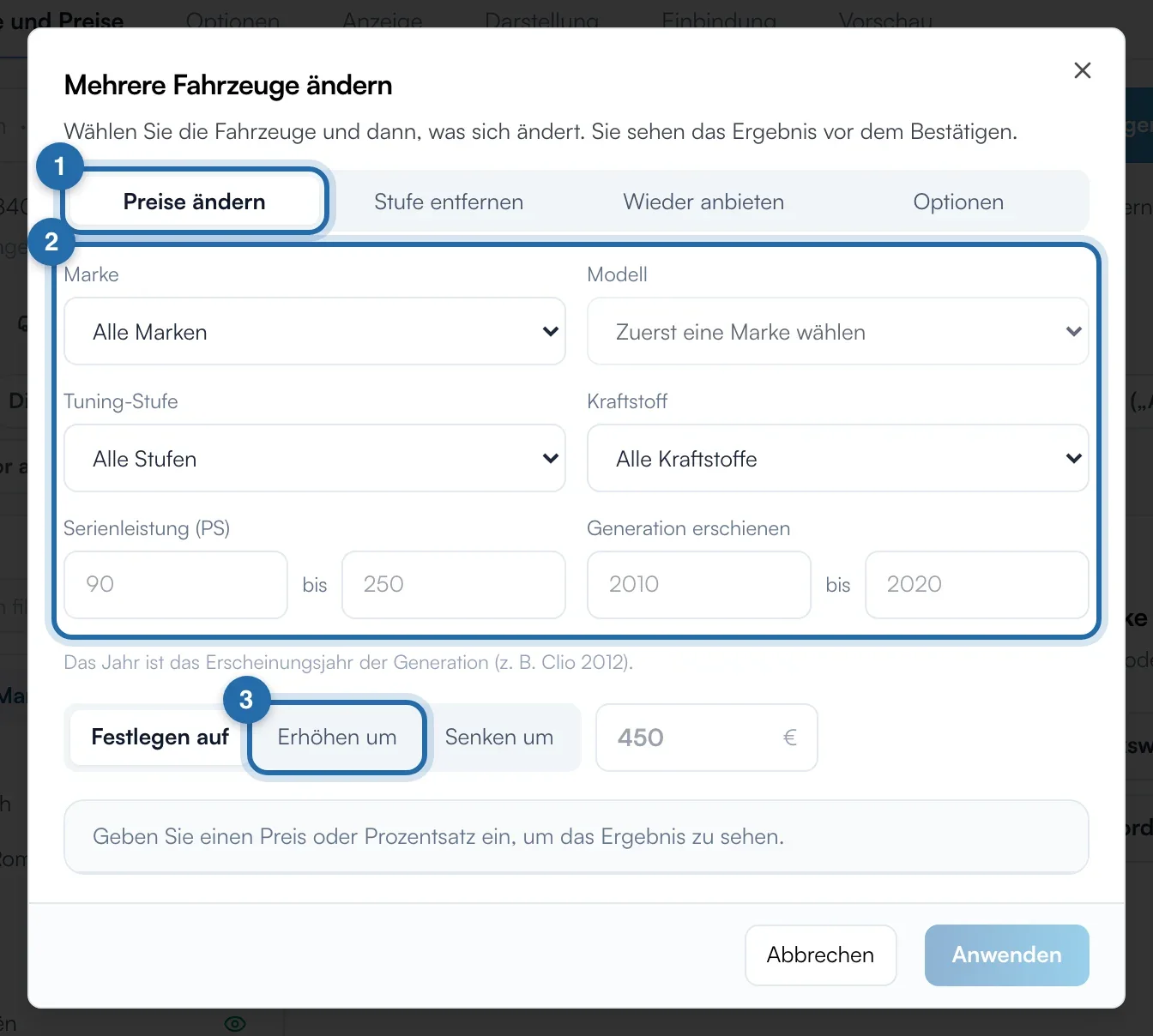
Klicken Sie unter „Fahrzeuge und Preise“ oben rechts auf „Mehrere Fahrzeuge ändern“. Das Fenster öffnet sich auf dem Reiter „Preise ändern“, gefiltert auf die angezeigte Marke, falls eine gewählt ist.

Die Fahrzeuge wählen
Stellen Sie die Filter ein: „Marke“, „Modell“ (nach einer Marke), „Tuning-Stufe“, „Kraftstoff“, „Serienleistung (PS)“ von… bis… und „Generation erschienen“ von… bis…. Das Jahr ist das Erscheinungsjahr der Generation (z. B. Clio 2012). Ein leerer Filter nimmt alles.
Die Änderung wählen
„Festlegen auf“ setzt einen Preis in Euro. „Erhöhen um“ und „Senken um“ wenden einen Prozentsatz an (höchstens 100 bei einer Senkung). Prozentsätze ändern nur Stufen, die schon einen Preis haben, und die Preise werden auf den Euro gerundet.
Die Vorschau prüfen
Unter dem Feld zeigt die Vorschau, wie viele Stufen sich ändern, von wie vielen gefundenen und wie viele davon schon einen Preis haben, mit Beispielen vorher und nachher. Sie aktualisiert sich bei jeder Einstellung.
Anwenden
Klicken Sie auf „Auf N Stufen anwenden“. Die Meldung „Preise für N Stufen geändert“ bestätigt es. Ein Hinweisbalken bietet 10 Minuten lang „Rückgängig“. Danach machen Sie es über „Verlauf“ rückgängig.
Was Ihr Kunde sieht
Ihre neuen Preise erscheinen nach etwa 1 Minute im Simulator Ihrer Webseite.
Wenn es nicht klappt
- „Anwenden“ bleibt ausgegraut.
- Es fehlt ein Preis oder ein Prozentsatz, oder die Vorschau zeigt „Keine Stufe ändert sich“. Erweitern Sie die Filter.
- Mein Prozentsatz hat manche Motoren nicht erfasst.
- Erhöhungen und Senkungen gelten nur für Stufen, die schon einen Preis haben. Nutzen Sie „Festlegen auf“ für Motoren mit „Auf Anfrage“.
- Ich möchte eine Stufe oder Option bei mehreren Fahrzeugen entfernen.
- Im selben Fenster, Reiter „Stufe entfernen“, „Wieder anbieten“ und „Optionen“.