
E85-Ethanol-Simulator
Den E85-Simulator auf meine Webseite setzen
Sie kopieren einen Code im Reiter „Einbindung“ und fügen ihn in eine Seite Ihrer Webseite ein.
Bevor Sie beginnen
- Ein Abonnement Sichtbarkeit oder Pro.
- Zugang zum Editor Ihrer Webseite: WordPress, Wix oder ein anderer.
Den Reiter „Einbindung“ öffnen
Klicken Sie im Menü auf „Simulatoren“, „E85-Simulator“ und dann auf den Reiter „Einbindung“.
Das Werkzeug Ihrer Webseite wählen
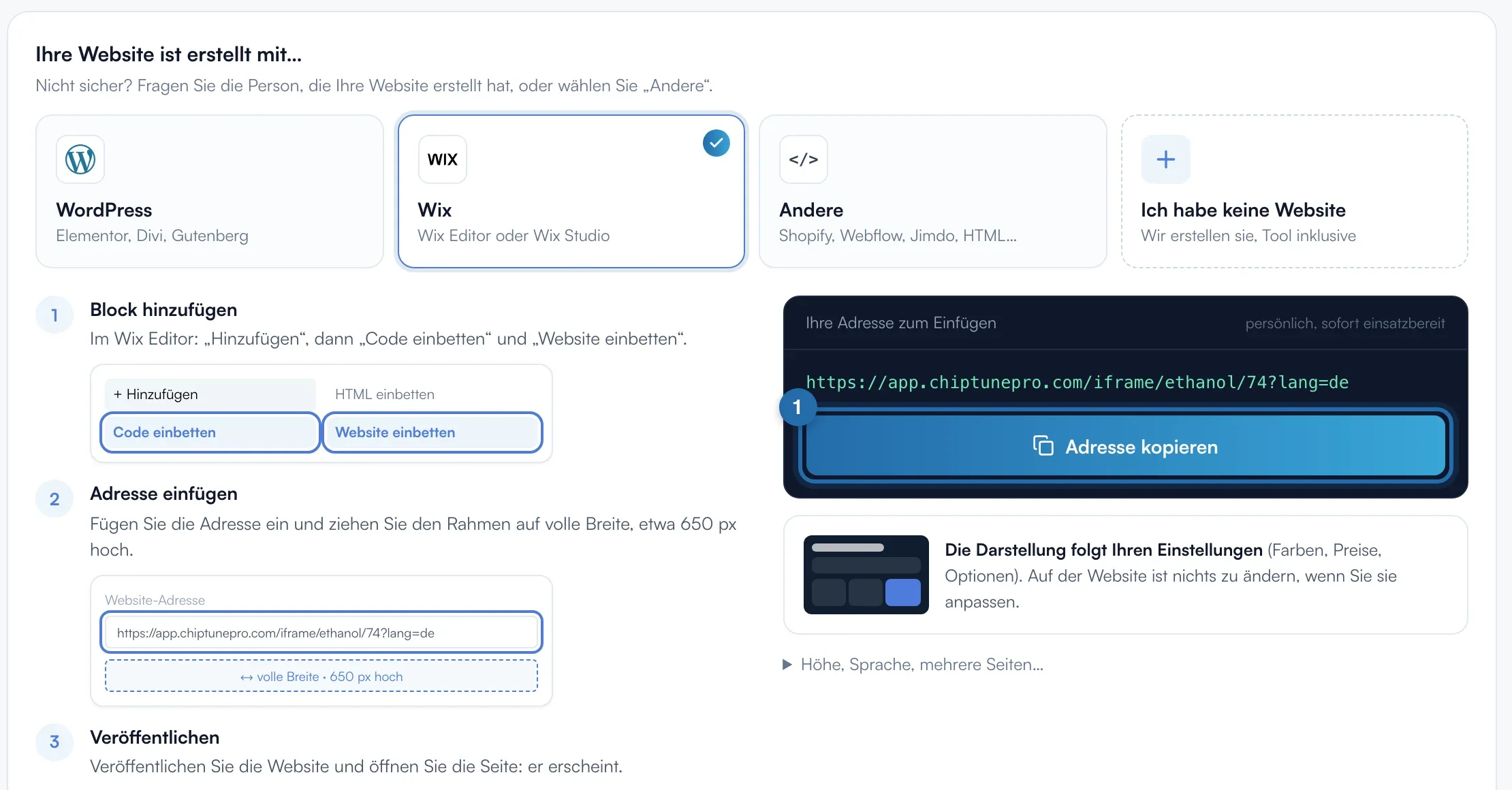
Klicken Sie unter „Ihre Website ist erstellt mit…“ auf „WordPress“, „Wix“ oder „Andere“. Die 3 bebilderten Schritte und der Code passen sich an. „Ich habe keine Website“ stellt das Website-Angebot mit bereits eingebautem Simulator vor.
Den Code kopieren
Klicken Sie auf „Code kopieren“. Die Schaltfläche zeigt „Kopiert, fügen Sie ihn auf Ihrer Website ein“. Der Code ist 650 px hoch, volle Breite, und enthält die Sprache Ihres Kontos (zum Beispiel lang=de).
Bei Wix die Adresse kopieren
Mit „Wix“ wird die Schaltfläche zu „Adresse kopieren“. Im Wix-Editor: „Hinzufügen“, „Code einbetten“, „Website einbetten“, die Adresse einfügen und dann den Rahmen auf volle Breite ziehen, etwa 650 px hoch.
In Ihre Webseite einfügen
WordPress: Fügen Sie einen Block „Individuelles HTML“ hinzu (Elementor: Widget „HTML“), fügen Sie den Code ein und dann „Aktualisieren“. Anderes Werkzeug: Block „HTML“, „Code“ oder „Embed“. Derselbe Code funktioniert auf allen Seiten.
Prüfen
Öffnen Sie die veröffentlichte Seite: Der Simulator erscheint. Ihre Preise, Texte und Farben folgen danach Ihren Einstellungen, ohne den Code neu einzufügen.
Was Ihr Kunde sieht
Der Besucher macht seine Berechnung auf Ihrer Seite und sendet Ihnen seine Angebotsanfrage oder bucht seine Umrüstung.
Wenn es nicht klappt
- Muss ich meine Webseite für den E85-Simulator eintragen?
- Nein. Anders als der Leistungssimulator prüft der E85-Simulator nicht, auf welcher Webseite er angezeigt wird. Der Reiter hat deshalb keinen Kasten „Ihre Website“.
- WordPress zeigt den Code als Text an.
- Der Code steht in einem Textblock. Löschen Sie ihn und fügen Sie ihn in einen Block „Individuelles HTML“ ein.
- Unter dem Simulator erscheint eine Zeile „ChiptunePRO E85-Rechner“.
- Sie steht im Code, der ohne Abonnement kopiert wurde. Kopieren Sie den Code als Abonnent erneut oder löschen Sie die Zeile <p> nach dem iframe.
- Der Simulator ist in der falschen Sprache.
- Ersetzen Sie lang=fr in der Adresse des Codes durch en, es oder de.