
E85-Ethanol-Simulator
Den E85-Simulator einstellen
Sie wählen die Preise, die Fahrleistung und den Verbrauch, die dem Kunden vorgeschlagen werden, was die Berechnung anzeigt und die Schaltflächen unter dem Ergebnis.
Bevor Sie beginnen
- Ein Abonnement Sichtbarkeit oder Pro. Ohne Abonnement öffnet das Menü statt der Einstellungen eine Seite „Entdecken“.
Den E85-Simulator öffnen
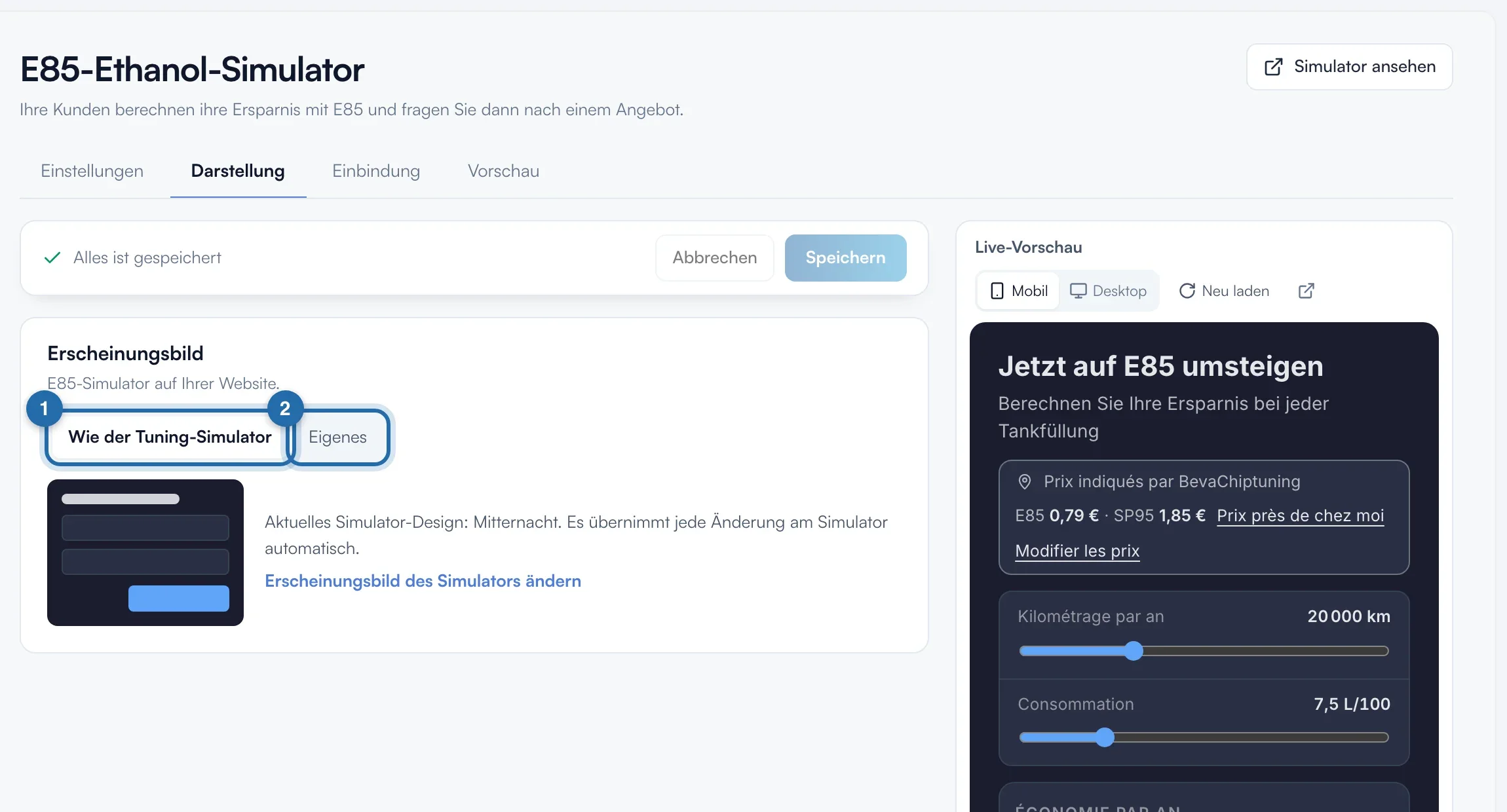
Klicken Sie im Menü auf „Simulatoren“ und dann „E85-Simulator“. Die Seite hat 4 Reiter: „Einstellungen“, „Darstellung“, „Einbindung“ und „Vorschau“. Rechts zeigt die „Live-Vorschau“ den echten Simulator.
Ihre Standardwerte eintragen
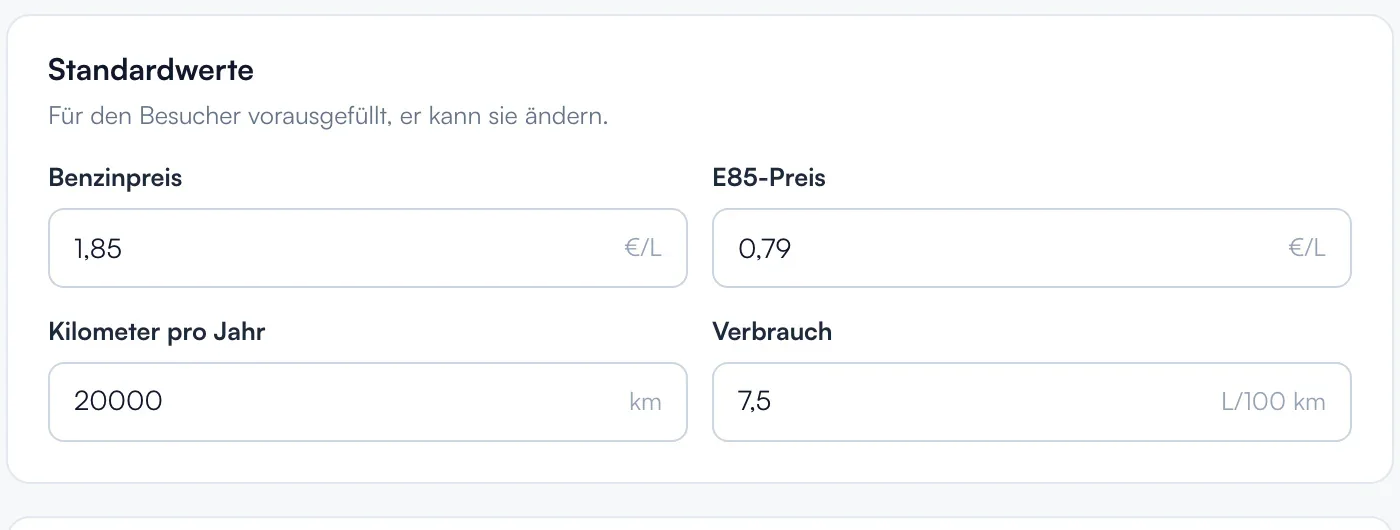
Geben Sie unter „Standardwerte“ den „Benzinpreis“ und den „E85-Preis“ in €/L ein, die „Kilometer pro Jahr“ und den „Verbrauch“. Der Kunde kann sie ändern. Ohne Einstellung: 1,80 €, 0,75 €, 15.000 km und 7 L/100 km.
Wählen, was die Berechnung anzeigt
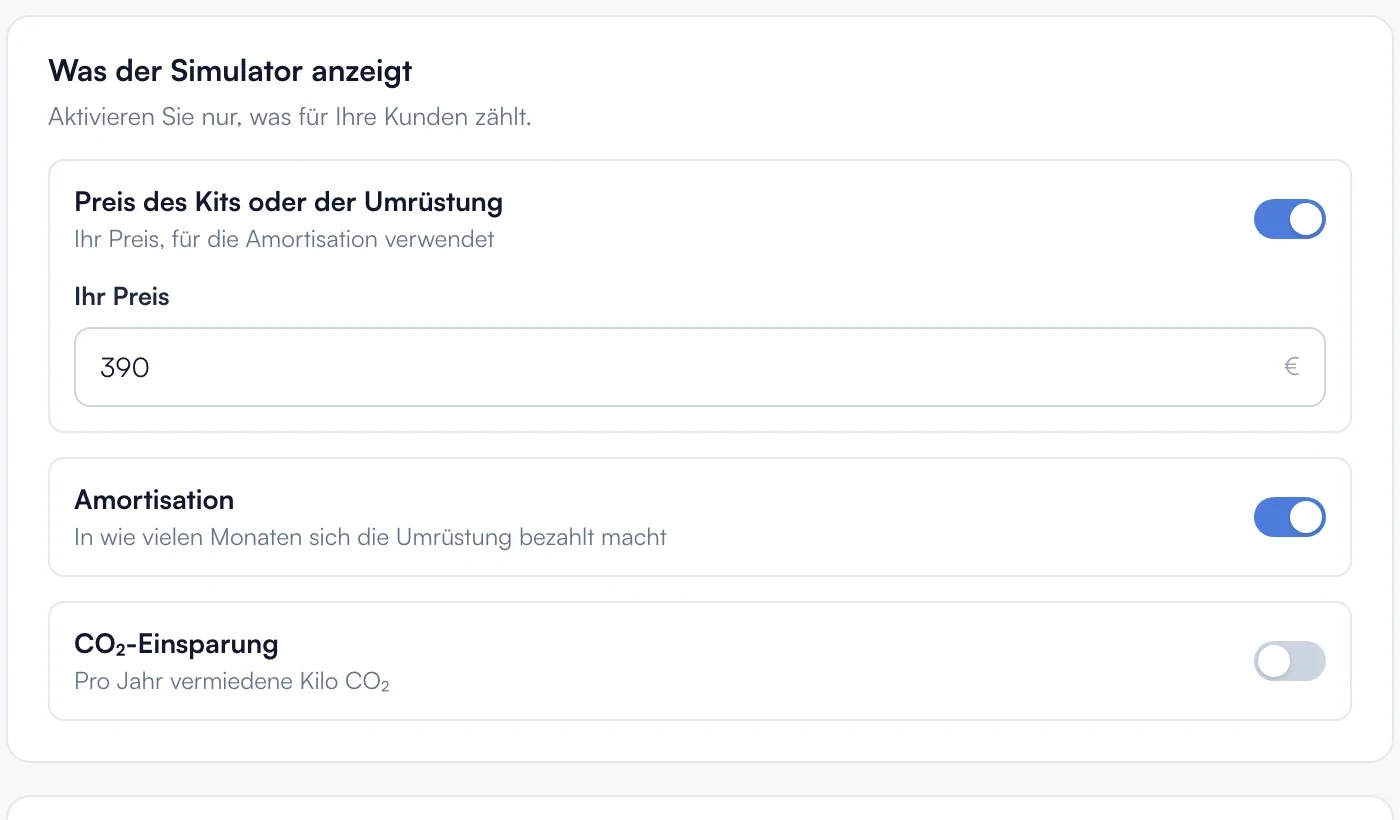
Unter „Was der Simulator anzeigt“: „Preis des Kits oder der Umrüstung“ mit „Ihr Preis“ in Euro (400 € ohne Einstellung), verwendet für die Amortisation; „Amortisation“, die Anzahl Monate bis zur Rückzahlung; „CO₂-Einsparung“, die vermiedenen Tonnen pro Jahr.
Die Schaltflächen unter dem Ergebnis einstellen
Unter „Nach einer Simulation“ übernimmt „Dieselben Schaltflächen im E85-Simulator“ die Schaltflächen des Leistungssimulators. Ausgeschaltet stellen Sie „Angebotsanfrage“ und „Terminbuchung“ ein: Schalter und „Text der Schaltfläche“ (40 Zeichen). Die erste ist die Hauptschaltfläche.
Das Kennzeichen abfragen oder nicht
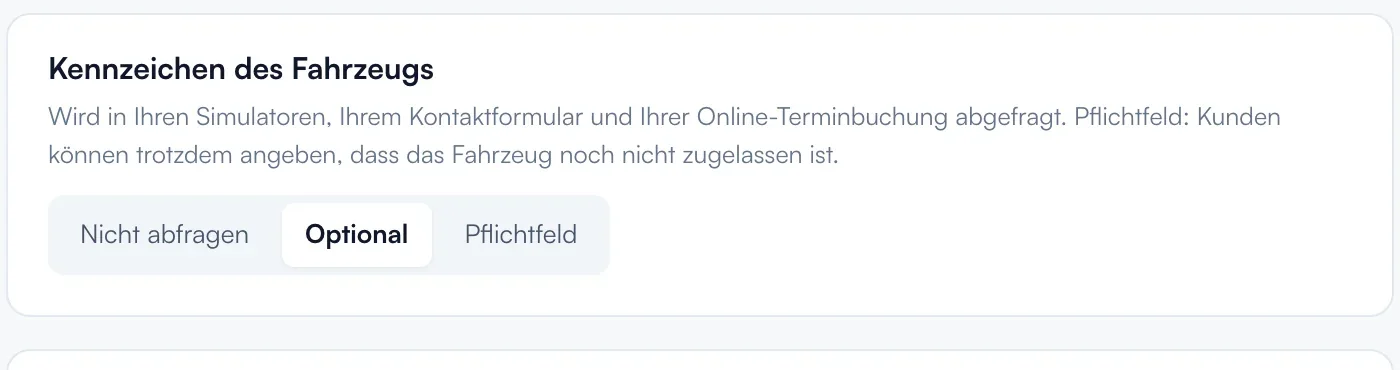
Unter „Kennzeichen des Fahrzeugs“: „Nicht abfragen“, „Optional“ oder „Pflichtfeld“. Diese Einstellung gilt auch für Ihre anderen Werkzeuge.
Speichern
Sobald sich etwas ändert, zeigt die Leiste „Nicht gespeicherte Änderungen“ und die Vorschau zeigt das Ergebnis. Klicken Sie auf „Speichern“ oder „Abbrechen“. Die Meldung „Einstellungen erfolgreich gespeichert“ bestätigt es.

Die Farben wählen
Reiter „Darstellung“: „Wie der Tuning-Simulator“ übernimmt dessen Farben. „Eigenes“ öffnet die Designs, 6 Farben und 2 Rundungen nur für den E85-Simulator. Dann „Speichern“.
Was Ihr Kunde sieht
Der Kunde sieht die Berechnung sofort mit Ihren Preisen, ändert seine Fahrleistung und seinen Verbrauch und klickt dann auf eine Ihrer Schaltflächen, um ein Angebot anzufragen oder zu buchen.
Wenn es nicht klappt
- Die Schaltfläche „Termin buchen“ erscheint nicht.
- Die Online-Terminbuchung muss aktiviert sein und es braucht eine E85-Leistung. Die Leistung „E85-Umrüstung“ (1 Tag) wird automatisch unter „Online-Terminbuchung“ hinzugefügt: Prüfen Sie, dass sie nicht ausgeblendet ist.
- Der Kunde sieht „Auf Anfrage“ statt eines Preises.
- Aktivieren Sie „Preis des Kits oder der Umrüstung“ und geben Sie „Ihr Preis“ ein. Haben Sie E85-Leistungen in der Online-Terminbuchung, wird deren Preis angezeigt: Geben Sie ihnen einen Preis.