
Anfragen und Termine
Was der Kunde beim Zahlen der Anzahlung oder bei einer Buchung per Angebotslink sieht
Die Zahlung der Anzahlung bei Stripe, die Rückkehrseite und was passiert, wenn der Kunde abbricht. Dazu die Seite des Buchungslinks nach Angebot, mit dem Angebot über den Terminen.
Bevor Sie beginnen
- Anzahlung aktiviert: Abonnement Sichtbarkeit oder Pro, Badge „Zahlungen aktiviert“ im Tab „Anzahlung“.
- Für den Angebotslink: ein Link, der im Kalender erstellt oder mit einem Angebot gesendet wurde.
Vor der Zahlung
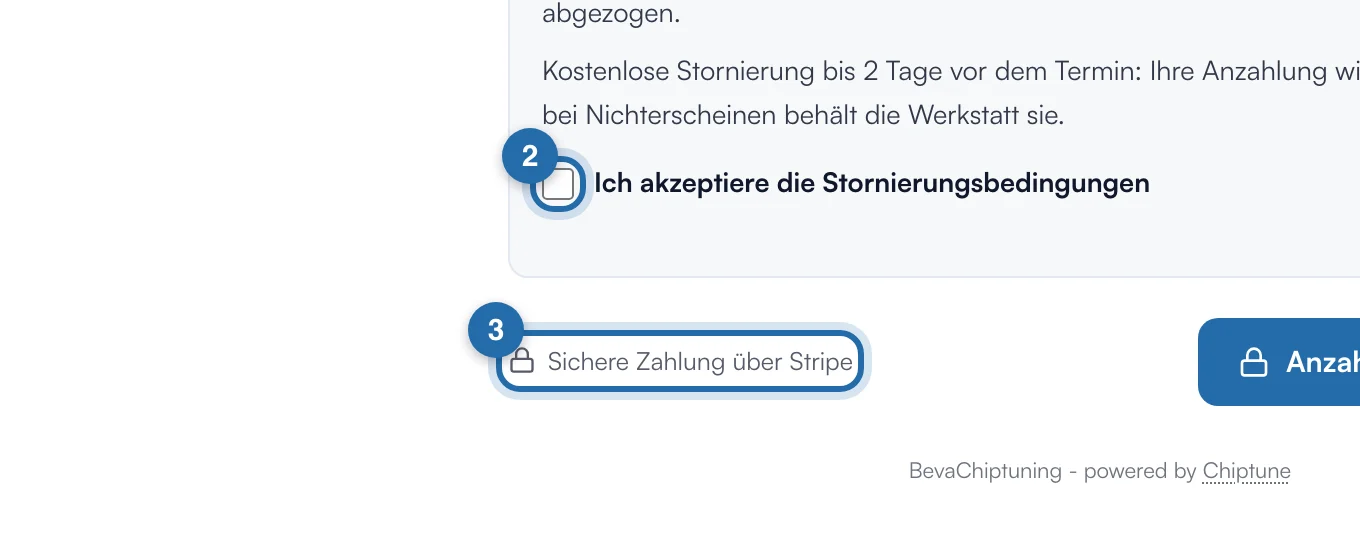
Am Ende seiner Angaben liest der Kunde „Anzahlung von 50 € zur Bestätigung“, dann „Ihr Termin ist mit der Zahlung bestätigt. Die Anzahlung wird vom Preis der Leistung abgezogen.“ und Ihre Stornierungsregel. Er hakt „Ich akzeptiere die Stornierungsbedingungen“ an, gibt seine E-Mail an und klickt auf „Anzahlung von 50 € zahlen“.
Die Zahlung bei Stripe
Auf Ihrer Seite /rdv oder über einen Angebotslink öffnet sich die Stripe-Zahlungsseite im selben Tab. Von Ihrer Website oder aus dem Simulator nennt der Bildschirm „Letzter Schritt: die Anzahlung“ die Frist und öffnet Stripe in einem neuen Tab; danach wechselt er zu „Zahlung läuft“, mit „Zahlung erneut öffnen“, und aktualisiert sich nach der Zahlung von selbst. Der Kunde zahlt per Karte, Apple Pay oder Google Pay.
Der Termin wird 30 Minuten gehalten
Während der Zahlung ist der Termin für ihn blockiert. Ohne Zahlung nach etwa 30 Minuten wird er freigegeben, und nichts wird abgebucht. Im Widget liest der Kunde dann „Die Zahlungsfrist ist abgelaufen und der Termin wurde freigegeben. Wählen Sie einen Termin, um neu zu beginnen.“.
Die Rückkehrseite
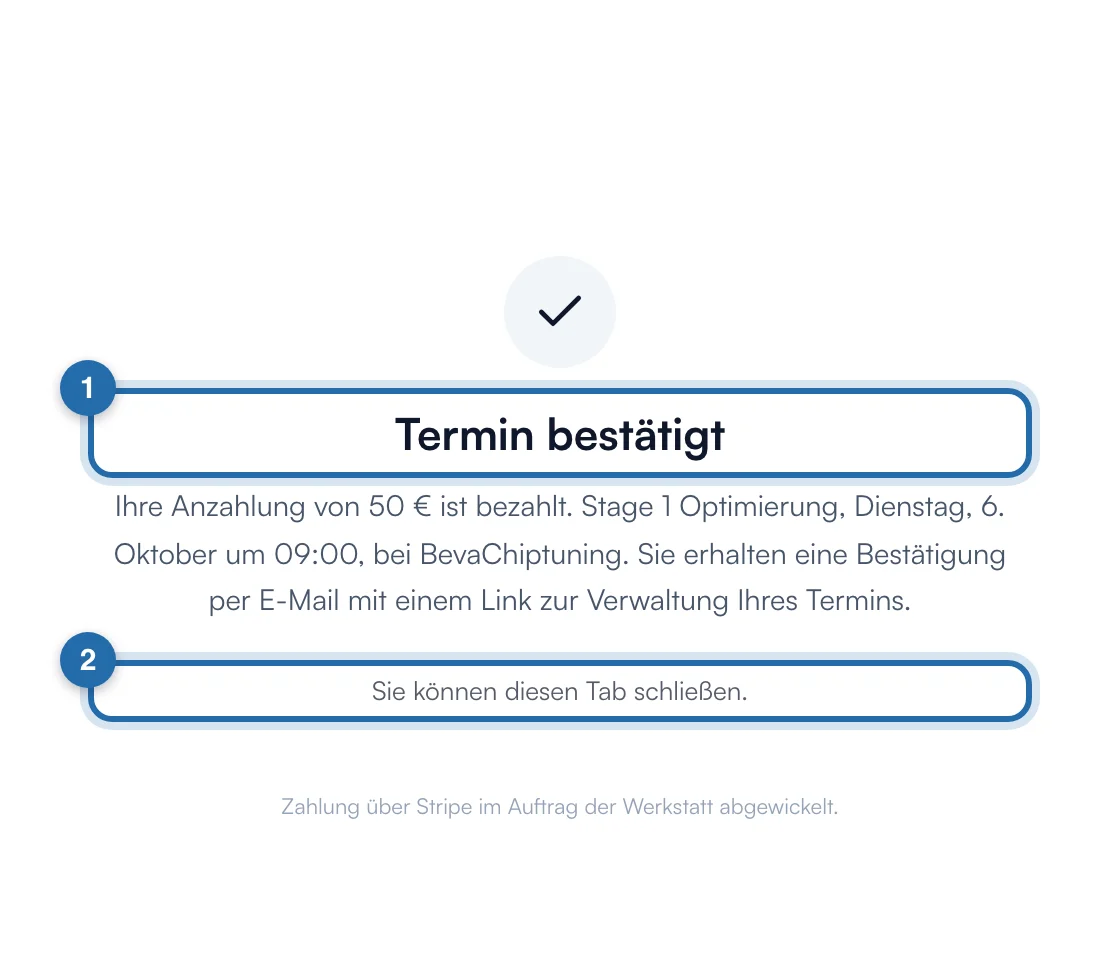
Nach Stripe landet der Kunde auf app.chiptunepro.com/rdv/paiement/…: „Zahlung wird geprüft…“, dann „Termin bestätigt“ mit Betrag, Leistung und Datum, und „Sie können diesen Tab schließen.“. Kommt er ohne Zahlung zurück: „Zahlung nicht abgeschlossen“ und „Zahlung von 50 € fortsetzen“, solange die Frist läuft. Frist abgelaufen: Es wurde nichts abgebucht, und „Erneut buchen“ öffnet Ihre Seite /rdv.
Die E-Mails des Kunden
Nach der Zahlung erhält er die Terminbestätigung, oder „Anzahlung erhalten“, wenn Sie von Hand bestätigen, mit der Schaltfläche „Meinen Termin verwalten“. Stripe schickt ihm den Beleg separat. 20 bis 26 Stunden vor dem Termin geht eine Erinnerung mit derselben Schaltfläche raus.
Wenn er ohne Zahlung geht
Der Kunde erscheint 14 Tage lang unter „Heute zu tun“, mit Name, Telefon, Fahrzeug und gewünschtem Termin. Etwa 2 Stunden nach seinem Abbruch erhält er eine Erinnerung in Ihrem Namen, „Ihr Termin bei BevaChiptuning ist noch nicht gebucht“, mit der Schaltfläche „Buchung abschließen“ zu Ihrer Seite /rdv. Keine Erinnerung, wenn er inzwischen gebucht hat, und höchstens eine pro Adresse in 7 Tagen.
Der Buchungslink nach Angebot
Mit einem Link app.chiptunepro.com/rdv/lien/… sieht der Kunde Ihre anderen Leistungen nicht: Er landet direkt bei der Terminwahl. Gehört der Link zu einem Angebot, zeigt der Angebotskasten „Gesamt inkl. MwSt.“, die Positionen und „Angebot als PDF“, mit dem Satz „Wählen Sie unten Ihren Termin: Mit der Buchung nehmen Sie das Angebot an.“. Ohne Anzahlung klickt er auf „Diesen Termin buchen“ und liest „Termin bestätigt“: Der Termin steht in Ihrem Kalender, ohne dass Sie ihn freigeben.
Abgelaufener oder benutzter Link
Ein abgelaufener oder stornierter Link zeigt „Dieser Link ist nicht mehr gültig“. Ein bereits benutzter Link zeigt „Termin bereits gebucht“. Beide Seiten bieten „Zur Seite der Werkstatt“.
Was Ihr Kunde sieht
Sie erhalten eine E-Mail mit Betrag und Provision. Die Buchung kommt unter „Anfragen“ an, die Anzahlung unter „Eingezogene Anzahlungen“. Mit automatischer Bestätigung steht der Termin schon in Ihrem Kalender.
Wenn es nicht klappt
- Der Kunde hat gezahlt, liest aber „Zahlung nicht abgeschlossen“.
- Die Seite wartet 1 Minute auf die Bestätigung von Stripe. Eine später bestätigte Zahlung wird trotzdem erfasst: Sehen Sie unter „Eingezogene Anzahlungen“ nach.
- Der Kunde hat den Tab vor der Zahlung geschlossen.
- Solange die Frist läuft, öffnet „Zahlung fortsetzen“ auf der Rückkehrseite oder „Zahlung erneut öffnen“ im Widget Stripe wieder. Danach bucht er neu; die automatische Erinnerung lädt ihn dazu ein.
- Der Kunde findet das PDF des Angebots nicht.
- „Angebot als PDF“ steht unter den Positionen, nur bei einem Link, der mit einem Angebot gesendet wurde.
- Der Kunde liest „Dieser Link ist nicht mehr gültig“.
- Der Link ist abgelaufen oder Sie haben ihn storniert. Im Kalender, „Gesendete Links“, bietet das Menü der Zeile „Um 14 Tage verlängern“.
- Der Kunde liest „Buchung nicht gefunden“.
- Die Adresse der Rückkehrseite ist unvollständig. Prüfen Sie unter „Eingezogene Anzahlungen“, ob die Zahlung angekommen ist.