
Kalender
Google Kalender verbinden
Verbinden Sie Ihr Google-Konto, um Ihre Google-Termine im Kalender zu sehen und beide Kalender synchron zu halten.
Bevor Sie beginnen
- Angebot Pro. Der Kalender bleibt für alle kostenlos, nur die Synchronisierung mit Google erfordert das Abonnement.
- Ein Google-Konto mit Google Kalender.
Das Google-Fenster öffnen
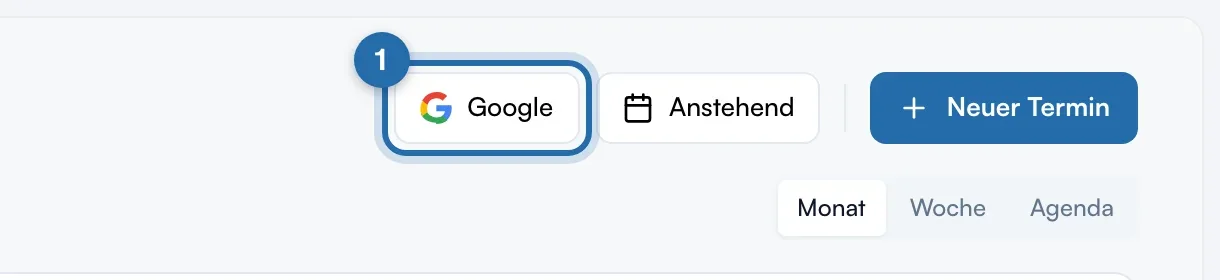
Klicken Sie im „Kalender“ oben rechts auf „Google“. Das Fenster „Google Calendar“ zeigt die „Verbindung“: „Verbunden“ oder „Nicht verbunden“.
Mit Google verbinden
Klicken Sie auf „Mit Google Calendar verbinden“. Google bittet Sie, Ihr Konto zu wählen und den Zugriff auf Ihren Kalender zu erlauben, und bringt Sie dann zurück zu ChiptunePRO. Ohne das Angebot Pro zeigt das Fenster stattdessen „Tarife ansehen“.
Die automatische Synchronisierung aktivieren
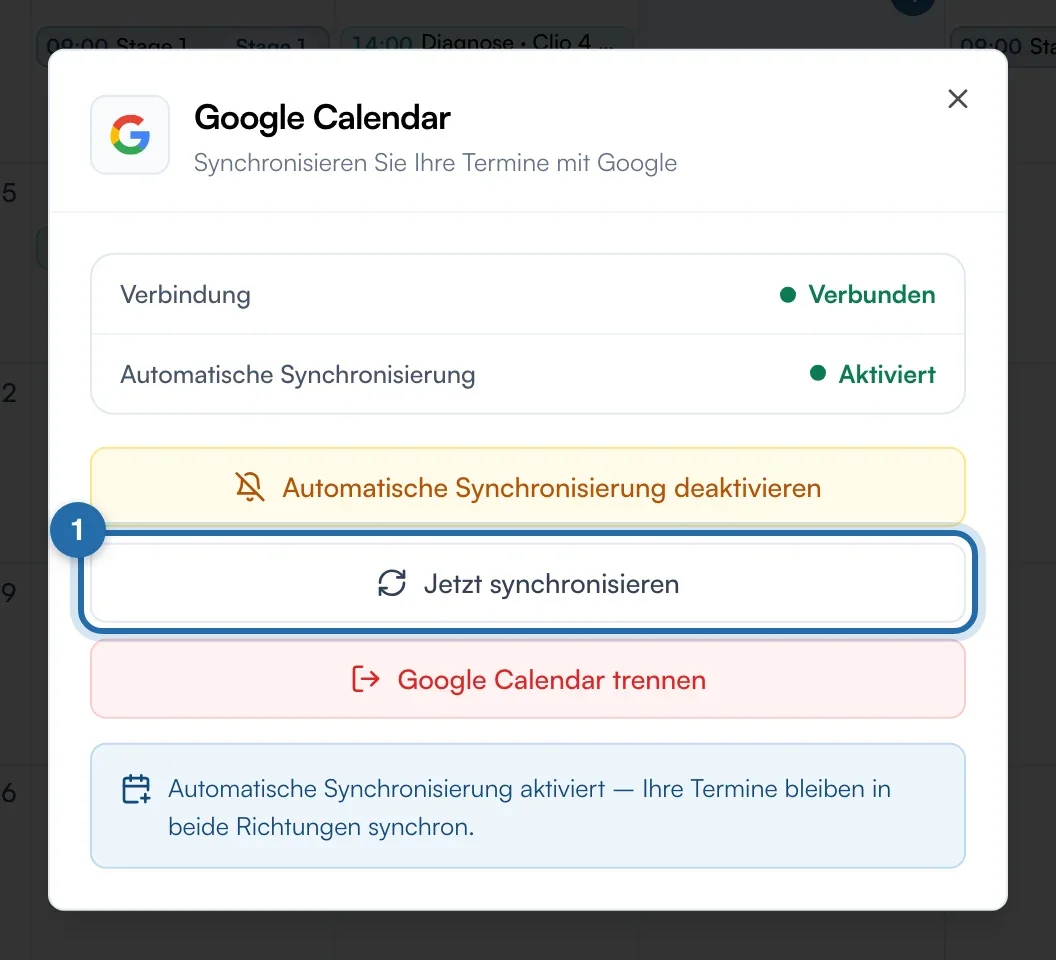
Klicken Sie nach der Verbindung auf „Automatische Synchronisierung aktivieren“. Die Zeile „Automatische Synchronisierung“ wechselt auf „Aktiviert“: Ihre Termine bleiben in beide Richtungen synchron. Zum Beenden klicken Sie auf „Automatische Synchronisierung deaktivieren“.
Bei Bedarf synchronisieren
„Jetzt synchronisieren“ importiert die Google-Termine sofort. Eine Meldung nennt die Anzahl der synchronisierten Termine, und der Kalender lädt neu.
Google-Termine erkennen
Termine aus Google erscheinen im Kalender grün. Ihr Fenster trägt den Vermerk „Google“ neben dem Titel.
Google trennen
Klicken Sie im selben Fenster auf „Google Calendar trennen“. Verbindung und automatische Synchronisierung enden.
Was Ihr Kunde sieht
Für Ihre Kunden ändert sich nichts. Ein online gebuchter Termin kommt in Ihren Kalender, und in Google Kalender, wenn er verbunden ist, mit der Leistung und dem Namen des Kunden im Titel.
Wenn es nicht klappt
- Das Fenster zeigt „Tarife ansehen“.
- Ihr Konto hat nicht das Angebot Pro. Die Meldung erinnert daran, dass die Synchronisierung im Abonnement enthalten ist und der Kalender kostenlos bleibt.
- Ein Google-Termin erscheint nicht.
- Klicken Sie auf „Google“ und dann „Jetzt synchronisieren“. Prüfen Sie auch, dass der angezeigte Zeitraum den Termin enthält.
- Die Meldung „Fehler bei der Verbindung mit Google“ erscheint.
- Starten Sie „Mit Google Calendar verbinden“ erneut und akzeptieren Sie alle Berechtigungen, die Google anfragt.