
Mettre les outils sur mon site
Connecter mon IA (Claude, ChatGPT)
Vous branchez Claude, ChatGPT ou un outil d'automatisation sur votre compte : l'IA lit vos données, prépare devis, factures, relances et rendez-vous, et vous validez ce qui part vers vos clients.
Avant de commencer
- Une offre Pro : Simple, Ultra ou Lifetime.
- Un compte Claude ou ChatGPT qui accepte les connecteurs personnalisés (sur ChatGPT, le mode développeur).
Ouvrez « Connecter votre IA »
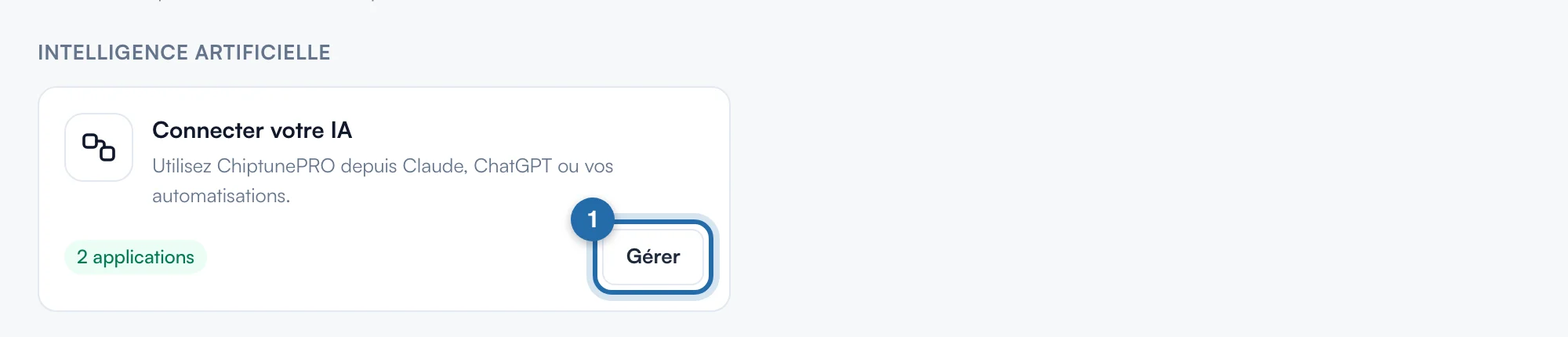
Cliquez sur « Paramètres », puis « Intégrations ». En haut, dans « Intelligence artificielle », la carte « Connecter votre IA » indique combien d'applications sont connectées. Cliquez sur « Configurer » (ou « Gérer »).
Copiez l'adresse du serveur
Dans « Adresse du serveur », cliquez sur « Copier ». C'est la même adresse pour tous les outils.

Ajoutez ChiptunePRO dans votre IA
Claude : « Paramètres › Connecteurs › Ajouter un connecteur personnalisé », collez l'adresse, puis « Se connecter ». ChatGPT : « Paramètres › Applications et connecteurs › Paramètres avancés », activez le mode développeur, puis créez un connecteur avec l'adresse (authentification OAuth). Claude Code, n8n, Make, Cursor : ajoutez un serveur MCP « HTTP » avec l'adresse. Les noms des menus peuvent varier selon la version.
Choisissez les droits
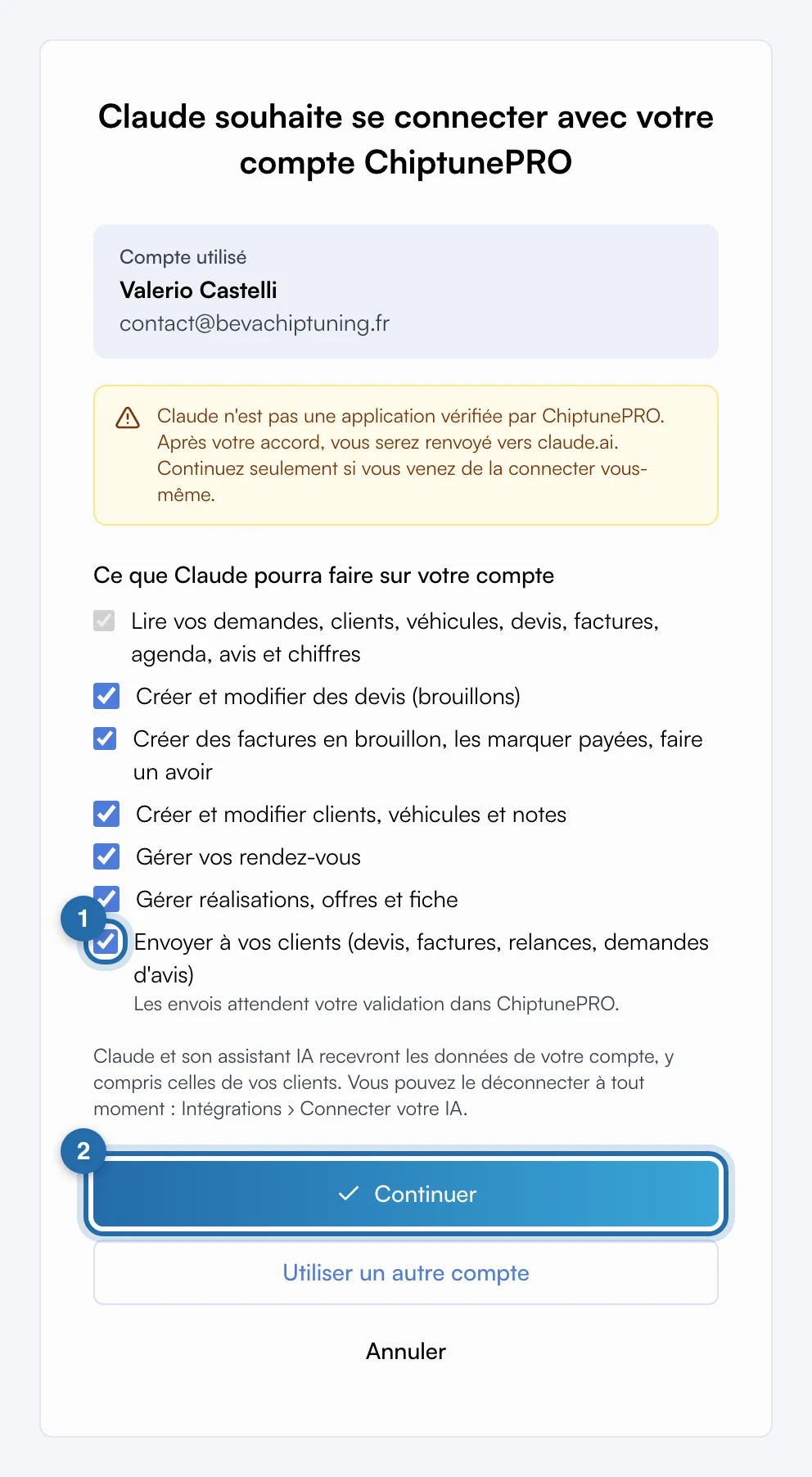
Votre IA vous renvoie sur ChiptunePRO. Connectez-vous si besoin, cochez ce que l'application peut faire (la lecture est toujours cochée) et cliquez sur « Continuer ». Si l'application n'est pas reconnue par ChiptunePRO, un encadré orange indique vers quel site vous serez renvoyé : continuez seulement si vous venez de la connecter vous-même.
Posez vos questions
Ex. : « Prépare le devis de la demande de Julien », « Relance les devis envoyés il y a plus de 7 jours », « Facture le rendez-vous d'hier », « Enregistre cette facture fournisseur », « Combien j'ai fait ce mois-ci ? ». Les raccourcis « Récap du jour », « Bilan du mois » et « Devis à relancer » sont proposés dans le menu de votre IA.
Validez ce que l'IA prépare
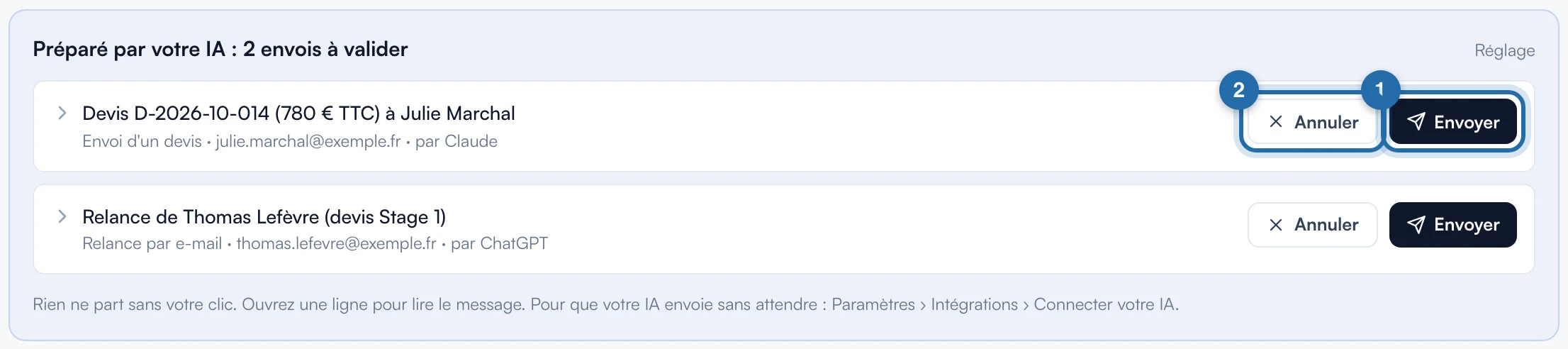
Les envois préparés par l'IA (devis, factures, relances, demandes d'avis, réponses aux avis, rendez-vous acceptés) apparaissent dans « Préparé par votre IA », en haut de la « Vue d'ensemble » du tableau de bord. Ouvrez une ligne pour lire le message, puis « Envoyer » ou « Annuler ». Sans clic, l'envoi est abandonné au bout de 7 jours.
Laisser l'IA envoyer seule
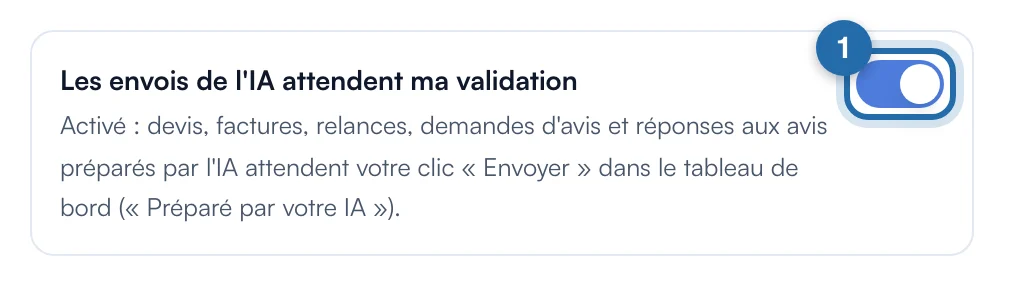
Dans « Connecter votre IA », décochez « Les envois de l'IA attendent ma validation » : ce que l'IA envoie part alors tout de suite. Recochez à tout moment pour reprendre la main.
Suivez et déconnectez
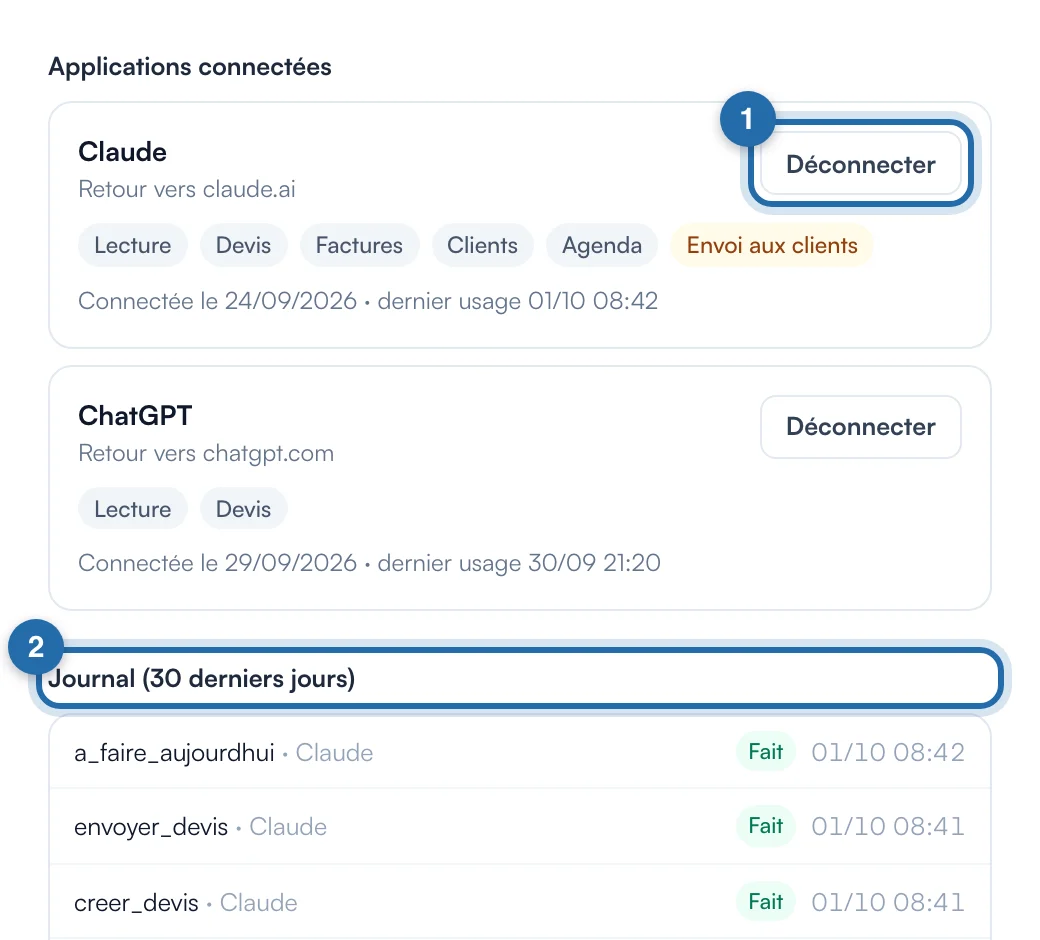
Dans « Connecter votre IA », « Applications connectées » liste chaque application avec ses droits et son dernier usage ; « Déconnecter » lui retire l'accès. Le « Journal (30 derniers jours) » montre chaque action de l'IA.
Ce que voit votre client
Vos clients ne voient rien. Rien ne leur est envoyé sans votre validation.
Si ça ne marche pas
- Mon client n'a rien reçu.
- Regardez « Préparé par votre IA » sur le tableau de bord : l'envoi attend sans doute votre clic « Envoyer ».
- L'IA peut-elle supprimer une facture ?
- Seulement un devis ou une facture en brouillon jamais envoyé. Une facture émise s'annule par un avoir, comme dans l'app.
- La connexion affiche « Réservé aux offres Pro ».
- Connecter votre IA est inclus dans les offres Simple, Ultra et Lifetime. Changez d'offre dans « Paramètres › Abonnement », puis relancez la connexion depuis votre IA.
- L'IA dit qu'un droit n'est pas accordé.
- Déconnectez l'application dans « Connecter votre IA », puis reconnectez-la depuis votre IA en cochant le droit voulu.
- L'IA ne voit pas les coordonnées d'une demande.
- C'est une demande verrouillée : elle reste masquée pour l'IA comme dans l'app tant que vous ne l'avez pas débloquée.
- Mes données partent-elles chez l'IA ?
- Oui : l'application connectée et son fournisseur d'IA reçoivent les données qu'elle lit sur votre compte, y compris celles de vos clients. Déconnectez-la à tout moment.