
Simuladores
Añadir un vehículo y cambiar su foto
Añada una marca, un modelo o un motor que no está en la base, con sus stages y sus precios, y ponga su propia foto.
Abra «Añadir un vehículo»
En «Vehículos y precios», haga clic en «Añadir un vehículo». El mismo botón, «Añadir este vehículo», aparece cuando una búsqueda no encuentra nada.

Paso 1: la marca
Escriba el nombre de la marca. Haga clic en una marca existente, o en «Nueva marca «…»» y elija su tipo (Coche, Moto, Camión, Agrícola, Obras públicas, Moto de agua). Haga clic en «Continuar».
Paso 2: el modelo
Elija un modelo existente o escriba un nombre para crearlo, aunque ya exista con otro año. El «Año de salida» (4 cifras) es obligatorio. Haga clic en «Continuar».
Paso 3: el motor y sus precios
Escriba el «Nombre del motor», el «Combustible», la «Potencia de origen» y el «Par de origen». Para cada nivel: «Potencia», «Par» y «Su precio» (vacío = «Bajo presupuesto»). «Añadir:» propone los demás niveles. Puede añadir una foto del modelo. Haga clic en «Añadir el vehículo», o en «Añadir e introducir otro motor» para seguir con el mismo modelo.
Cambie la foto de un vehículo
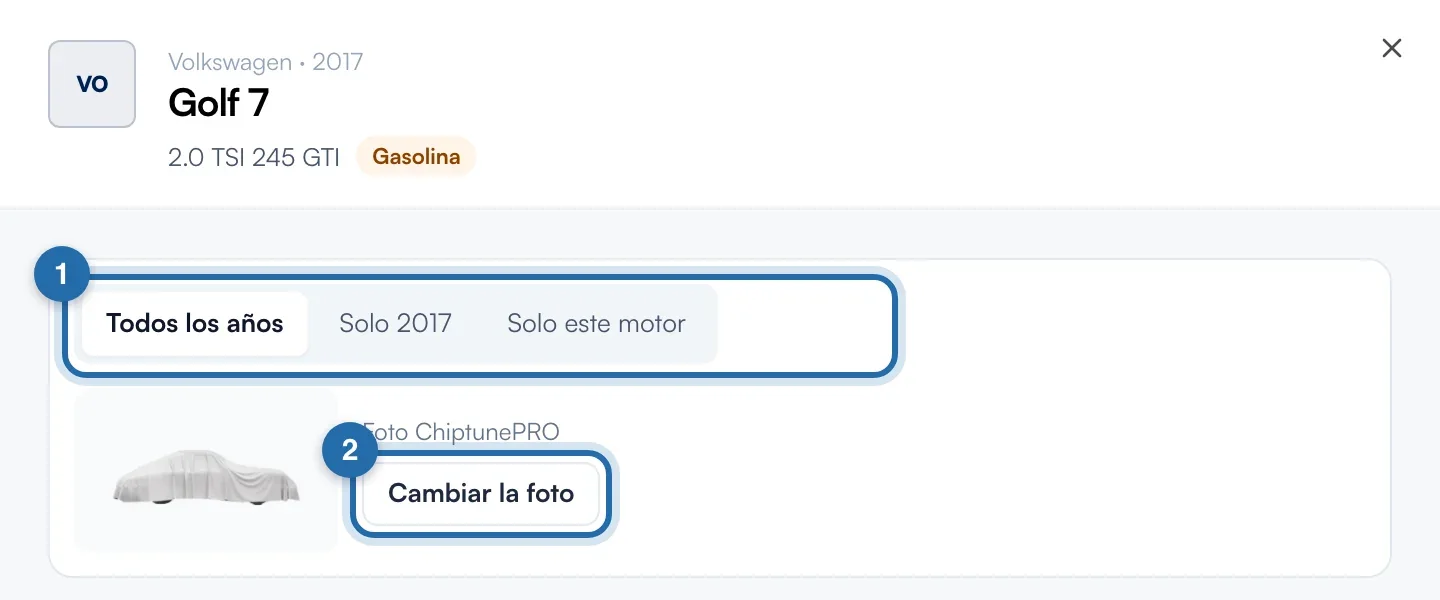
Abra un motor de la lista. En la parte superior del panel, elija el alcance: «Todos los años», «Solo 2017» (el año del modelo) o «Solo este motor». Haga clic en «Cambiar la foto».
Encuadre y guarde
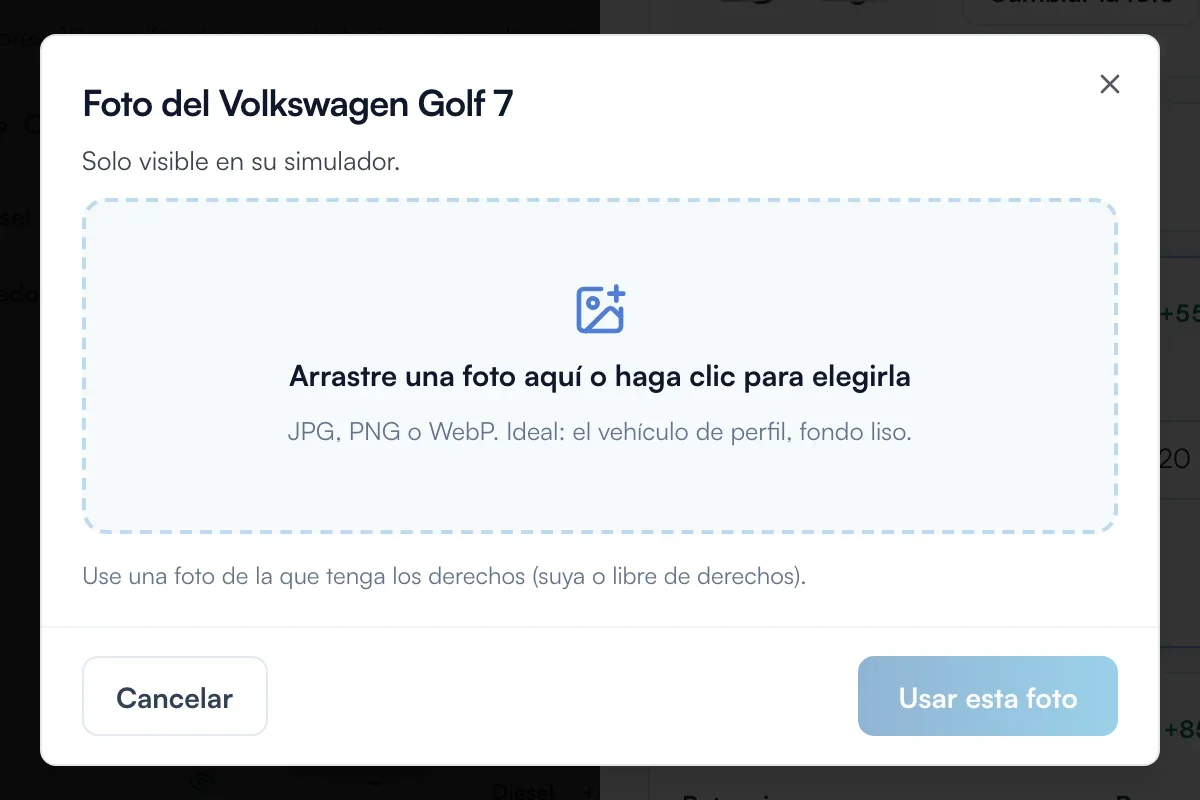
Arrastre una foto o haga clic para elegirla: JPG, PNG o WebP, idealmente el vehículo de perfil sobre fondo liso. Mueva la foto para encuadrarla, ajuste el «Zoom» y haga clic en «Usar esta foto». El mensaje «Foto guardada» lo confirma.
Lo que ve su cliente
El vehículo añadido aparece en su simulador con sus stages y sus precios. Su foto sustituye a la foto de ChiptunePRO solo en su simulador.
Si no funciona
- Quiero volver a poner la foto original.
- Abra el motor, elija el mismo alcance y haga clic en «Volver a la foto ChiptunePRO». En una foto de año o de motor, el enlace se llama «Quitar esta foto» y vuelve a poner la foto más general.
- «Añadir el vehículo» sigue en gris.
- Falta el nombre del motor, la potencia o el par de origen, o la potencia y el par de un nivel.
- Mi foto tiene un fondo blanco alrededor.
- Una foto recortada (PNG o WebP con transparencia) conserva su transparencia. Una foto JPG se coloca sobre fondo blanco.