
Simuladores
Añadir una nota para mis clientes en un servicio
Una nota corta bajo las cifras de un nivel (Stage 1, E85…) informa al cliente antes de reservar.
Antes de empezar
- El nivel debe estar ofrecido en el motor (interruptor «Ofrecido» activado).
Abra el motor
En «Simulador de potencia», pestaña «Vehículos y precios», elija la marca y haga clic en la línea del motor. Bajo la potencia, el par y el precio de cada nivel, haga clic en «Añadir una nota para sus clientes».
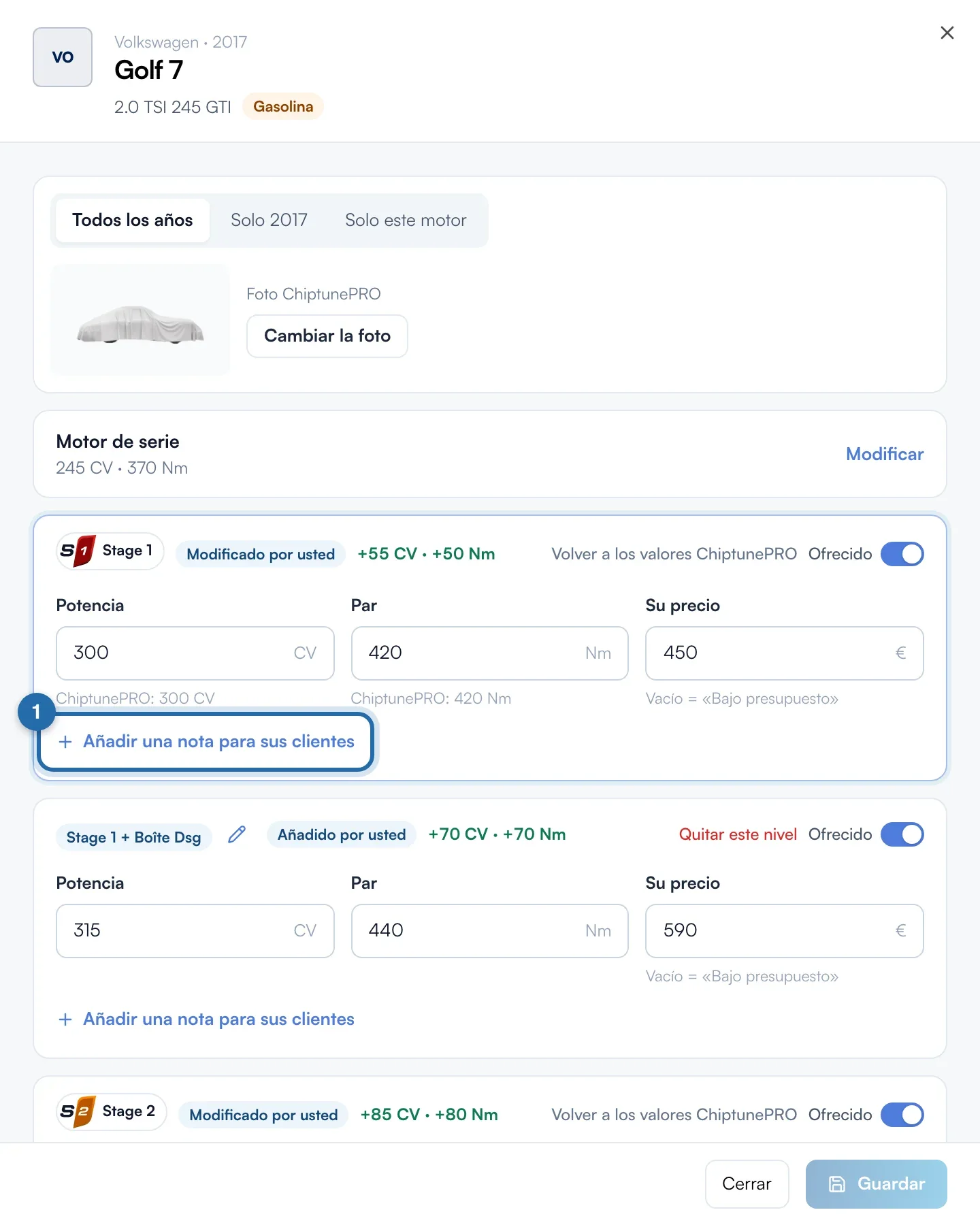
Escriba la nota
Escriba su texto en «Nota para sus clientes» (1): 200 caracteres como máximo, en una línea, con un contador. Las sugerencias (2) añaden una frase con un clic: «Diagnóstico incluido», «Vuelta a serie», «Con cita previa», «Media jornada».
Elija el alcance
En «Se aplica a», «Este motor» vale solo para este motor. «Todos mis Stage 1» (según el nivel) vale para todos sus vehículos, salvo los que tienen su propia nota. Escriba una nota para todos sus Stage 1 y luego sustitúyala en un motor con «Este motor».
Guarde
Haga clic en «Guardar» abajo del panel. El mensaje «Nota guardada» lo confirma. Mientras no lo haga, la parte inferior del panel muestra «Sin guardar».
Quite una nota
Haga clic en «Quitar», a la derecha de «Nota para sus clientes», y luego en «Guardar».
Lo que ve su cliente
En el simulador de su web, bajo las cifras del nivel elegido, el cliente ve el recuadro «Nota del taller» con el nombre de su taller y su nota.
Si no funciona
- El enlace «Añadir una nota para sus clientes» no aparece.
- El nivel está «No ofrecido» en este motor. Active «Ofrecido» para poder añadir la nota.
- Mi nota para todos mis Stage 1 no aparece en un motor.
- Ese motor tiene su propia nota, que tiene prioridad. Ábralo para cambiarla o quitarla.
- No puedo hacer un salto de línea.
- La nota cabe en una línea: un salto de línea se convierte en un espacio.