
Allgemein
Simulatoren: Option „Automatische Höhe“ für Ihre Website
Der Reiter „Einbindung“ des Leistungs- und des E85-Simulators bietet jetzt die Option „Automatische Höhe“. Ist sie aktiviert, enthält der kopierte Code eine <script>-Zeile unter dem iframe. Das iframe übernimmt dann bei jedem Schritt die Höhe des Simulators, ohne innere Bildlaufleiste, am Computer wie auf dem Smartphone.
So funktioniert's
Wo: „Simulatoren“ › „Leistungssimulator“ oder „E85-Simulator“ › Reiter „Einbindung“. Aktivieren Sie „Automatische Höhe“, klicken Sie auf „Code kopieren“ und fügen Sie ihn anstelle des alten Codes ein.
Die Option ist standardmäßig deaktiviert. Der Code bleibt dann ein iframe mit fester Höhe (650 px) und Bildlauf im Inneren, wie bisher.
Bei jedem Schrittwechsel scrollt Ihre Seite zum Anfang des Simulators zurück, wenn der Besucher nach unten gescrollt hatte.
Hat Ihre Website eine feste Kopfzeile, fügen Sie data-offset="80" in die <script>-Zeile ein (80 ist die Höhe der Kopfzeile in Pixeln). Der Anfang des Simulators liegt dann nicht mehr unter der Kopfzeile.
Bei Wix fügen Sie nur eine Adresse unter „Website einbetten“ ein, das Script ist dort nicht möglich. Die Höhe wird im Wix-Editor eingestellt.
Schritt-für-Schritt-Anleitung
Jeder Schritt mit dem Bildschirm der App, im Hilfe-Center.
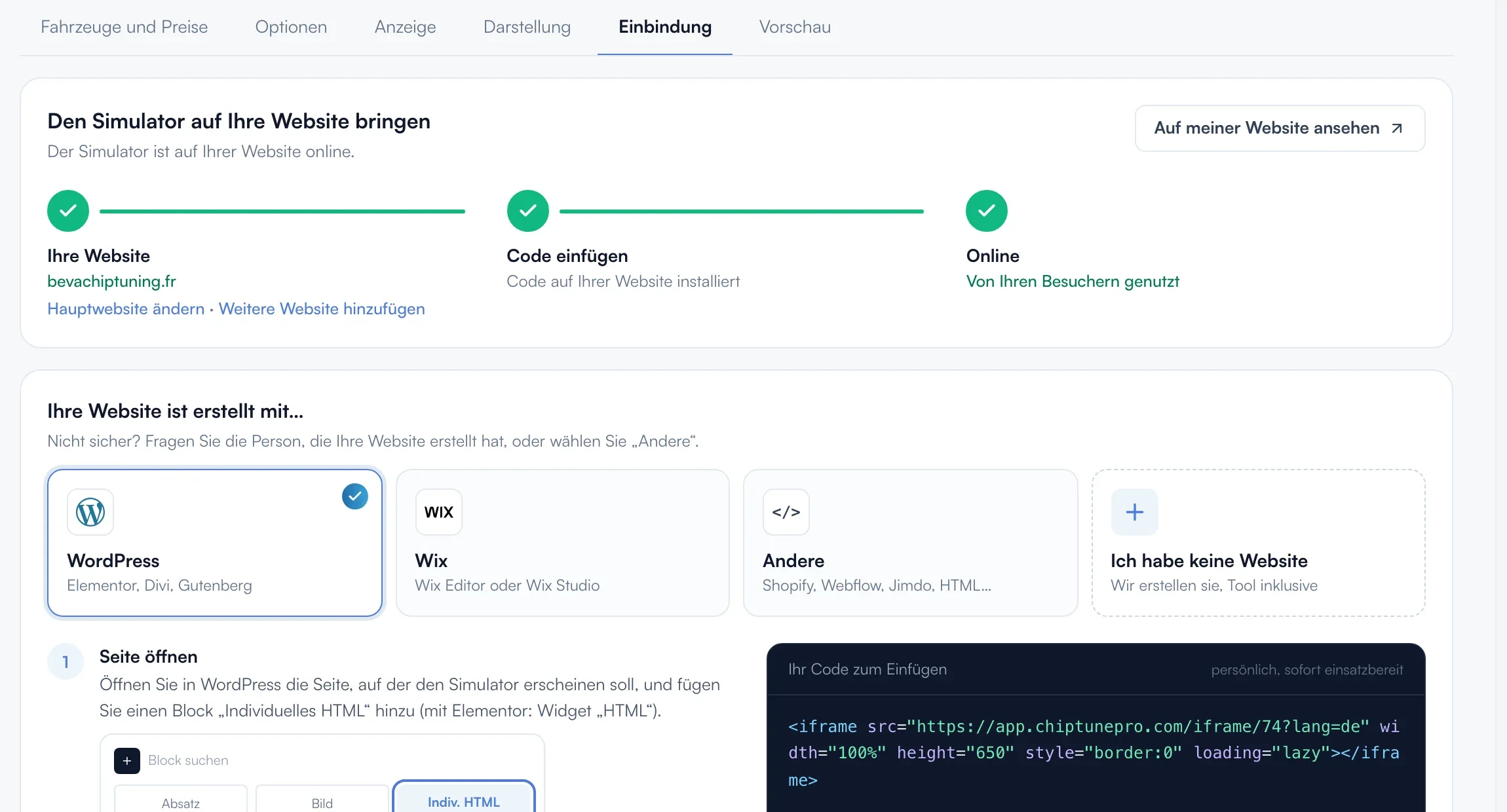 Den Simulator auf meiner Website einbindenIhre Besucher berechnen ihre Leistungssteigerung auf Ihrer Website und senden Ihnen ihre Angebotsanfrage.Schritt-für-Schritt-Anleitung
 Den Simulator auf einer WordPress-Website einbindenIn WordPress wird der Simulator in einen Block „Individuelles HTML“ eingefügt, ohne Plugin. Derselbe Code funktioniert mit dem Block-Editor und mit Elementor, und Ihre anderen Tools werden genauso eingebunden.Schritt-für-Schritt-Anleitung
 Den E85-Simulator auf meine Webseite setzenSie kopieren einen Code im Reiter „Einbindung“ und fügen ihn in eine Seite Ihrer Webseite ein.Schritt-für-Schritt-Anleitung