
ChiptuneMAP
Werkstattfotos, Ausstattung, Team und Angebote in meinem Eintrag
Zeigen Sie Ihre Werkstatt, Ihre Ausstattung, Ihr Team und Ihr aktuelles Angebot in Ihrem ChiptuneMAP-Eintrag.
Bevor Sie beginnen
- Ein mindestens einmal veröffentlichter ChiptuneMAP-Eintrag: Die Bereiche „Fotos der Werkstatt“ und „Das Team“ erscheinen erst danach.
Werkstattfotos hinzufügen
Klicken Sie unter Einstellungen > Mein ChiptuneMAP Eintrag, Bereich „Fotos der Werkstatt“, auf „Fotos Ihrer Werkstatt hinzufügen“ (danach die Schaltfläche „Fotos hinzufügen“ oben im Bereich): bis zu 12 Fotos als JPG, PNG oder WebP mit höchstens 8 MB, mehrere auf einmal. Sie werden sofort gespeichert, ohne „Speichern“.
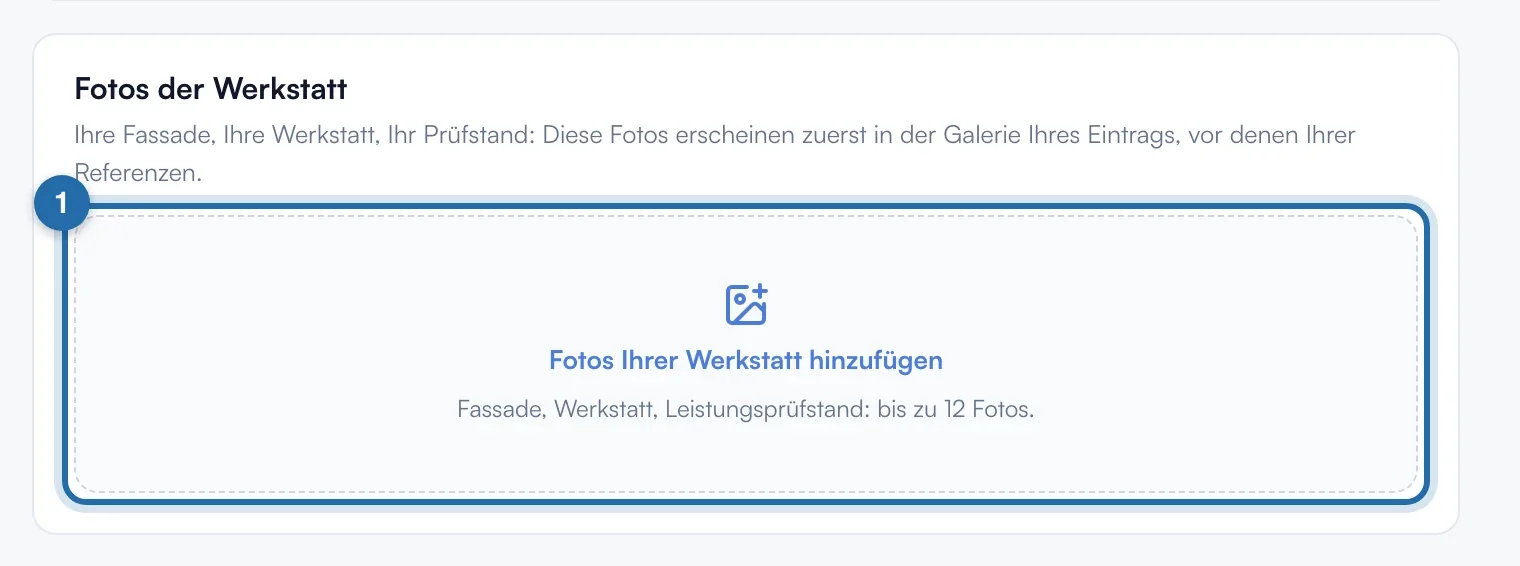
Reihenfolge und Bildunterschriften
Das erste Foto trägt das Etikett „Hauptfoto“. „Nach vorne“ und „Nach hinten“ ändern die Reihenfolge, der Papierkorb löscht. Geben Sie unter jedem Foto eine Bildunterschrift ein (z. B. Leistungsprüfstand): Sie wird gespeichert, wenn Sie das Feld verlassen.
Ausstattung und Vorgehen
Klicken Sie unter „Ausstattung und Vorgehen“ an, was Sie anbieten, aus 9 Möglichkeiten („Leistungsprüfstand vor Ort“, „Rückkehr zur Serie möglich“, „Ersatzfahrzeug“…). Beantworten Sie die 4 Fragen, je 400 Zeichen. Dieser Bereich wird mit der Schaltfläche „Speichern“ oben auf der Seite gespeichert.
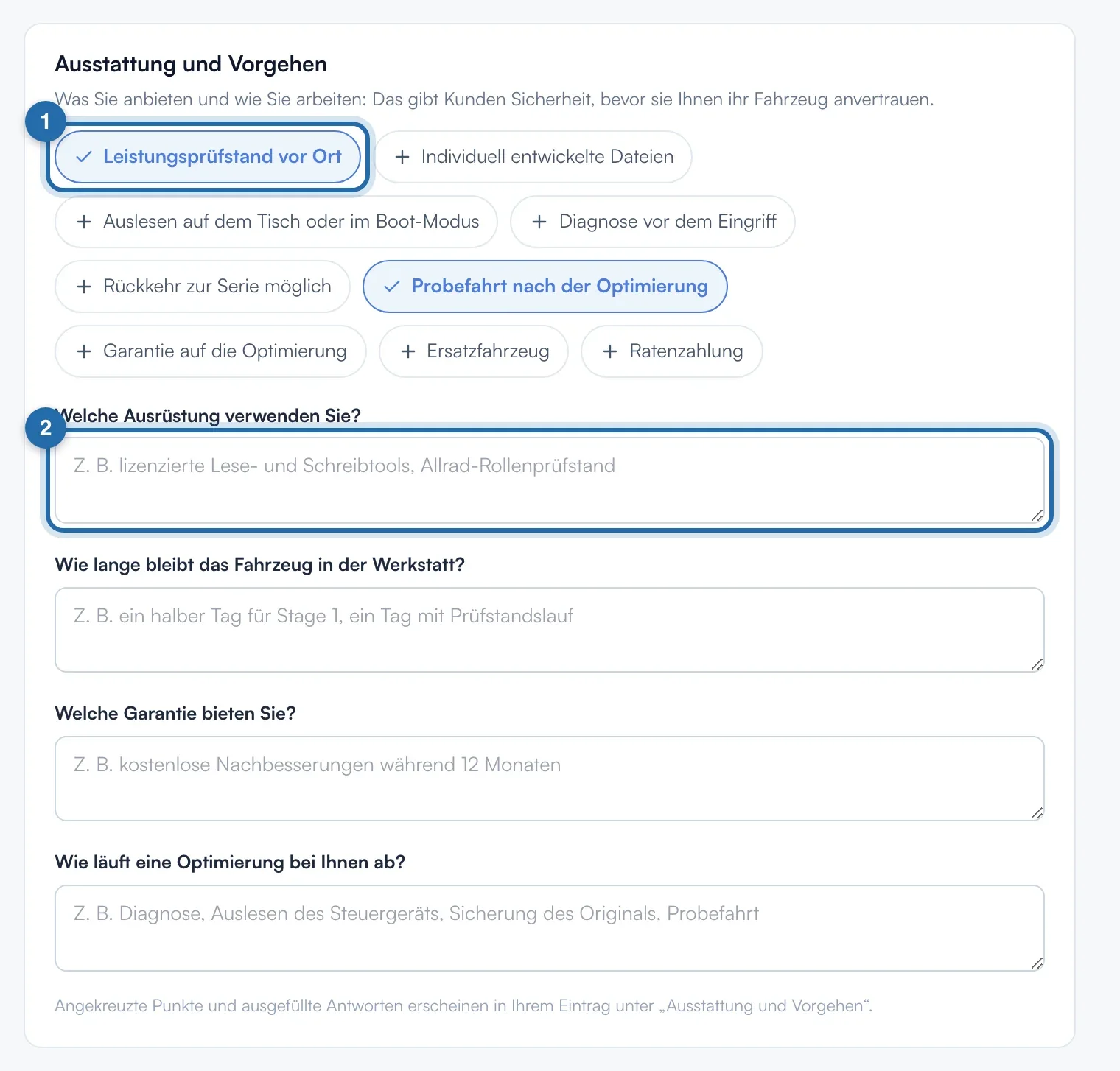
Das Team vorstellen
Klicken Sie unter „Das Team“ auf „Ihr Team vorstellen“. Sobald eine Person gespeichert ist, wird die Schaltfläche zu „Person hinzufügen“, oben im Bereich. Bis zu 8 Personen.
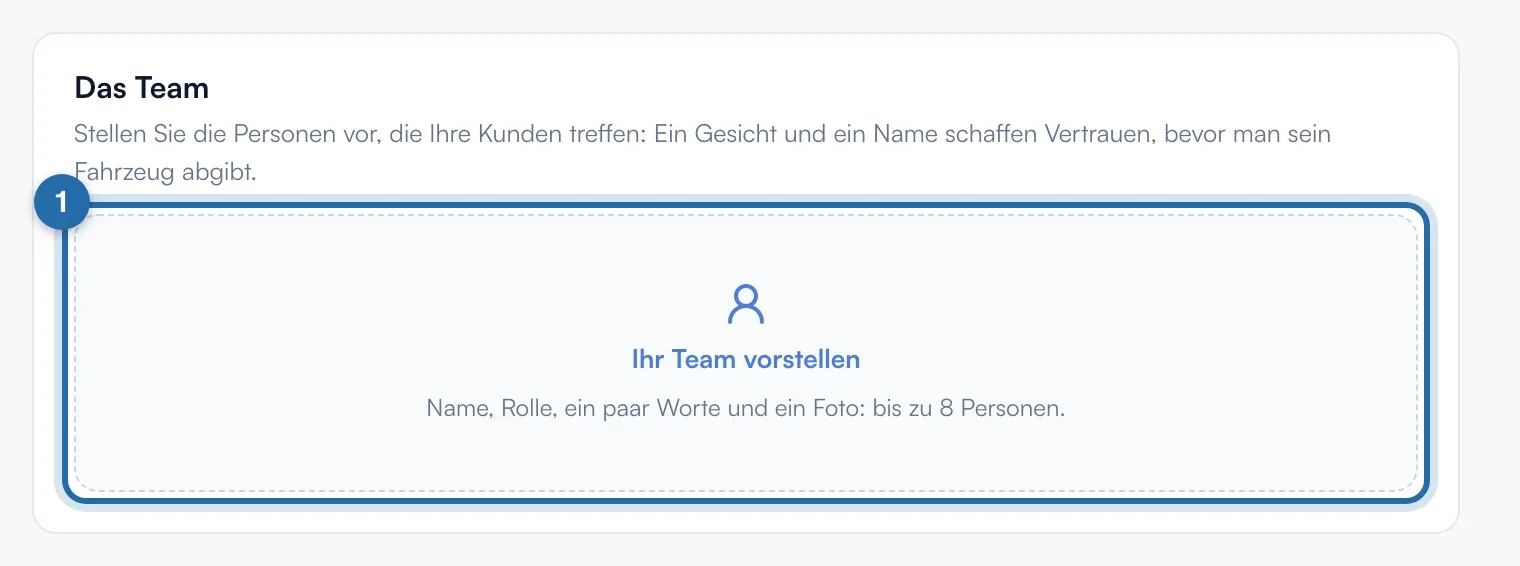
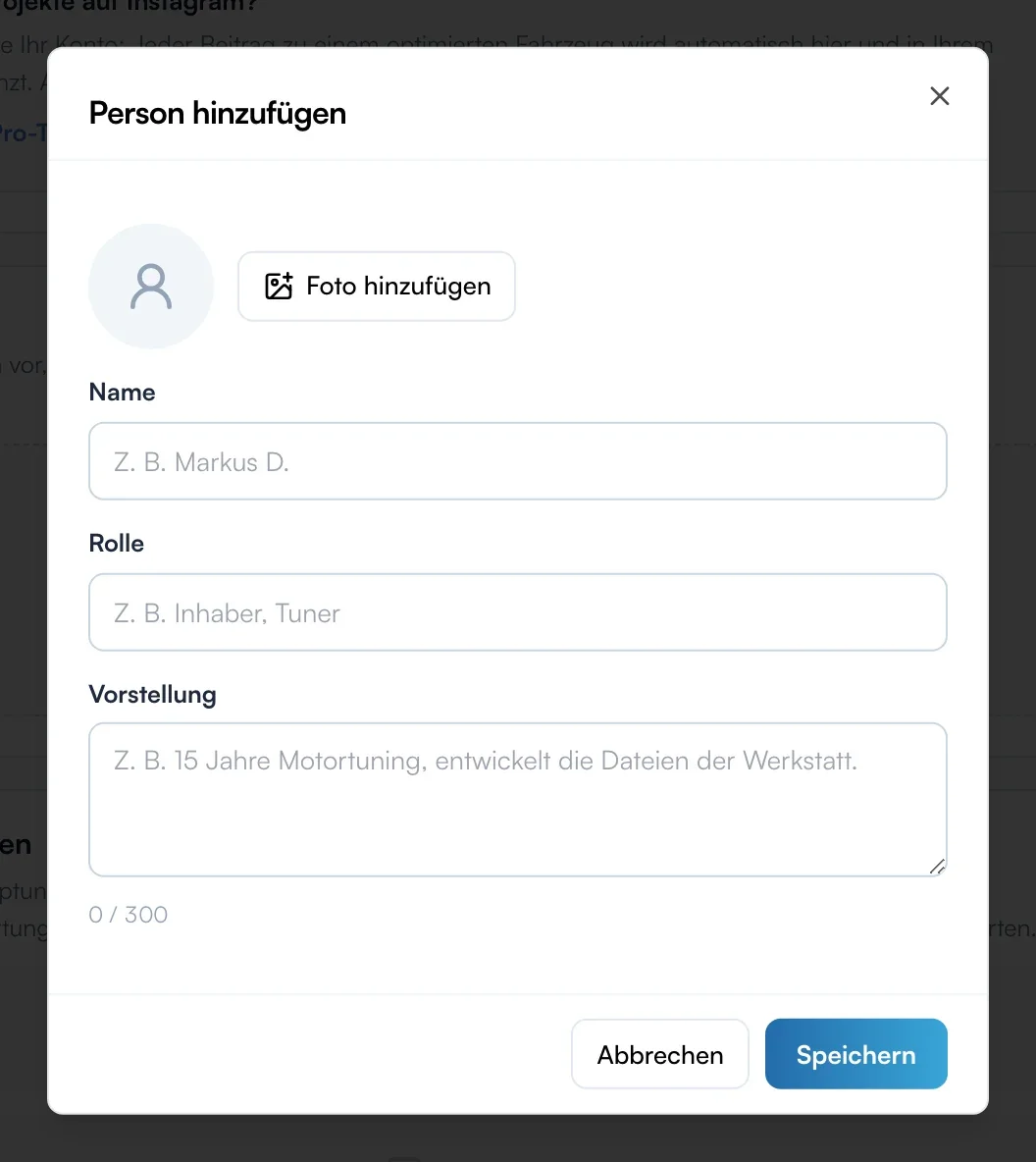
Angaben zu einer Person
Füllen Sie „Name“ (Pflicht), „Rolle“, „Vorstellung“ (300 Zeichen) und „Foto hinzufügen“ aus (JPG, PNG oder WebP, höchstens 8 MB). Klicken Sie auf „Speichern“: „Person hinzugefügt“ bestätigt. „Nach oben“ und „Nach unten“ ändern die Reihenfolge.
Ihr aktuelles Angebot zeigen
Hier ist nichts einzugeben: Ihr laufender Gutscheincode oder Ihr laufendes Gewinnspiel, erstellt im Menü Angebote (Angebot Pro), erscheint automatisch in Ihrem Eintrag unter „Aktuelles Angebot“, mit einer Schaltfläche zur Seite des Angebots.
Was Ihr Kunde sieht
Die Werkstattfotos eröffnen die Galerie Ihres Eintrags, vor den Referenzen, mit ihrer Bildunterschrift. Ausstattung und Antworten bilden „Ausstattung und Vorgehen“, das Team hat seinen Bereich „Das Team“. Das Angebot zeigt „Gutscheincode“ oder „Gewinnspiel“ und die Schaltfläche „Meinen Code erhalten“ oder „Teilnehmen“.
Wenn es nicht klappt
- „Bis zu 12 Fotos“ der Werkstatt.
- Sie haben das Limit erreicht. Löschen Sie ein Foto, bevor Sie ein weiteres hinzufügen.
- Meine Ausstattung erscheint nicht im Eintrag.
- Dieser Bereich braucht die Schaltfläche „Speichern“ oben auf der Seite, anders als Fotos und Team.
- „Die Person ist gespeichert, das Foto aber nicht“.
- Öffnen Sie die Person mit dem Stift und versuchen Sie es mit einer anderen JPG-, PNG- oder WebP-Datei.