
ChiptuneMAP
Meinen Eintrag ausblenden oder löschen
Nehmen Sie Ihren Eintrag vorübergehend aus dem Verzeichnis, ohne etwas zu verlieren, oder löschen Sie ihn endgültig.
Bevor Sie beginnen
- Ein bestehender ChiptuneMAP-Eintrag.
Den Eintrag ausblenden
Schalten Sie unter Einstellungen > Mein ChiptuneMAP Eintrag, unter den Kennzahlen, den Schalter „Sichtbar auf ChiptuneMAP“ aus. Die Meldung „Ihr Eintrag ist auf ChiptuneMAP ausgeblendet“ bestätigt, und der Status wechselt zu „Ausgeblendet: er erscheint nicht im Verzeichnis.“. Alles bleibt erhalten.
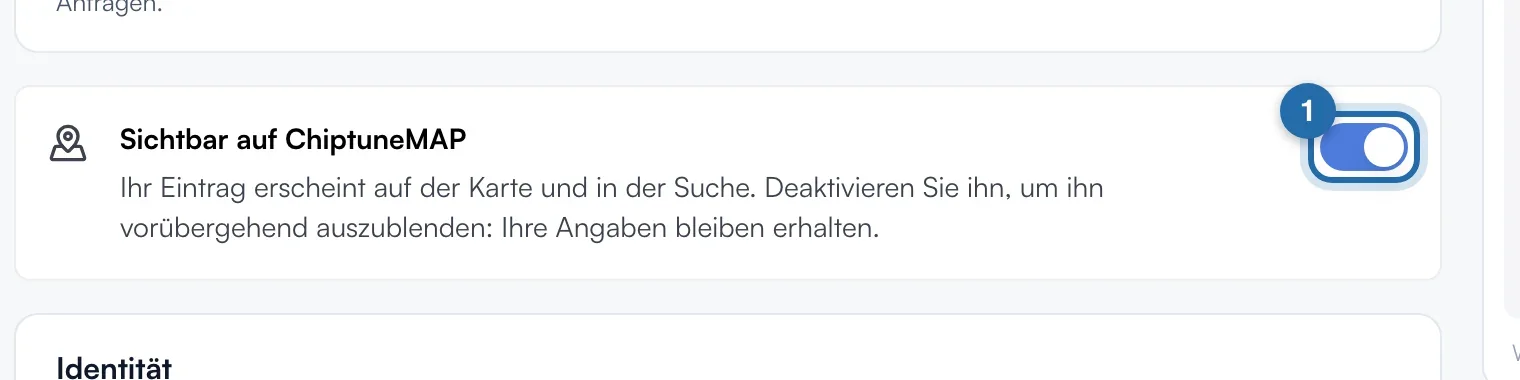
Den Eintrag wieder online stellen
Schalten Sie denselben Schalter wieder ein: „Ihr Eintrag ist auf ChiptuneMAP sichtbar“. Sonst ist nichts zu tun.
Den Eintrag löschen
Klicken Sie ganz unten auf der Seite, im Bereich „Meinen Eintrag löschen“, auf „Löschen“.

Bestätigen
Das Fenster „Eintrag löschen?“ weist darauf hin, dass der Eintrag und sein Logo endgültig von ChiptuneMAP verschwinden. Klicken Sie zur Bestätigung auf „Meinen Eintrag löschen“ oder auf „Abbrechen“. Ihr ChiptunePRO-Konto, Ihre Kunden und Ihre Einstellungen bleiben erhalten.
Was Ihr Kunde sieht
Ausgeblendet oder gelöscht erscheint Ihr Eintrag nicht mehr auf der Karte und in der Liste von ChiptuneMAP. Ihr Buchungslink /rdv funktioniert weiter, auch wenn der Eintrag ausgeblendet ist.
Wenn es nicht klappt
- Ausblenden oder löschen?
- Ausblenden behält alles (Beschreibung, Fotos, Referenzen, Öffnungszeiten) und lässt sich mit einem Klick rückgängig machen. Löschen ist für den Eintrag endgültig.
- Die Schaltfläche „Meinen Eintrag ansehen“ ist verschwunden.
- Sie erscheint nur, wenn der Eintrag veröffentlicht und sichtbar ist.