
Anfragen und Termine
Kundenbetreuung: „Heute zu tun“, Nachfassen und Bewertungen
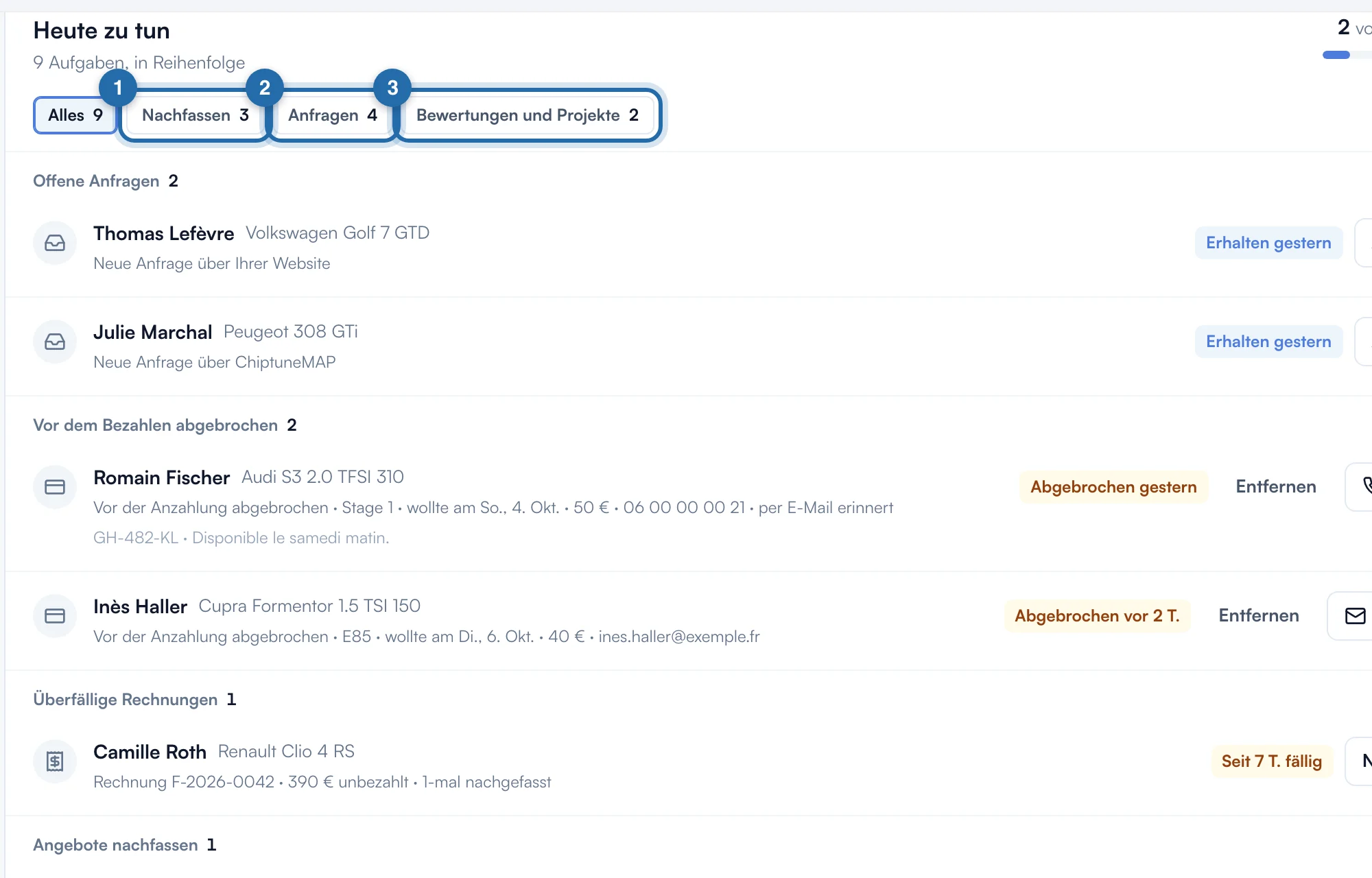
Die Karte „Heute zu tun“ zeigt der Reihe nach die offenen Anfragen, die nachzufassenden Angebote und Rechnungen, die anzufragenden Bewertungen und die zu veröffentlichenden Projekte. Jedes Nachfassen wird in der Kundenkarte notiert, mit dem Datum des nächsten.
Bevor Sie beginnen
- Alle Tarife. Die Karte steht oben in „Übersicht“, der ersten Seite im Menü.
- Nachgefasst wird bei versendeten Angeboten und überfälligen Rechnungen Ihrer Kunden sowie bei notierten Rückrufen.
Die Karte lesen
Die Zeilen sind gruppiert: „Offene Anfragen“, „Vor dem Bezahlen abgebrochen“, „Überfällige Rechnungen“, „Angebote nachfassen“, „Angebote abschließen“, „Fällige Rückrufe“, „Bewertungen anfragen“, „Projekte veröffentlichen“. Die Filter „Alles“, „Nachfassen“, „Anfragen“ und „Bewertungen und Projekte“ grenzen die Liste ein. Oben rechts zeigt der Zähler, was heute erledigt ist. „Diese Woche geplant“ unten listet das Nachfassen der nächsten Tage.
Wann eine Zeile erscheint
Ein versendetes Angebot ohne Antwort erscheint 3 Tage nach dem Versand. Eine Rechnung erscheint, sobald sie fällig ist. „Interessiert“ steht da, wenn der Kunde das Angebot mehr als einmal geöffnet hat. Ein Kunde, der in den letzten 45 Tagen bedient wurde (Rechnung bezahlt oder Anfrage „Abgeschlossen“), erscheint unter „Bewertungen anfragen“, wenn er eine E-Mail-Adresse oder Telefonnummer hat. Eine erledigte Zeile verschwindet.
Nachfassen
Klicken Sie auf „Nachfassen“ und wählen Sie „Telefon“, „WhatsApp“, „SMS“ oder „E-Mail“. Die Nachricht ist bereits geschrieben, Sie können sie ändern. WhatsApp und SMS öffnen sich versandbereit. Die E-Mail geht von ChiptunePRO im Namen Ihrer Werkstatt raus, und Sie sehen, ob der Kunde sie öffnet.
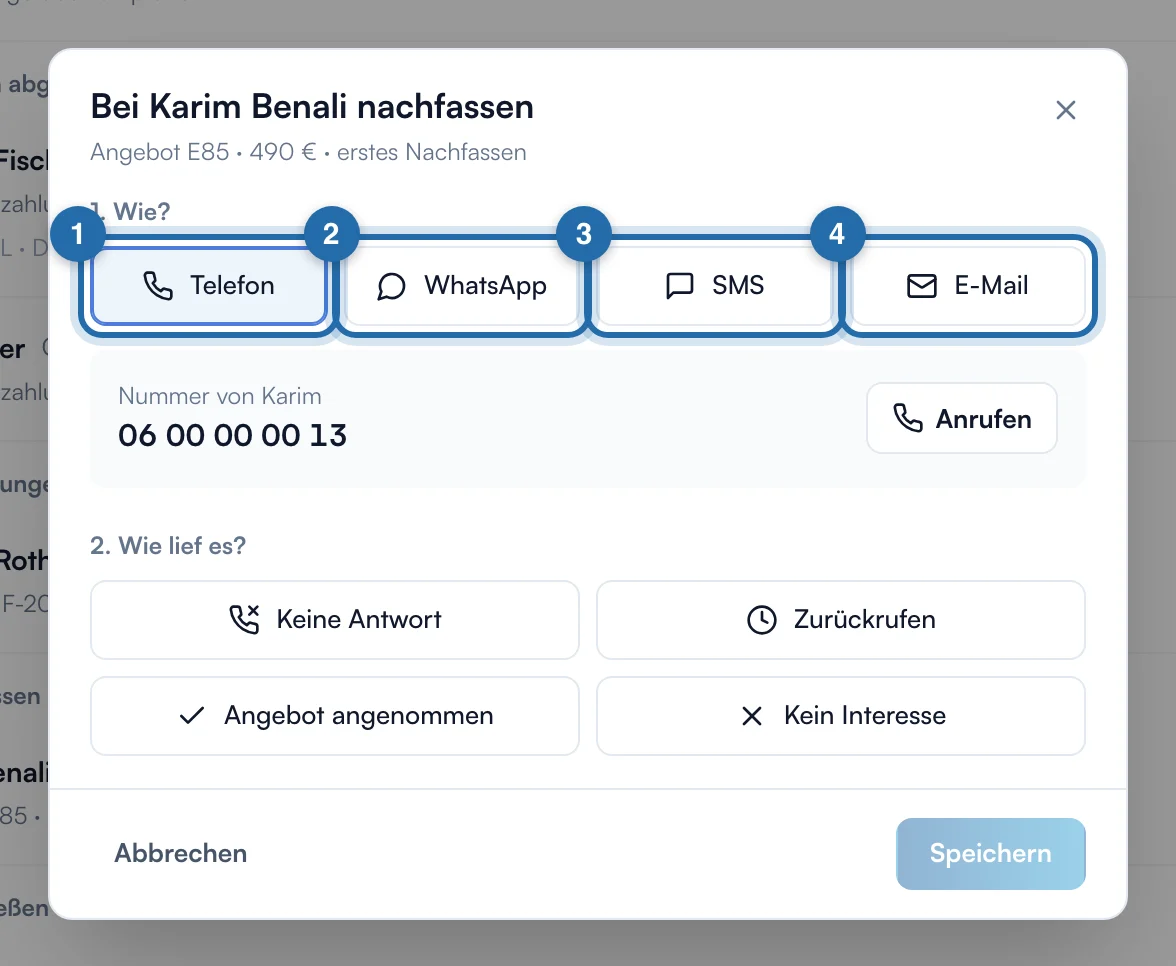
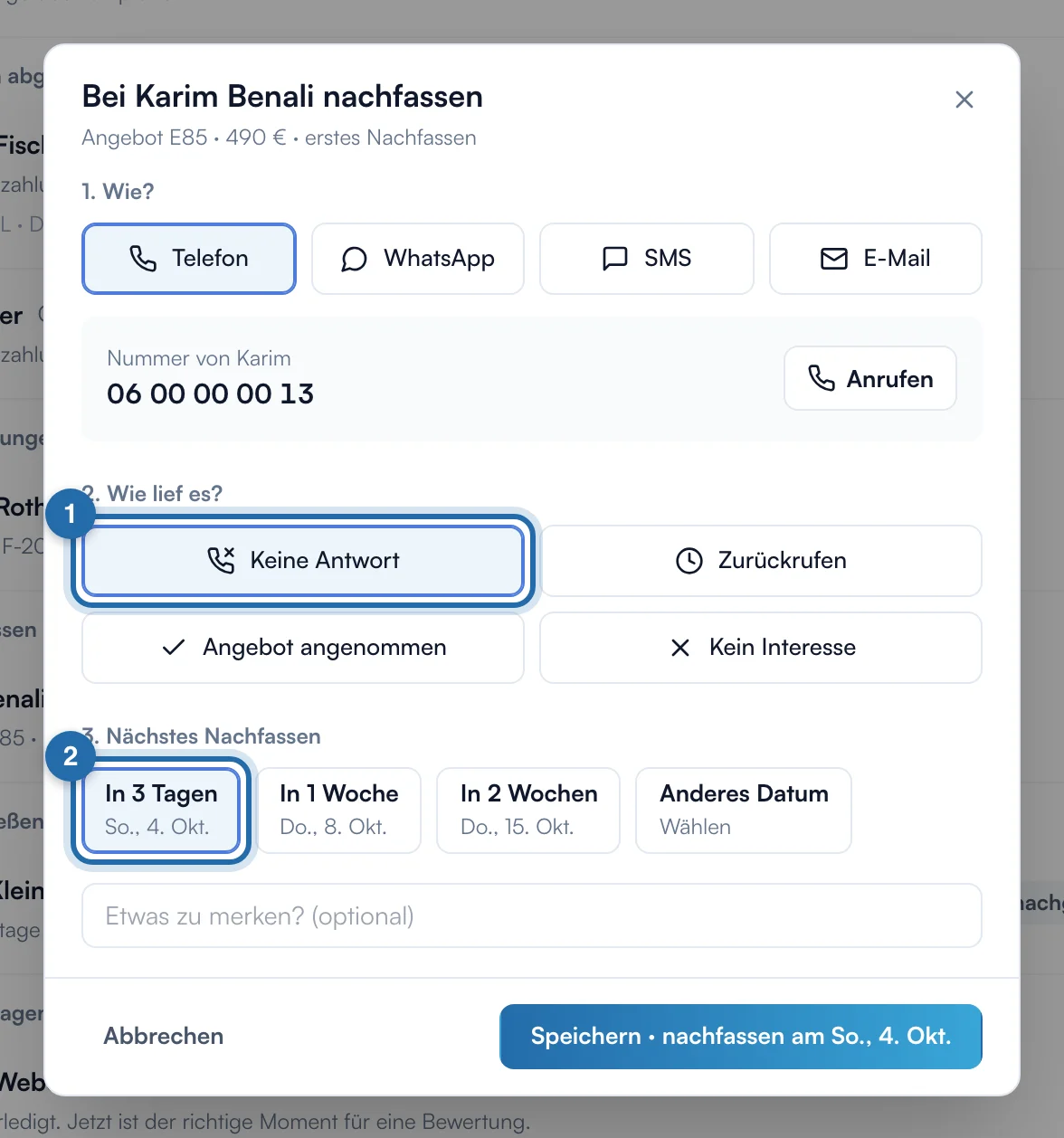
Ergebnis und nächstes Nachfassen notieren
Wählen Sie, wie es lief. Bei einem Angebot: „Keine Antwort“, „Zurückrufen“, „Angebot angenommen“ oder „Kein Interesse“. Bei einer Rechnung: „Keine Antwort“, „Zahlung zugesagt“ oder „Ist bezahlt“. Per E-Mail sendet „Ich warte auf Antwort“ die Nachricht. Das nächste Nachfassen wird beim ersten Mal in 3 Tagen vorgeschlagen, danach in 1 Woche, oder am mit „Anderes Datum“ gewählten Tag. Bestätigen Sie mit der Schaltfläche unten.
Ein Angebot als verloren ablegen
Nach 3 Mal Nachfassen ohne Antwort wandert das Angebot zu „Angebote abschließen“. Klicken Sie auf „Als verloren ablegen“: Für dieses Angebot wird nicht mehr nachgefasst. „Trotzdem nachfassen“ öffnet das Fenster erneut.

Eine Bewertung anfragen
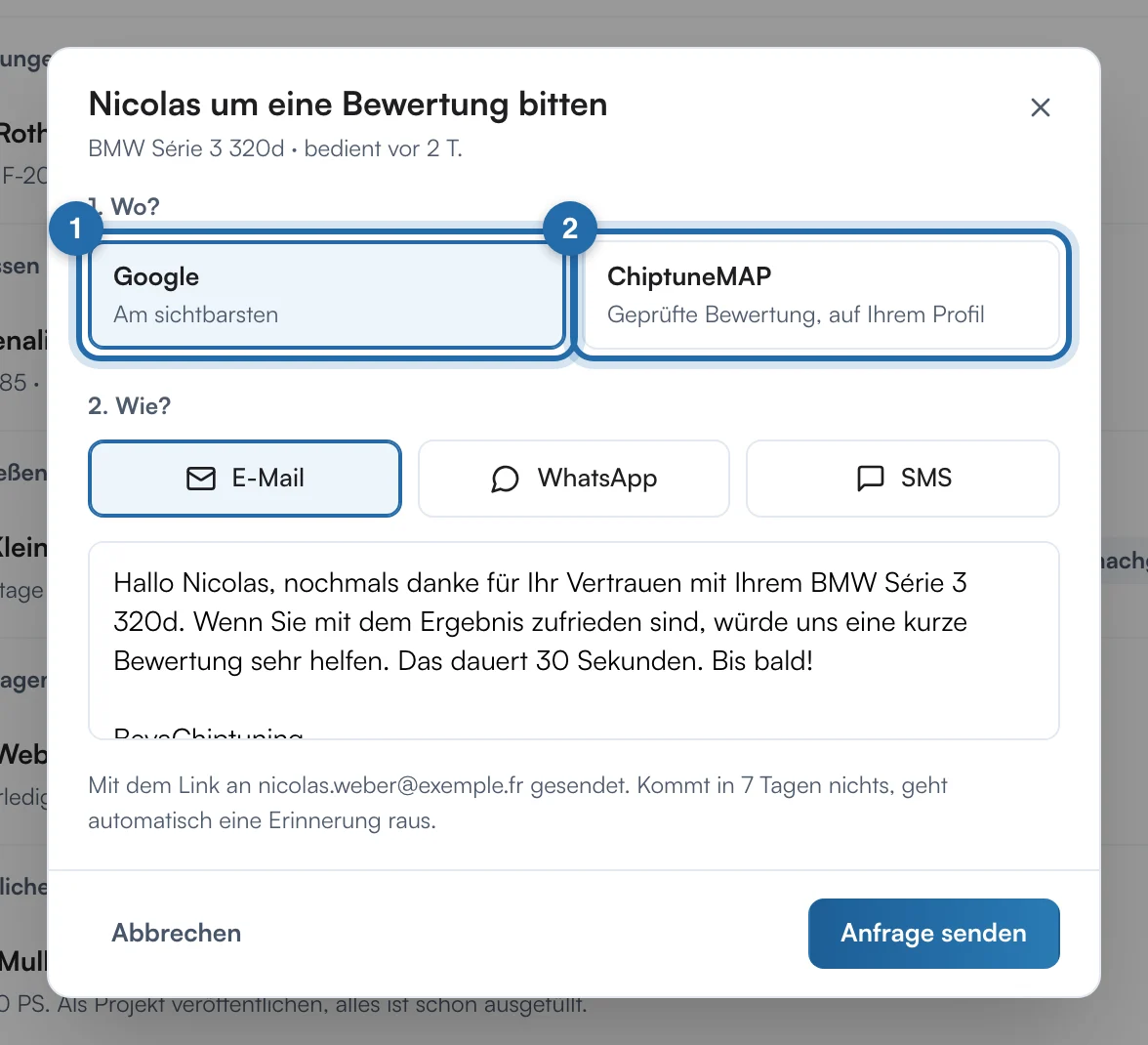
Klicken Sie in einer Zeile unter „Bewertungen anfragen“ auf „Bewertung anfragen“. Wählen Sie Google, wenn Ihr Google-Profil verknüpft ist, oder ChiptuneMAP, nur für Kunden, die über eine als „Abgeschlossen“ markierte Anfrage kamen. Senden Sie per E-Mail, WhatsApp oder SMS. Per E-Mail geht nach 7 Tagen automatisch eine Erinnerung raus, wenn der Kunde nichts hinterlassen hat.
Das Projekt veröffentlichen
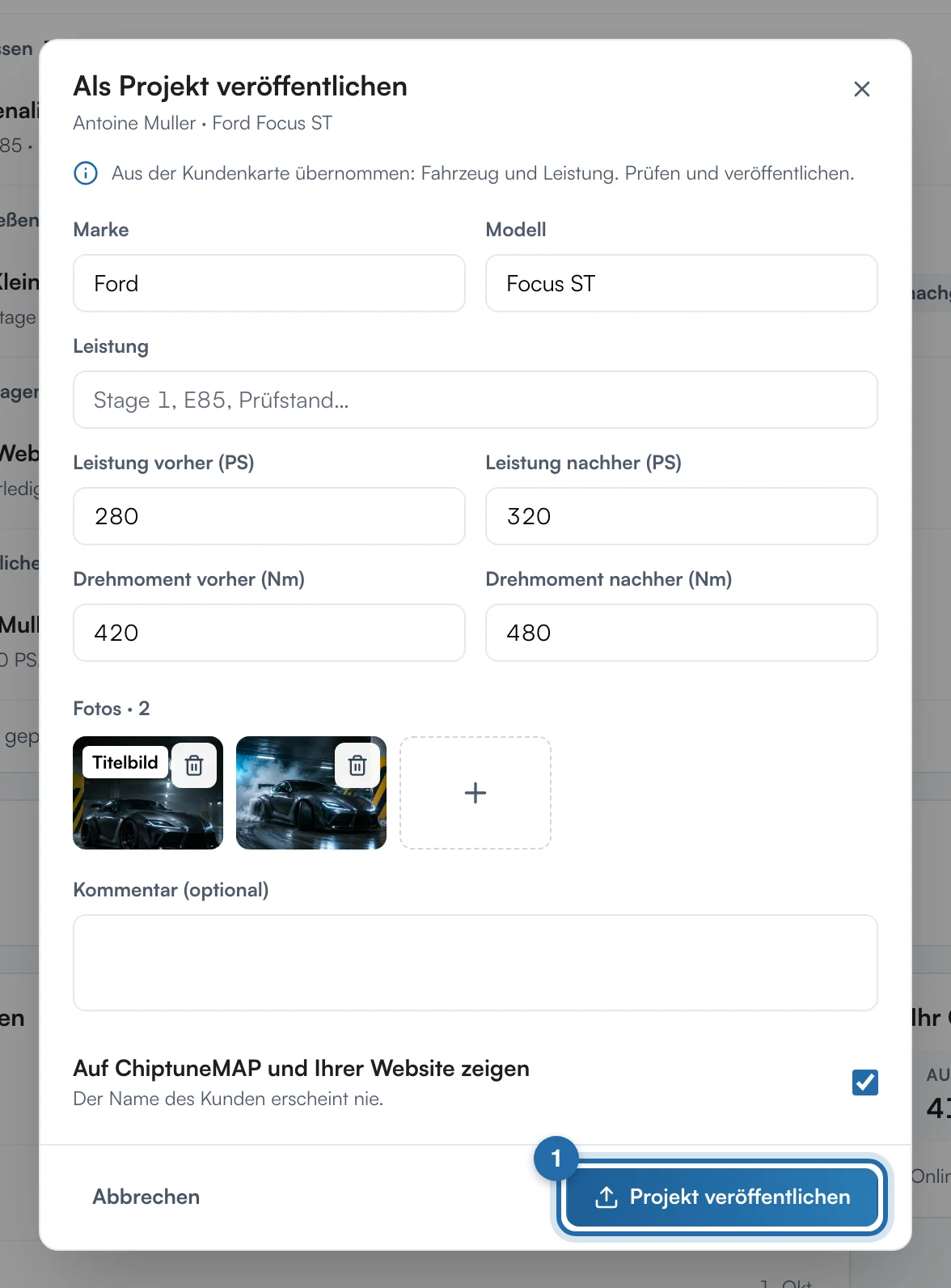
Die Zeile „Projekte veröffentlichen“ erscheint, wenn Fotos des Fahrzeugs in der Kundenkarte hinzugefügt wurden. Klicken Sie auf „Veröffentlichen“: Fahrzeug und Leistung vorher und nachher werden aus der Karte übernommen. Prüfen Sie und klicken Sie auf „Projekt veröffentlichen“. Es erscheint auf ChiptuneMAP und Ihrer Website, ohne den Namen des Kunden.
Einen Kunden in seiner Karte und unter Kunden verfolgen
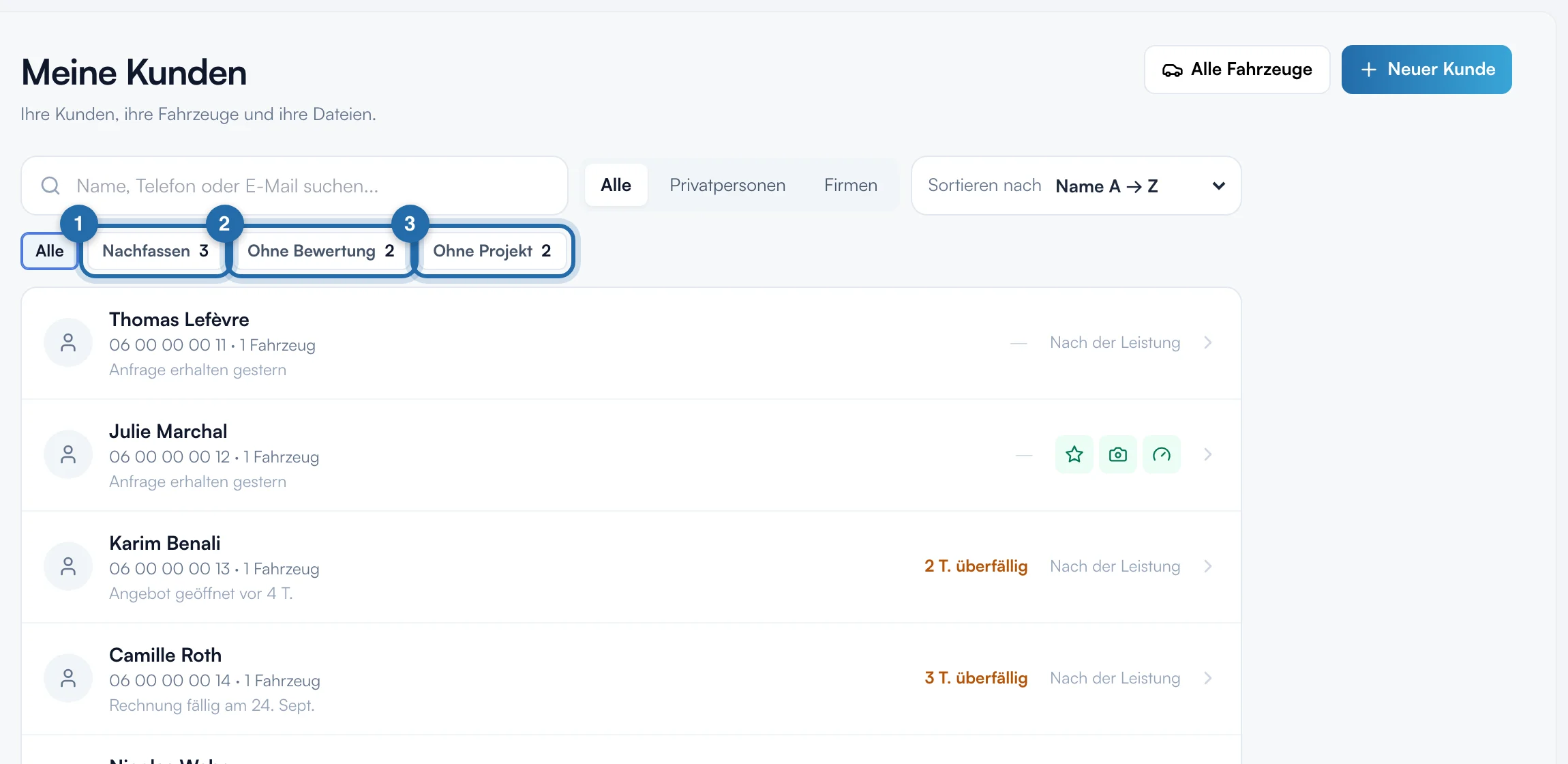
Die Kundenkarte zeigt das laufende Angebot oder die Rechnung, die Zahl der Nachfass-Kontakte und das nächste Datum; über „Datum ändern“ lässt sich auch „Nicht mehr nachfassen“ wählen. Darunter: „Was Ihnen dieser Kunde bringt“ (Bewertung, Fotos, Projekt) und der „Verlauf“, in dem „Kontakt notieren“ einen Anruf oder Besuch einträgt. Unter „Kunden“ sortieren die Filter „Nachfassen“, „Ohne Bewertung“ und „Ohne Projekt“ die Liste.
Was Ihr Kunde sieht
Nachfass-E-Mails und Bewertungsanfragen gehen im Namen Ihrer Werkstatt raus. Klickt der Kunde auf „Antworten“, kommt die Antwort an die E-Mail-Adresse Ihres ChiptunePRO-Kontos.
Wenn es nicht klappt
- Ein Angebot erscheint nicht beim Nachfassen.
- Es muss ein Angebot an einen Kunden Ihrer Liste sein, seit 3 Tagen ohne Antwort. Es erscheint nicht mehr, wenn Sie für diesen Kunden „Nicht mehr nachfassen“ gewählt haben, bis zum nächsten Angebot oder zur nächsten Rechnung.
- Meine Anfragen erscheinen nicht mehr in der Karte.
- „Ich antworte aus meinem Postfach“ ist unter der Anfragenliste aktiviert: Anfragen werden nicht mehr als offen markiert. Deaktivieren Sie es, um sie wieder zu sehen.
- „E-Mail-Limit für heute erreicht“.
- ChiptunePRO sendet höchstens 30 Nachfass- und Bewertungs-E-Mails pro Tag und Werkstatt. Nutzen Sie WhatsApp oder SMS, oder versuchen Sie es morgen.
- Der Kunde hat eine Google-Bewertung abgegeben, steht aber noch unter „Bewertungen anfragen“.
- Google benachrichtigt ChiptunePRO nicht. Klicken Sie in der Kundenkarte auf „Hat sie abgegeben“.