
Kunden, Fahrzeuge und Dateien
Meine Listen sortieren, auswählen und gesammelt bearbeiten
Sortieren Sie unter Meine Kunden, Angebote und Rechnungen die Liste, wählen Sie mehrere Zeilen aus und exportieren, löschen oder markieren Sie sie auf einmal als bezahlt.
Bevor Sie beginnen
- Öffnen Sie „Kunden“ > „Meine Kunden“ oder „Angebote und Rechnungen“. Die Listen zeigen 20 Zeilen pro Seite.
Die Liste sortieren
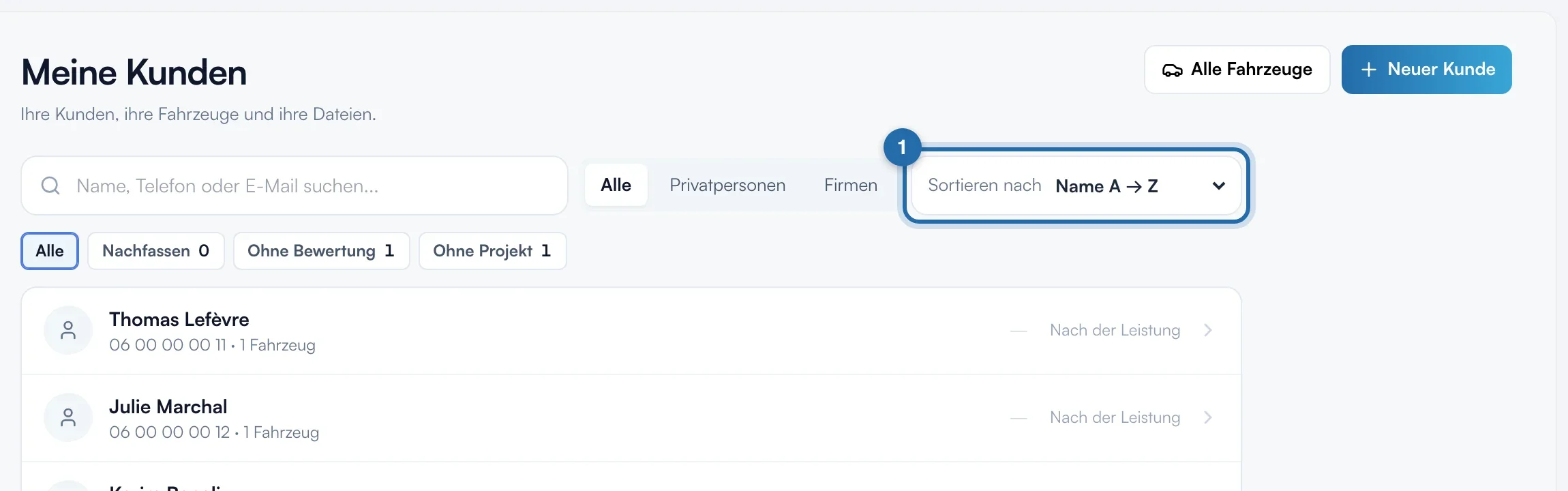
Öffnen Sie das Menü „Sortieren nach“ rechts neben der Suche. Meine Kunden: „Name A → Z“, „Name Z → A“, „Neueste“, „Älteste“, „Zuletzt geändert“, „Anzahl Fahrzeuge“. Angebote und Rechnungen: „Neueste“, „Betrag absteigend“, „Kunde A → Z“, „Nummer“, „Nächste Fälligkeit“ oder „Nächstes Gültigkeitsende“.
Angebote und Rechnungen nach Zeitraum filtern
Das Menü links von „Sortieren nach“ bietet „Alle Daten“, „Diesen Monat“, „Letzter Monat“, „Dieses Quartal“, „Dieses Jahr“, „Letztes Jahr“ oder „Eigener Zeitraum“ (Felder „Vom“ und „bis“). Die Plaketten darunter filtern nach Status.
Zeilen auswählen
Fahren Sie über den Kreis am Anfang einer Zeile: Ein Kästchen erscheint, klicken Sie darauf. Auf dem Handy tippen Sie auf den Kreis. Cmd oder Strg + Klick wählt ebenfalls eine Zeile aus. Umschalt + Klick wählt alle Zeilen zwischen der zuletzt ausgewählten und dieser aus. „Alle auswählen“ unten in der Liste wählt die ganze Seite aus.
Mit der Auswahl arbeiten
Unten im Bildschirm erscheint eine schwarze Leiste mit der Anzahl der Zeilen, „Exportieren“ und „Löschen“. „Exportieren“ lädt eine CSV-Datei herunter, die Excel lesen kann (Trennzeichen Semikolon). Das × oder die Esc-Taste hebt die ganze Auswahl auf.
Rechnungen als bezahlt markieren
Bei den Rechnungen bietet die Leiste zusätzlich „Als bezahlt markieren“. Nur versendete oder überfällige Rechnungen sind betroffen: Die Zahl in Klammern zeigt, wie viele es sein werden.
Gesammelt löschen
Klicken Sie auf „Löschen“ und bestätigen Sie. Rechnungen: Nur Entwürfe lassen sich löschen, eine ausgestellte Rechnung wird mit einer Gutschrift storniert. Angebote: nur Entwürfe, abgelehnte und abgelaufene. Kunden: Ihre Fahrzeuge und die Dateien dieser Fahrzeuge werden endgültig gelöscht, Angebote und Rechnungen bleiben.
Was Ihr Kunde sieht
An den Kunden wird nichts gesendet.
Wenn es nicht klappt
- „Löschen“ ist ausgegraut.
- Keine der ausgewählten Zeilen lässt sich löschen: ausgestellte Rechnungen, versendete, angenommene oder abgerechnete Angebote.
- Meine Auswahl ist verschwunden.
- Die Auswahl gilt nur für die angezeigte Seite. Ein Wechsel von Seite, Filter oder Suche hebt die Auswahl der Zeilen auf, die nicht mehr sichtbar sind.
- Bringt mich die Zurück-Schaltfläche an dieselbe Stelle?
- Ja. Suche, Filter, Sortierung und Seite bleiben in der Adresse der Seite.