
Poner las herramientas en mi web
Conectar mi IA (Claude, ChatGPT)
Conectas Claude, ChatGPT o una herramienta de automatización a tu cuenta: la IA lee tus datos, prepara presupuestos, facturas, recordatorios y citas, y tú apruebas lo que se envía a tus clientes.
Antes de empezar
- Un plan Pro: Simple, Ultra o Lifetime.
- Una cuenta de Claude o ChatGPT que acepte conectores personalizados (modo desarrollador en ChatGPT).
Abre «Conecta tu IA»
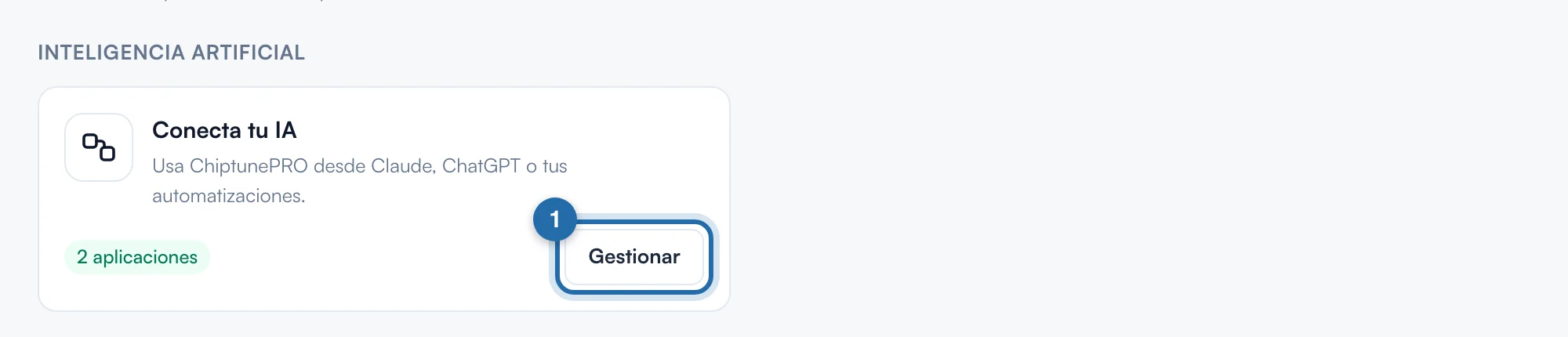
Haz clic en «Configuración» y luego en «Integraciones». Arriba, en «Inteligencia artificial», la tarjeta «Conecta tu IA» indica cuántas aplicaciones están conectadas. Haz clic en «Configurar» (o «Gestionar»).
Copia la dirección del servidor
En «Dirección del servidor», haz clic en «Copiar». Es la misma dirección para todas las herramientas.

Añade ChiptunePRO a tu IA
Claude: «Configuración › Conectores › Añadir conector personalizado», pega la dirección y pulsa «Conectar». ChatGPT: «Configuración › Aplicaciones y conectores › Configuración avanzada», activa el modo desarrollador y crea un conector con la dirección (autenticación OAuth). Claude Code, n8n, Make, Cursor: añade un servidor MCP «HTTP» con la dirección. Los nombres de los menús pueden variar según la versión.
Elige los permisos
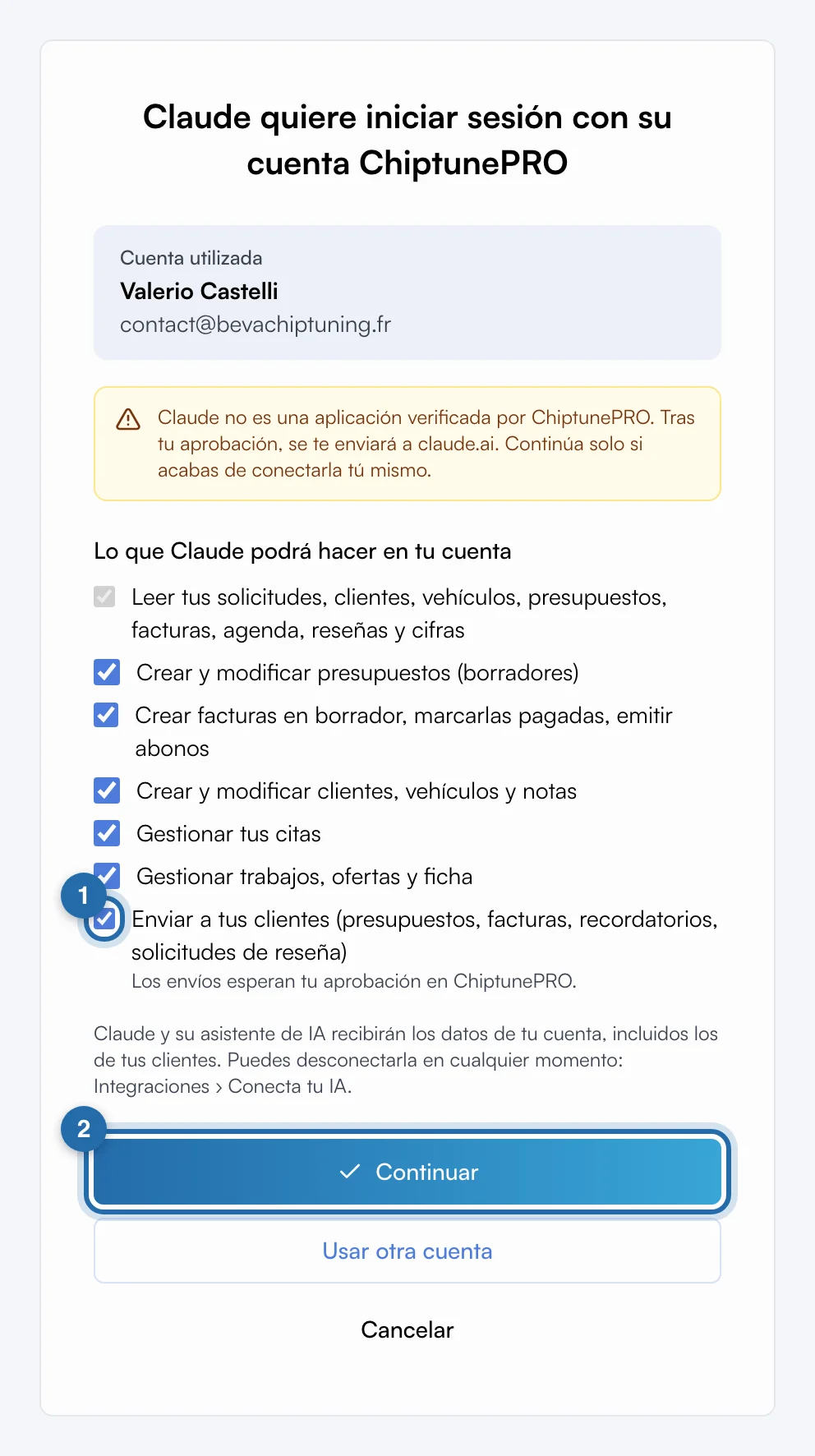
Tu IA te devuelve a ChiptunePRO. Inicia sesión si hace falta, marca lo que la aplicación puede hacer (la lectura siempre está marcada) y haz clic en «Continuar». Si ChiptunePRO no reconoce la aplicación, un recuadro naranja indica a qué sitio se te enviará: continúa solo si acabas de conectarla tú mismo.
Haz tus preguntas
Ej.: «Prepara el presupuesto de la solicitud de Julián», «Reclama los presupuestos enviados hace más de 7 días», «Factura la cita de ayer», «Registra esta factura de proveedor», «¿Cuánto he facturado este mes?». Los atajos «Resumen del día», «Balance del mes» y «Presupuestos por reclamar» aparecen en el menú de tu IA.
Aprueba lo que prepara la IA
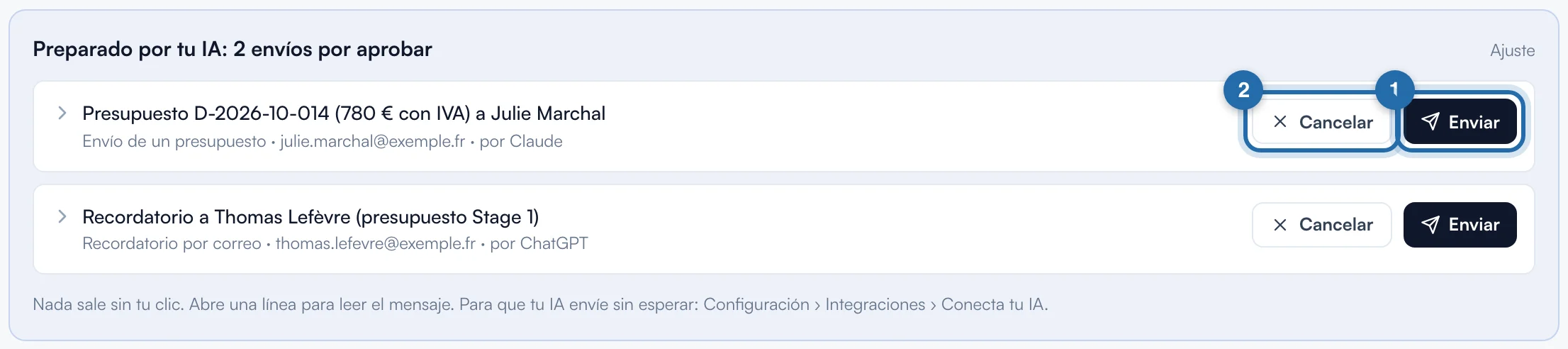
Lo que prepara la IA (presupuestos, facturas, recordatorios, solicitudes y respuestas de reseñas, citas aceptadas) aparece en «Preparado por tu IA», arriba de la «Vista general» del panel. Abre una línea para leer el mensaje y pulsa «Enviar» o «Cancelar». Sin clic, se descarta a los 7 días.
Dejar que la IA envíe sola
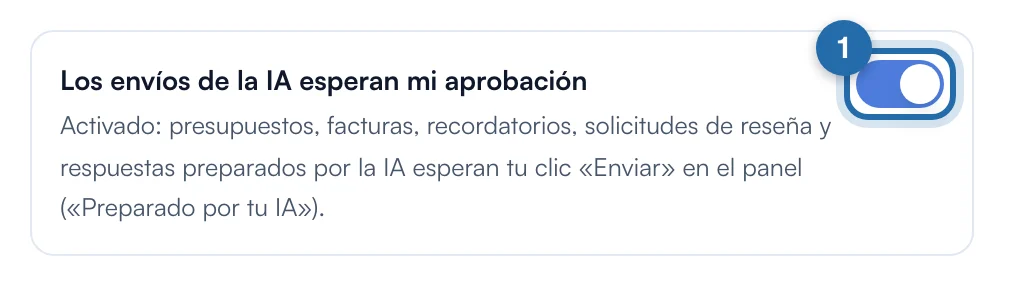
En «Conecta tu IA», desmarca «Los envíos de la IA esperan mi aprobación»: lo que la IA envía sale enseguida. Vuelve a marcarlo cuando quieras para recuperar el control.
Sigue y desconecta
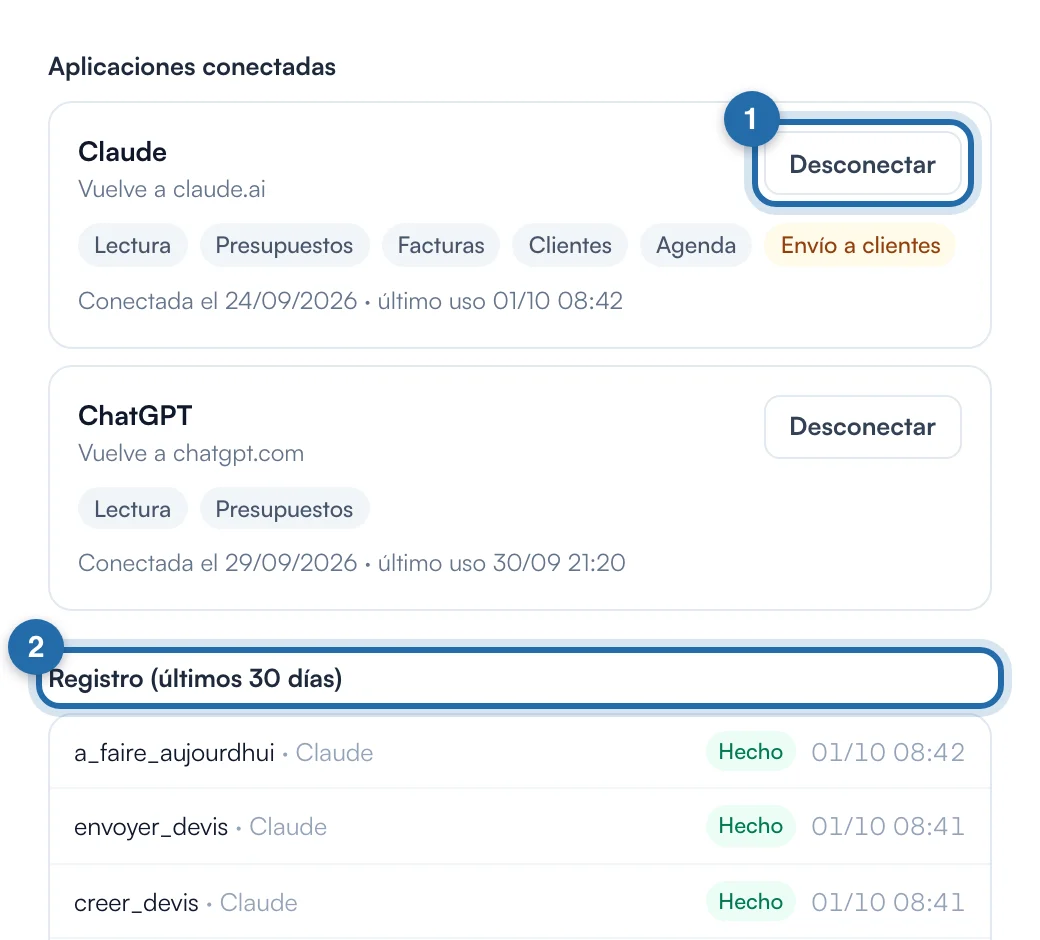
En «Conecta tu IA», «Aplicaciones conectadas» muestra cada aplicación con sus permisos y su último uso; «Desconectar» le retira el acceso. El «Registro (últimos 30 días)» muestra cada acción de la IA.
Lo que ve su cliente
Tus clientes no ven nada. No se les envía nada sin tu aprobación.
Si no funciona
- Mi cliente no ha recibido nada.
- Mira «Preparado por tu IA» en el panel: seguramente el envío espera tu clic «Enviar».
- ¿Puede la IA eliminar una factura?
- Solo un presupuesto o una factura en borrador que nunca se haya enviado. Una factura emitida se anula con un abono, como en la aplicación.
- La conexión muestra «Solo planes Pro».
- Conecta tu IA está incluido en los planes Simple, Ultra y Lifetime. Cambia de plan en «Configuración › Suscripción» y vuelve a conectar desde tu IA.
- La IA dice que falta un permiso.
- Desconecta la aplicación en «Conecta tu IA» y vuelve a conectarla desde tu IA marcando el permiso necesario.
- La IA no ve los datos de contacto de una solicitud.
- Es una solicitud bloqueada: sigue oculta para la IA, como en la aplicación, hasta que la desbloquees.
- ¿Mis datos van a la IA?
- Sí: la aplicación conectada y su proveedor de IA reciben los datos que lee de tu cuenta, incluidos los de tus clientes. Desconéctala en cualquier momento.