
Simuladores
Cambiar muchos precios a la vez
«Modificar varios vehículos» cambia el precio de un nivel en toda una selección de motores, con una vista previa antes de validar.
Abra la ventana
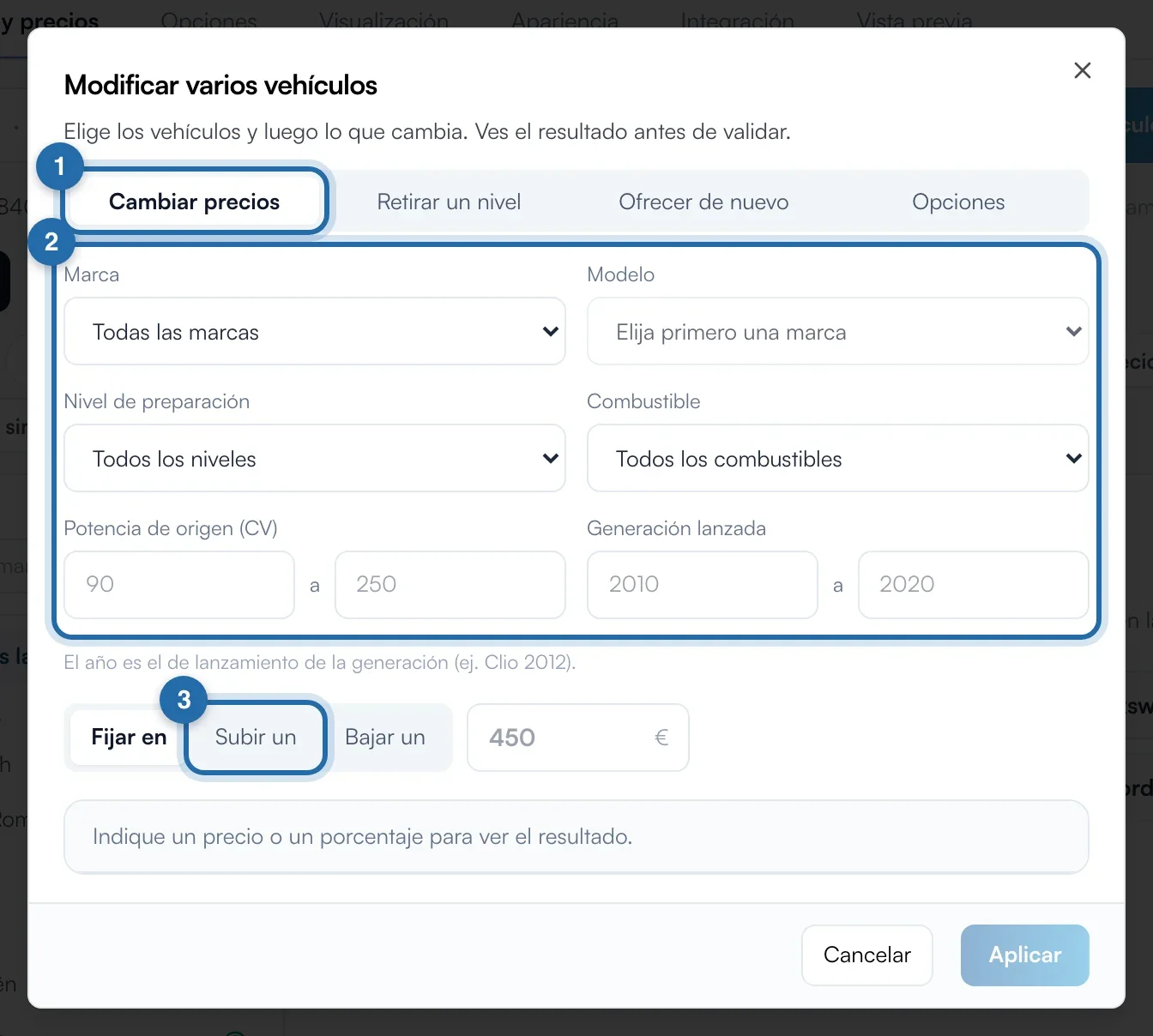
En «Vehículos y precios», haga clic en «Modificar varios vehículos», arriba a la derecha. La ventana se abre en la pestaña «Cambiar precios», filtrada por la marca mostrada si hay una.

Elija los vehículos
Ajuste los filtros: «Marca», «Modelo» (tras una marca), «Nivel de preparación», «Combustible», «Potencia de serie (CV)» de… a…, y «Generación lanzada» de… a…. El año es el del lanzamiento de la generación (ej. Clio 2012). Un filtro vacío lo incluye todo.
Elija el cambio
«Fijar en» pone un precio en euros. «Subir un» y «Bajar un» aplican un porcentaje (100 como máximo para una bajada). Los porcentajes solo cambian los niveles que ya tienen precio, y los precios se redondean al euro.
Revise la vista previa
Bajo el campo, la vista previa indica cuántos niveles van a cambiar, de cuántos encontrados y cuántos ya tienen precio, con ejemplos de antes y después. Se actualiza con cada ajuste.
Aplique
Haga clic en «Aplicar a N niveles». El mensaje «Precios cambiados en N niveles» lo confirma. Una banda ofrece «Cancelar» durante 10 minutos. Pasado ese plazo, deshaga desde «Historial».
Lo que ve su cliente
Sus nuevos precios aparecen en el simulador de su web en 1 minuto aproximadamente.
Si no funciona
- «Aplicar» sigue en gris.
- Falta un precio o un porcentaje, o la vista previa indica «Ningún nivel cambia». Amplíe los filtros.
- Mi porcentaje no ha afectado a algunos motores.
- Las subidas y bajadas solo se aplican a los niveles que ya tienen precio. Use «Fijar en» para los motores «Bajo presupuesto».
- Quiero quitar un nivel o una opción en varios vehículos.
- En la misma ventana, pestañas «Retirar un nivel», «Ofrecer de nuevo» y «Opciones».