
Simulatoren
Ein Fahrzeug hinzufügen und sein Foto ändern
Fügen Sie eine Marke, ein Modell oder einen Motor hinzu, der in der Datenbank fehlt, mit Ihren Stages und Preisen, und setzen Sie Ihr eigenes Foto ein.
„Fahrzeug hinzufügen“ öffnen
Klicken Sie unter „Fahrzeuge und Preise“ auf „Fahrzeug hinzufügen“. Dieselbe Schaltfläche, „Dieses Fahrzeug hinzufügen“, erscheint, wenn eine Suche nichts findet.

Schritt 1: die Marke
Geben Sie den Namen der Marke ein. Klicken Sie auf eine bestehende Marke oder auf „Neue Marke „…““ und wählen Sie ihren Typ (Pkw, Motorrad, Lkw, Landwirtschaft, Baumaschinen, Jetski). Klicken Sie auf „Weiter“.
Schritt 2: das Modell
Wählen Sie ein bestehendes Modell oder geben Sie einen Namen ein, um eines anzulegen, auch wenn es schon mit einem anderen Jahr existiert. Das „Erscheinungsjahr“ (4 Ziffern) ist Pflicht. Klicken Sie auf „Weiter“.
Schritt 3: der Motor und Ihre Preise
Geben Sie „Motorname“, „Kraftstoff“, „Serienleistung“ und „Seriendrehmoment“ ein. Für jede Stufe: „Leistung“, „Drehmoment“ und „Ihr Preis“ (leer = „Auf Anfrage“). „Hinzufügen:“ bietet die weiteren Stufen an. Sie können ein Foto des Modells hinzufügen. Klicken Sie auf „Fahrzeug hinzufügen“ oder auf „Hinzufügen und weiteren Motor erfassen“, um beim selben Modell weiterzumachen.
Das Foto eines Fahrzeugs ändern
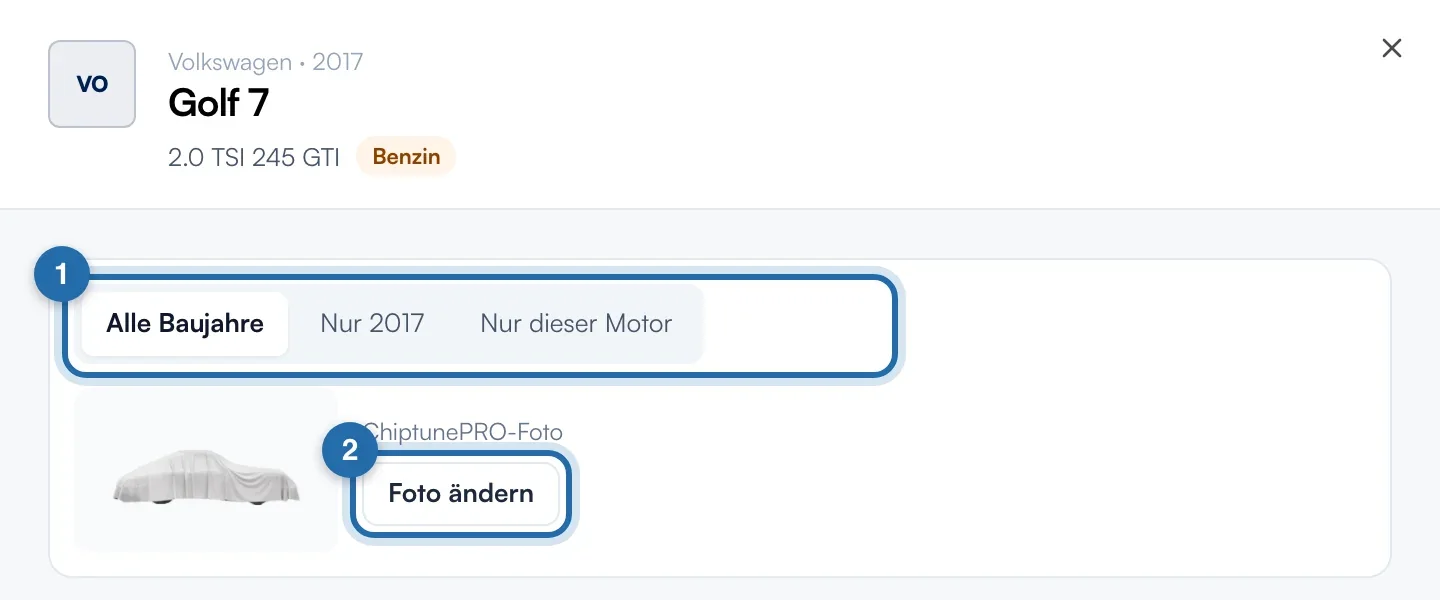
Öffnen Sie einen Motor in der Liste. Wählen Sie oben im Bereich den Geltungsbereich: „Alle Baujahre“, „Nur 2017“ (das Jahr des Modells) oder „Nur dieser Motor“. Klicken Sie auf „Foto ändern“.
Zuschneiden und speichern
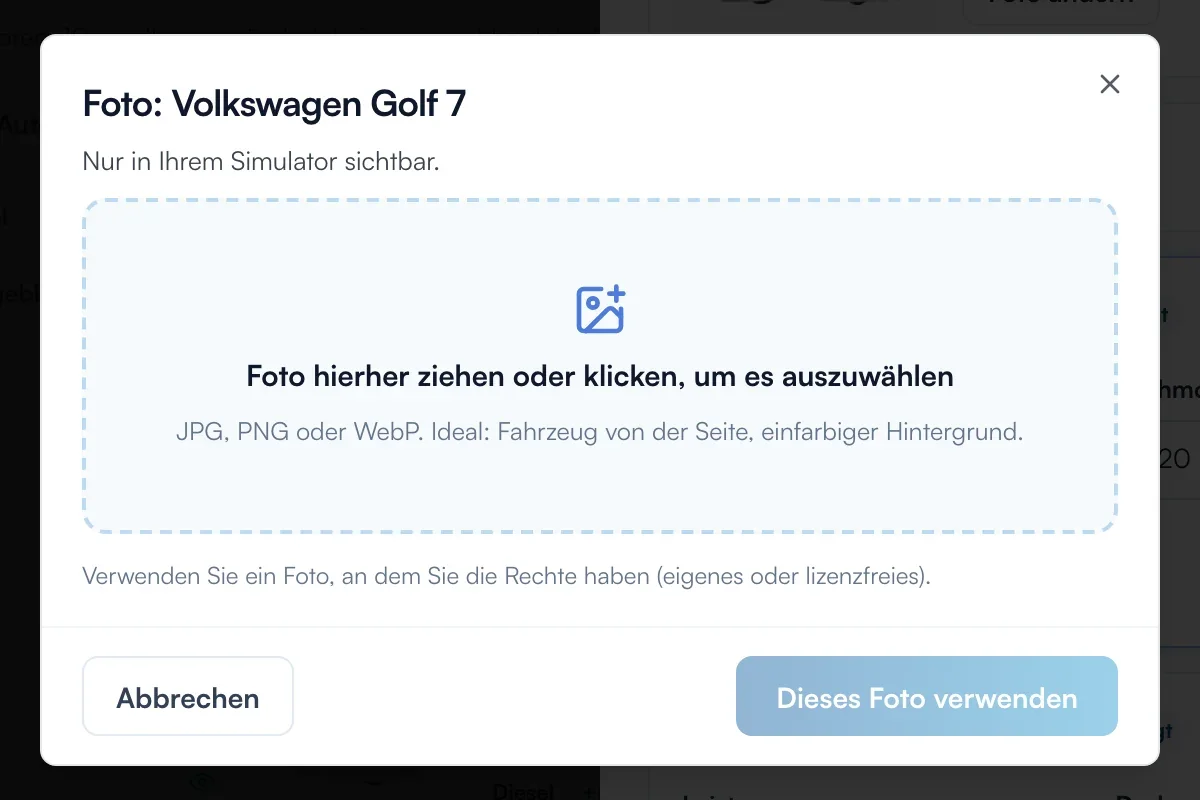
Ziehen Sie ein Foto hinein oder klicken Sie, um es auszuwählen: JPG, PNG oder WebP, idealerweise das Fahrzeug im Profil vor einfarbigem Hintergrund. Verschieben Sie das Foto für den Ausschnitt, stellen Sie den „Zoom“ ein und klicken Sie auf „Dieses Foto verwenden“. Die Meldung „Foto gespeichert“ bestätigt.
Was Ihr Kunde sieht
Das hinzugefügte Fahrzeug erscheint in Ihrem Simulator mit Ihren Stages und Preisen. Ihr Foto ersetzt das ChiptunePRO-Foto nur in Ihrem Simulator.
Wenn es nicht klappt
- Ich möchte das ursprüngliche Foto zurück.
- Öffnen Sie den Motor, wählen Sie denselben Geltungsbereich und klicken Sie auf „Zurück zum ChiptunePRO-Foto“. Bei einem Foto für ein Jahr oder einen Motor heißt der Link „Dieses Foto entfernen“ und stellt das allgemeinere Foto wieder her.
- „Fahrzeug hinzufügen“ bleibt ausgegraut.
- Es fehlen Motorname, Serienleistung oder Seriendrehmoment, oder Leistung und Drehmoment einer Stufe.
- Mein Foto hat einen weißen Rand.
- Ein freigestelltes Foto (PNG oder WebP mit Transparenz) behält seine Transparenz. Ein JPG-Foto wird auf weißen Hintergrund gesetzt.