
Konto und Abonnement
Meine ChiptunePRO-Rechnungen, meine Karte und mein Firmenname
Laden Sie Ihre Abonnementrechnungen herunter, ändern Sie Ihre Karte und den auf den Rechnungen gedruckten Namen.
Bevor Sie beginnen
- Ein per Karte bezahltes Abonnement. Ohne Stripe-Zahlung erscheint der Bereich „Rechnung an“ nicht.
Meine Rechnungen öffnen
Gehen Sie zu „Einstellungen“ > „Mein Konto“, Karte „Meine Rechnungen“, unter „Abonnement“. Jede Zahlung steht dort mit Datum, Nummer und Betrag. Die 12 neuesten werden angezeigt, „… weitere Rechnungen anzeigen“ zeigt den Rest.
Eine Rechnung herunterladen
Klicken Sie am Ende der Zeile auf „PDF“: Die Rechnung öffnet sich in einem neuen Tab. Eine Rechnung mit „Offen“ hat stattdessen eine Schaltfläche „Bezahlen“, die die Stripe-Zahlungsseite öffnet. „Unbezahlt“ zeigt einen endgültigen Fehlschlag an.
Die Rechnung auf Ihre Firma ausstellen
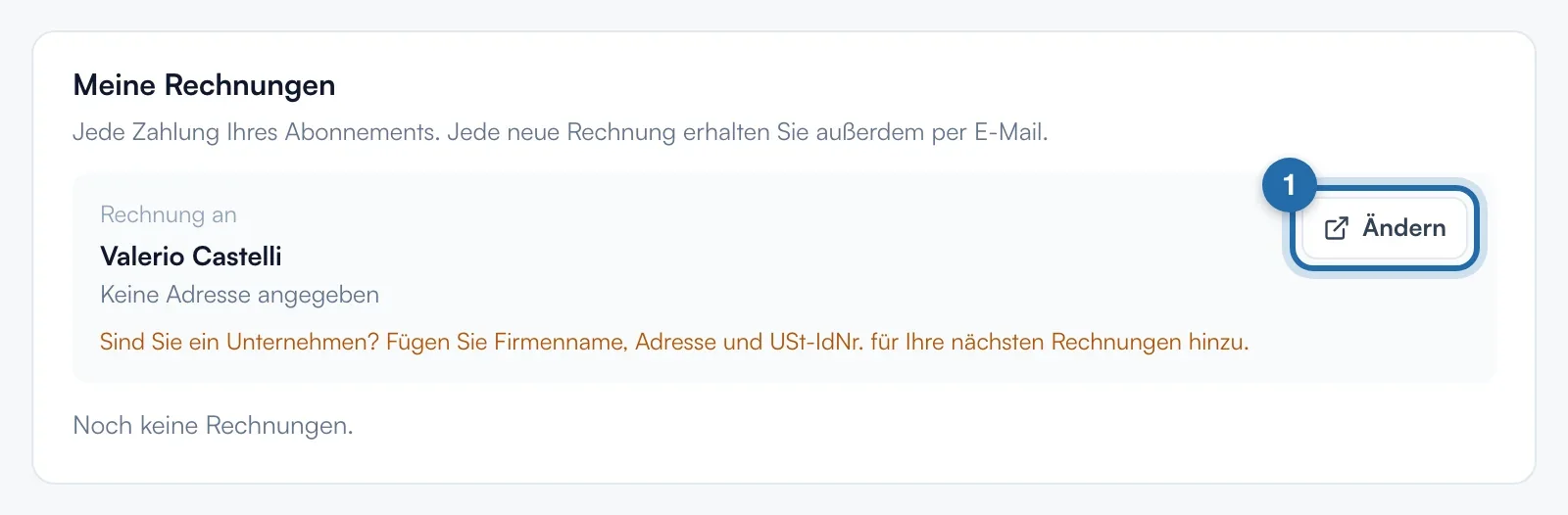
Der Bereich „Rechnung an“ zeigt Name, Adresse und USt-IdNr., die auf Ihren Rechnungen gedruckt werden. Klicken Sie auf „Ändern“: Die sichere Stripe-Seite öffnet sich. Geben Sie Firmenname, Adresse und USt-IdNr. ein. Die folgenden Rechnungen übernehmen diese Angaben, die alten ändern sich nicht.
Die Karte ändern
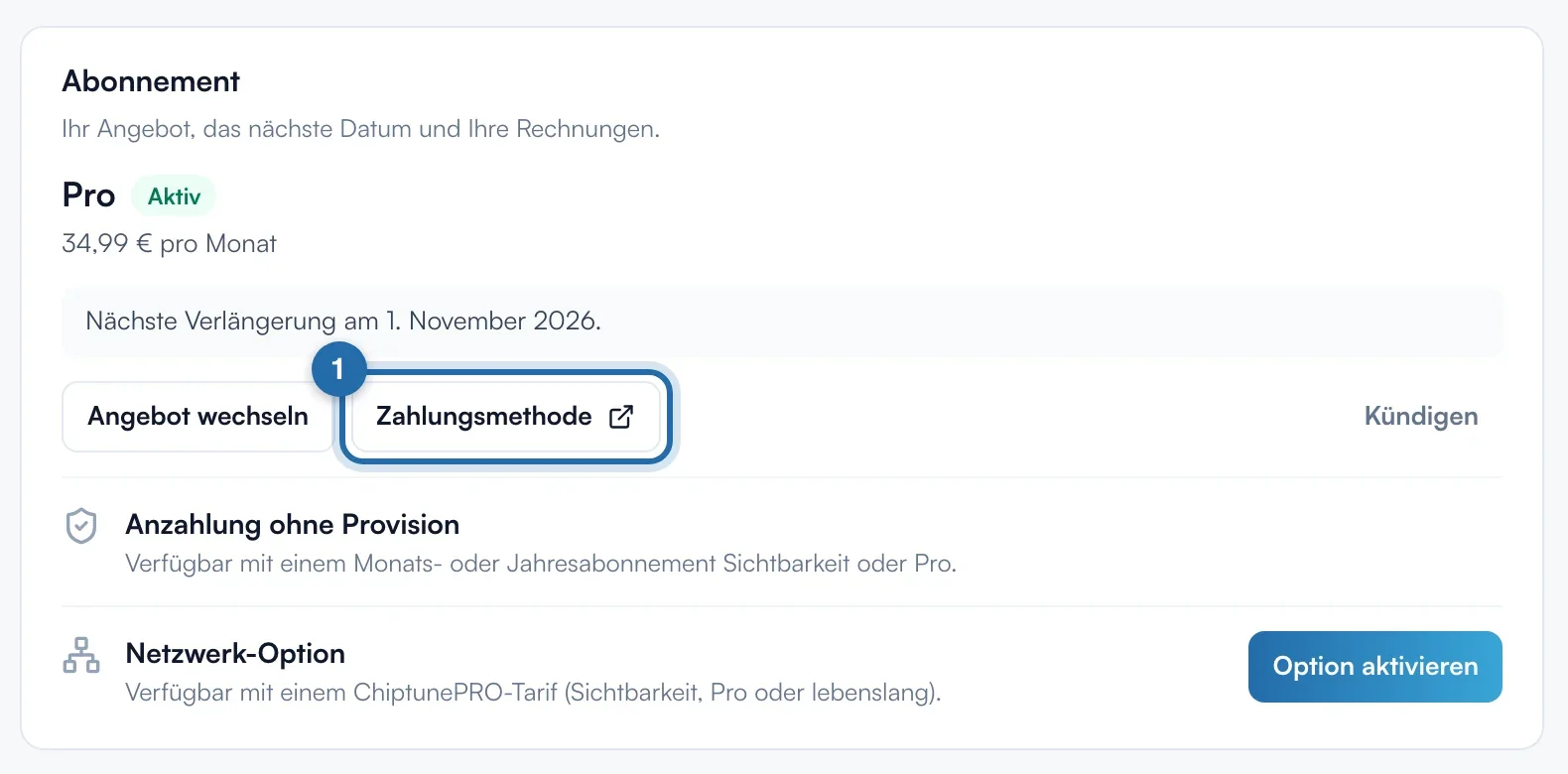
Klicken Sie in der Karte „Abonnement“ auf „Zahlungsmethode“. Ihr Stripe-Zahlungsbereich öffnet sich in einem neuen Tab: Ersetzen Sie die Karte und kehren Sie dann zu ChiptunePRO zurück.
Wenn es nicht klappt
- „Noch keine Rechnungen.“
- Es hat noch keine Zahlung stattgefunden, zum Beispiel während der kostenlosen Testphase. Die erste Rechnung kommt mit der ersten Abbuchung.
- Der Bereich „Rechnung an“ zeigt „Keine Adresse angegeben“.
- Klicken Sie auf „Ändern“ und ergänzen Sie Adresse und USt-IdNr. Die orangefarbene Meldung verschwindet dann.
- Erhalte ich die Rechnungen auch per E-Mail?
- Ja, jede neue Rechnung wird Ihnen per E-Mail an die Adresse des Kontos gesendet.