
Die Werkzeuge auf meiner Webseite
Meine KI verbinden (Claude, ChatGPT)
Sie verbinden Claude, ChatGPT oder ein Automatisierungstool mit Ihrem Konto: Die KI liest Ihre Daten, bereitet Angebote, Rechnungen, Erinnerungen und Termine vor, und Sie geben frei, was an Ihre Kunden geht.
Bevor Sie beginnen
- Ein Pro-Tarif: Simple, Ultra oder Lifetime.
- Ein Claude- oder ChatGPT-Konto, das benutzerdefinierte Konnektoren erlaubt (bei ChatGPT der Entwicklermodus).
„KI verbinden" öffnen
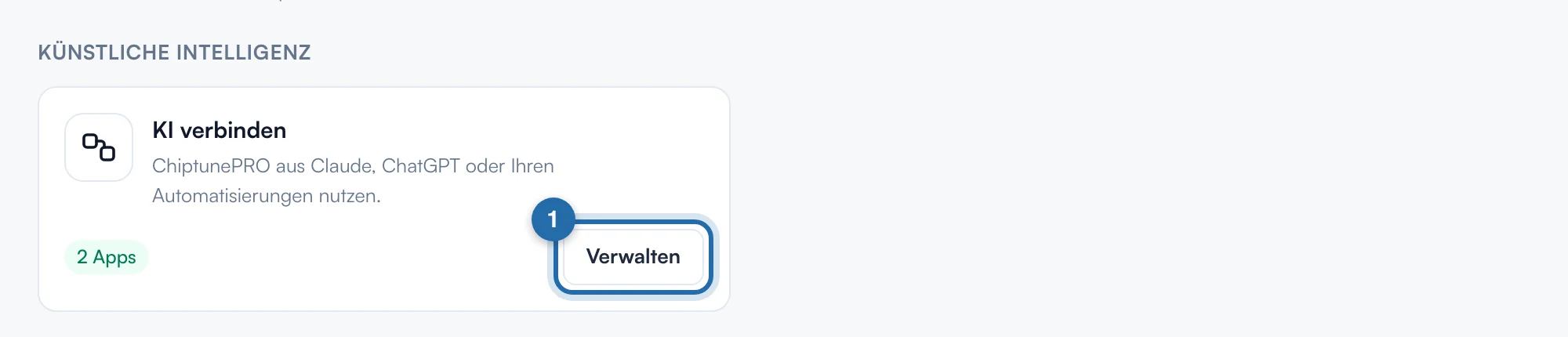
Klicken Sie auf „Einstellungen", dann auf „Integrationen". Oben unter „Künstliche Intelligenz" zeigt die Karte „KI verbinden", wie viele Apps verbunden sind. Klicken Sie auf „Konfigurieren" (oder „Verwalten").
Serveradresse kopieren
Klicken Sie unter „Serveradresse" auf „Kopieren". Die Adresse ist für alle Tools dieselbe.

ChiptunePRO in Ihrer KI hinzufügen
Claude: „Einstellungen › Konnektoren › Benutzerdefinierten Konnektor hinzufügen", Adresse einfügen, dann „Verbinden". ChatGPT: „Einstellungen › Apps & Konnektoren › Erweiterte Einstellungen", Entwicklermodus aktivieren, dann einen Konnektor mit der Adresse anlegen (OAuth-Authentifizierung). Claude Code, n8n, Make, Cursor: einen MCP-Server vom Typ „HTTP" mit der Adresse hinzufügen. Menünamen können je nach Version abweichen.
Rechte wählen
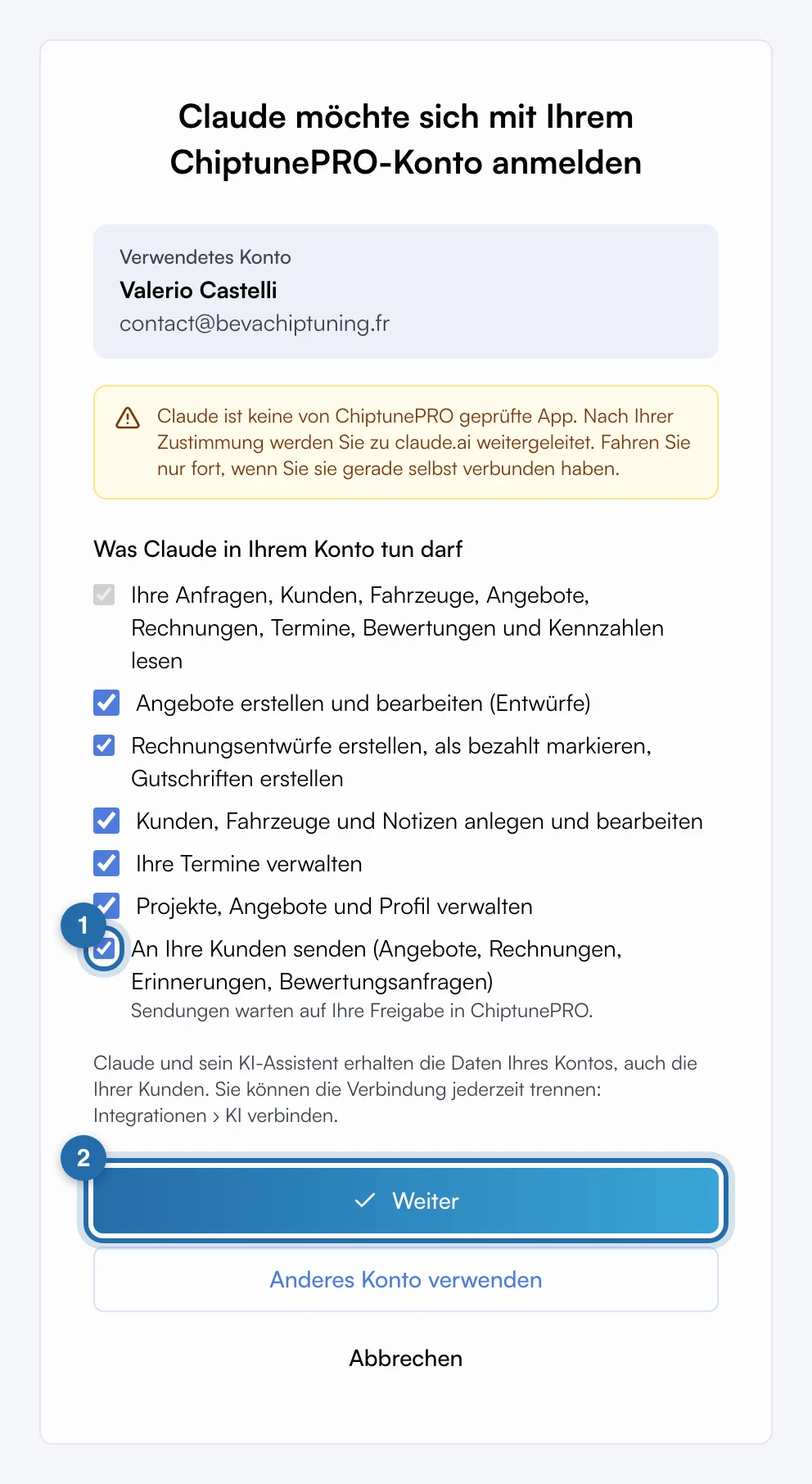
Ihre KI schickt Sie zu ChiptunePRO zurück. Melden Sie sich bei Bedarf an, wählen Sie, was die App darf (Lesen ist immer angehakt), und klicken Sie auf „Weiter". Erkennt ChiptunePRO die App nicht, zeigt ein oranger Kasten, zu welcher Seite Sie weitergeleitet werden: Fahren Sie nur fort, wenn Sie sie gerade selbst verbunden haben.
Fragen stellen
Z. B. „Bereite das Angebot für Julians Anfrage vor", „Fasse Angebote nach, die vor mehr als 7 Tagen gesendet wurden", „Stelle den Termin von gestern in Rechnung", „Erfasse diese Lieferantenrechnung", „Wie viel Umsatz habe ich diesen Monat?". Die Abkürzungen „Tagesübersicht", „Monatsbericht" und „Angebote nachfassen" erscheinen im Menü Ihrer KI.
Freigeben, was die KI vorbereitet
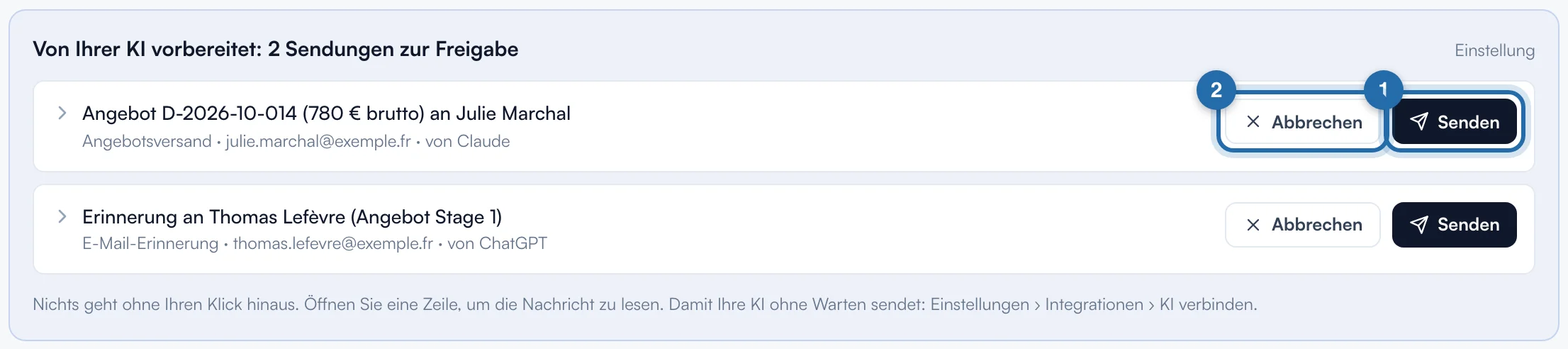
Von der KI Vorbereitetes (Angebote, Rechnungen, Erinnerungen, Bewertungsanfragen und -antworten, angenommene Termine) erscheint oben in der „Übersicht" des Dashboards unter „Von Ihrer KI vorbereitet". Öffnen Sie eine Zeile, um die Nachricht zu lesen, dann „Senden" oder „Abbrechen". Ohne Klick verfällt es nach 7 Tagen.
Die KI selbst senden lassen
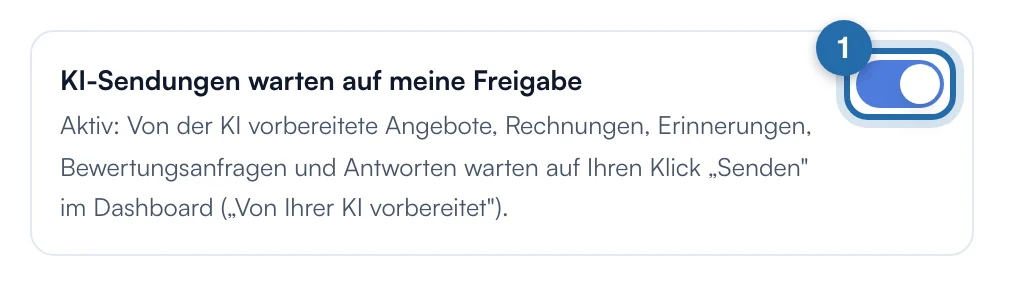
Wählen Sie in „KI verbinden" „KI-Sendungen warten auf meine Freigabe" ab: Was die KI sendet, geht dann sofort hinaus. Jederzeit wieder anhaken, um die Kontrolle zurückzuholen.
Überwachen und trennen
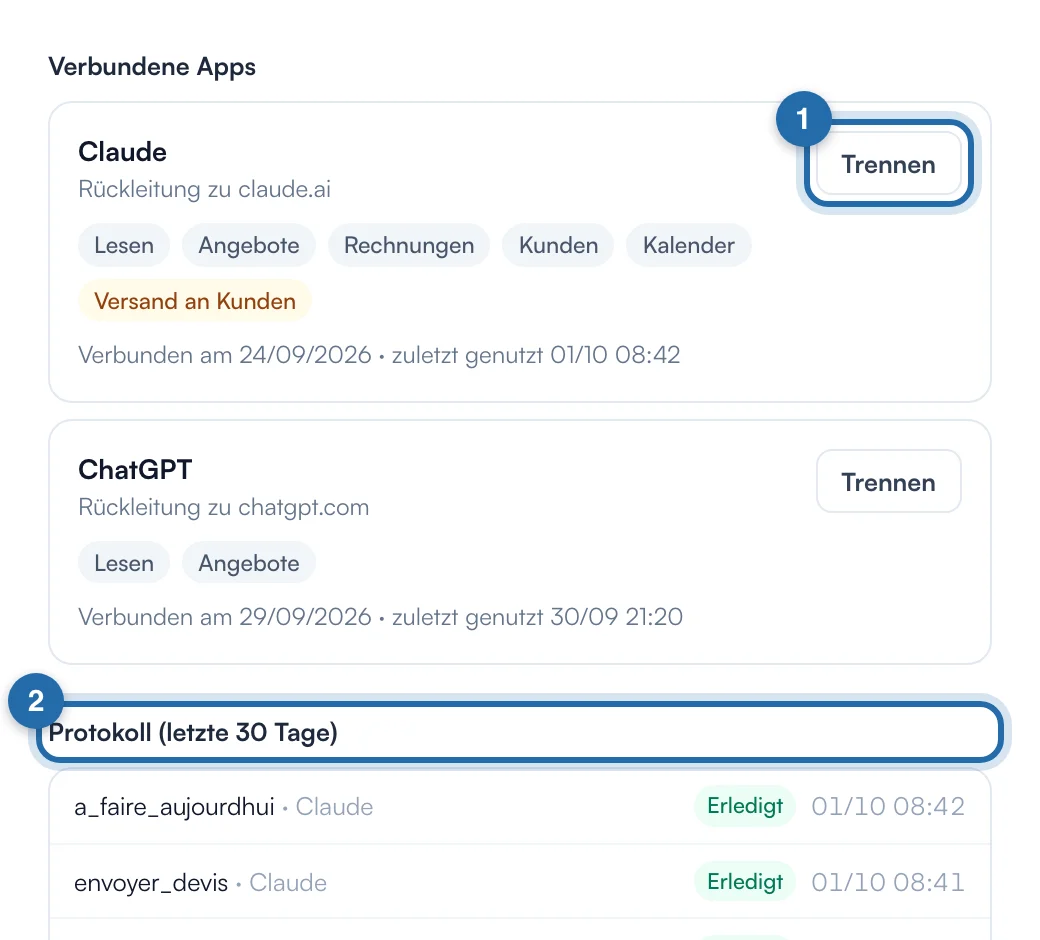
In „KI verbinden" listet „Verbundene Apps" jede App mit ihren Rechten und ihrer letzten Nutzung; „Trennen" entzieht ihr den Zugriff. Das „Protokoll (letzte 30 Tage)" zeigt jede Aktion der KI.
Was Ihr Kunde sieht
Ihre Kunden sehen nichts. Nichts wird ohne Ihre Freigabe an sie gesendet.
Wenn es nicht klappt
- Mein Kunde hat nichts erhalten.
- Sehen Sie im Dashboard unter „Von Ihrer KI vorbereitet" nach: Die Sendung wartet wahrscheinlich auf Ihren Klick „Senden".
- Kann die KI eine Rechnung löschen?
- Nur ein nie gesendetes Angebot oder einen Rechnungsentwurf. Eine ausgestellte Rechnung wird wie in der App per Gutschrift storniert.
- Beim Verbinden erscheint „Nur Pro-Tarife".
- KI verbinden ist in den Tarifen Simple, Ultra und Lifetime enthalten. Wechseln Sie den Tarif unter „Einstellungen › Abonnement" und verbinden Sie sich erneut aus Ihrer KI.
- Die KI meldet ein fehlendes Recht.
- Trennen Sie die App in „KI verbinden" und verbinden Sie sie aus Ihrer KI neu, mit dem benötigten Recht.
- Die KI sieht die Kontaktdaten einer Anfrage nicht.
- Es ist eine gesperrte Anfrage: Sie bleibt für die KI wie in der App verborgen, bis Sie sie freischalten.
- Gehen meine Daten an die KI?
- Ja: Die verbundene App und ihr KI-Anbieter erhalten die Daten, die sie aus Ihrem Konto liest, auch die Ihrer Kunden. Trennen Sie sie jederzeit.