
Anfragen und Termine
Anzahlung bei Buchung: Der Kunde zahlt, um seinen Termin zu bestätigen
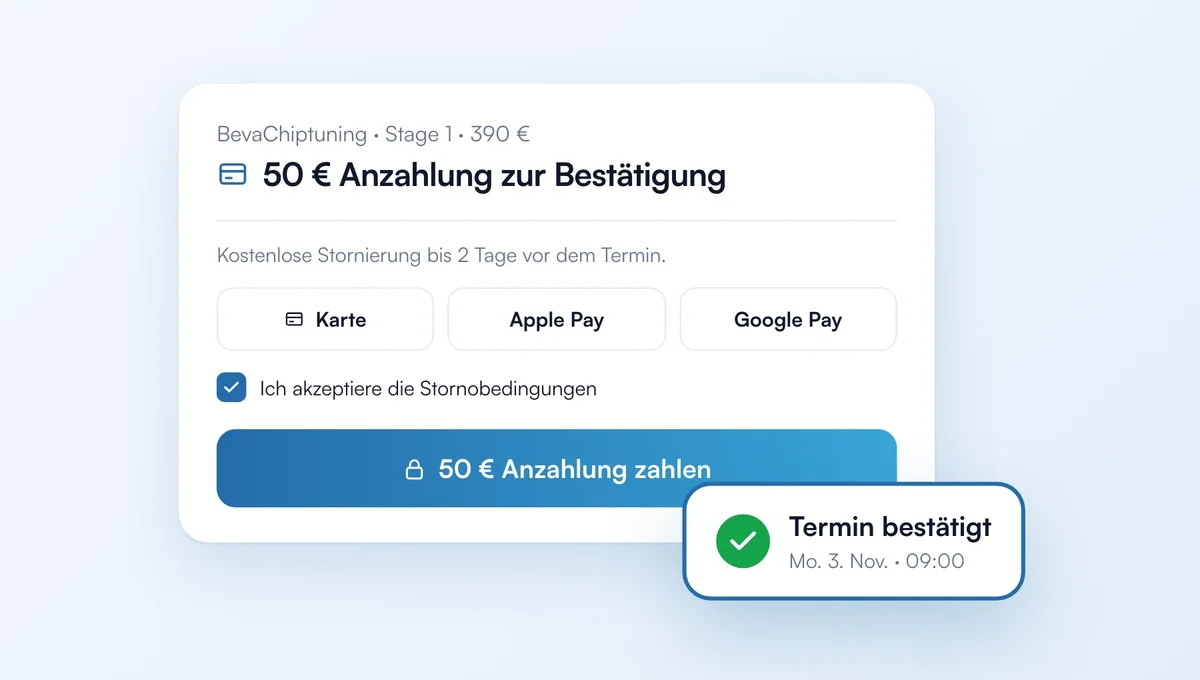
Sie können jetzt eine Anzahlung verlangen, wenn ein Kunde online einen Termin bucht. Der Termin ist erst bestätigt, wenn die Anzahlung bezahlt ist. So erscheinen weniger Kunden nicht. Solange Sie sie nicht aktivieren, ändert sich nichts.
So funktioniert's
Einrichtung: Seite Anfragen, Tab „Anzahlung“. Klicken Sie auf „Mein Zahlungskonto erstellen“ (wenige Minuten bei Stripe: Identität, Unternehmen, Bankverbindung), dann auf „Anzahlung aktivieren“. Das Geld geht auf Ihr eigenes Stripe-Konto und dann auf Ihr Bankkonto.
Betrag: ein fester Betrag oder ein Prozentsatz des Preises mit Mindestbetrag. Sie können ihn pro Leistung ändern oder ganz darauf verzichten, im Tab „Leistungen und Zeiten“.
Stornierung: Legen Sie fest, bis wann der Kunde kostenlos stornieren kann. Bis dahin storniert oder verschiebt er seinen Termin aus seiner E-Mail und erhält sein Geld automatisch zurück. Danach, oder wenn er nicht erscheint, behalten Sie die Anzahlung.
Für den Kunden: auf Ihrer Terminseite, auf Ihrer Website und in Ihren Simulatoren akzeptiert er Ihre Bedingungen und zahlt per Karte, Apple Pay oder Google Pay. Die Anfrage kommt mit dem Hinweis „Anzahlung bezahlt“ an.
Erstattung: Im Tab „Anzahlung“ erstatten Sie den ganzen Betrag oder einen Teil mit einem Klick. Lehnen Sie einen bezahlten Termin ab, erhält der Kunde den vollen Betrag zurück.
Kosten: in den Tarifen Sichtbarkeit und Pro enthalten. Chiptune behält 2 % jeder eingenommenen Anzahlung ein (bei einer Erstattung nicht zurückgegeben), zusätzlich zu den Stripe-Gebühren. Die Option „Anzahlung ohne Provision“ unter Mein Konto entfernt die 2 % für 15 €/Monat oder 150 €/Jahr.
Die zugehörige Funktion
Was sie im Detail macht, mit Bildschirmen aus der App.